
这篇文章主要介绍了一款名为Code Editor的代码编辑器手机版应用,它专为安卓系统优化设计,功能强大且稳定,支持超过110种编程语言的语法高亮,包括C++、Java、Python、HTML等。该编辑器还内置了在线编译器,可直接运行多种语言程序,并提供文件导入、保存和替换等功能。界面简洁直观,支持中文,适合手机和平板使用。
文章详细说明了软件的操作方法,比如如何输入代码、导入文件以及设置功能等。此外,还解答了一些常见问题,例如如何导入项目、访问本地文件以及执行Java代码时的注意事项。
评测部分提到这款编辑器不仅功能齐全,界面设计也很贴心,尤其是语法高亮和多种皮肤风格让人爱不释手。更新日志显示了开发团队在不断改进软件稳定性的同时,也增加了更多实用功能。
总的来说,Code Editor是一款适合编程爱好者和开发者使用的强大工具,尤其在支持多语言和界面个性化方面表现出色,让编程变得更加高效和有趣。我个人觉得它特别适合用来编写Python和HTML代码,语法高亮的功能真的太方便了!虽然功能很多,但操作起来并不复杂,唯一可能需要适应的是初次使用时的一些设置选项。
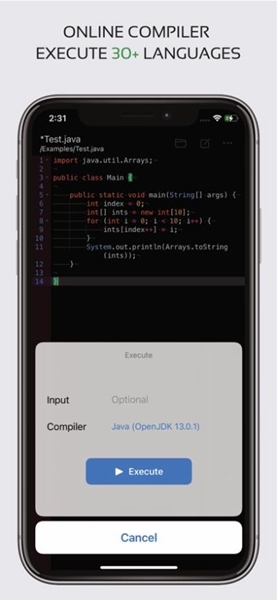
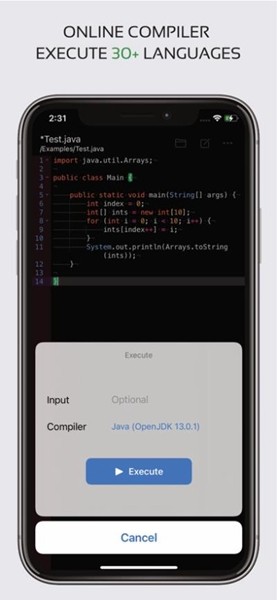
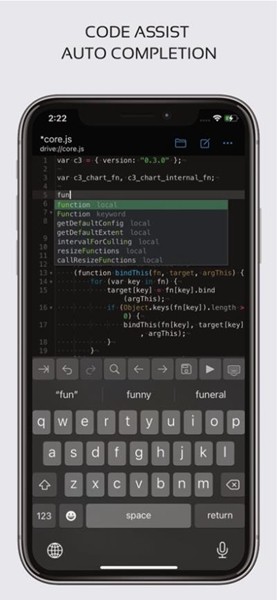
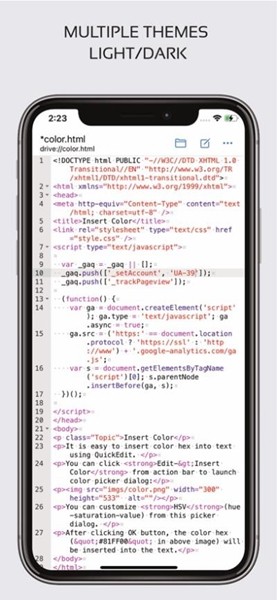
代码编辑器手机版是一款专门为安卓系统优化的高效、稳定、全功能的代码编辑器,又叫做Code Editor,且该编辑器支持中文界面。代码编辑器为手机和平板都做了优化,包括必要的编程功能、自动缩进、自动填充、代码提示、编译和运行等。代码编辑器支持超过110中编程语言进行语法高亮,包括C++、Java、Python、HTML等。编辑器内置在线编译器,支持编译和运行30多种编程语言,还可以从最近打开或添加中选中文件列表预览。其除了编码功能还带有多种皮肤风格,供用户选择,打造属于自己的编辑器。
使用说明
Code Editor是手机上很好用的一款代码编辑器软件,支持100多种语言编写程序。使用方法如下:
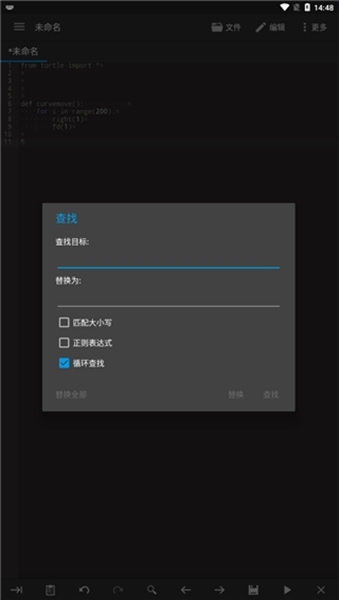
在本站下载并安装Code Editor代码编辑器后,打开软件即可进入页面。在此页面中,我们可以直接输入代码程序。
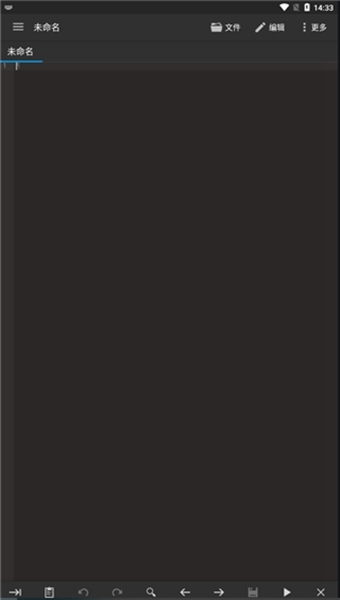
该软件还支持直接导入代码或将代码保存。若需要导入代码,只需点击页面右上角的选项即可进行运行。
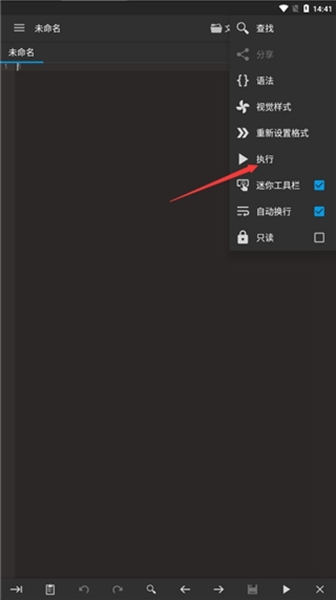
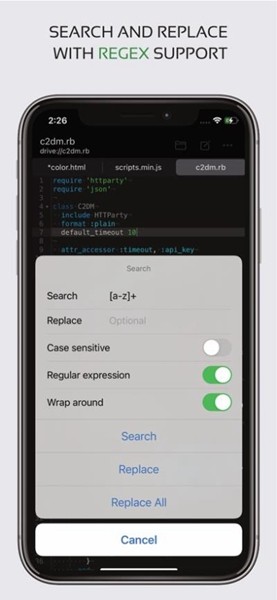
在页面下方,还提供了替换选项,可以将程序中的代码进行替换。
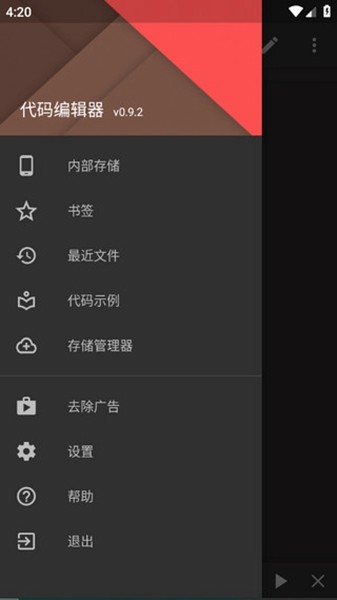
点开软件左上角的设置,我们还可以查看书签和编辑记录等功能,这就要靠各位自行探索了。
常见问题
我该如何将我的项目导入到代码编辑器中?
您可以使用iOS文件应用程序将您的项目复制到代码编辑器的本地文件夹中。有关更多详细信息,“将文件移动到代码编辑器”部分。如果您的项目存储在远程服务中,例如云端或GitHub,则无需将它们同步到本地设备上。代码编辑器可以直接编辑并保存它们。
我该如何访问我的设备上的文件?
由于iOS系统安全设置的限制,您只能访问与代码编辑器相关的本地文件夹。如果您想访问其他文件,则可以使用文件选择器或链接文件夹功能。有关更多详细信息,请参考“从文件选择器中打开”部分和“链接文件夹”页面中“如何链接文件夹”部分。
执行Java代码时,我收到“类名称应该是Main”的错误?
Java是一种编译语言,由于我们这边的技术限制,您的Java代码公共类名应该只是Main,以确保执行成功。您的Java文件名不需要是Main.java。
应用评测
代码编辑器这款编辑器不仅提供了直接输入代码程序的功能,而且在界面设计上贴心地支持中文,使得编码变得更加得心应手。当打开软件后,立刻能感受到其简洁而强大的特色。
除了基础的编码功能外,这款代码编辑器还内置了丰富的皮肤风格,让你的编程界面焕然一新。对于项目的导入和文件的访问,操作也非常简单直接。 不仅可以编辑并保存本地文件,还支持直接导入代码或将代码保存,方便快捷。我个人深受其支持超过110种编程语言的语法高亮功能的喜爱,尤其是在编写Python、HTML等代码时,简直得心应手。
更新内容
v0.10.0:
★启用迷你工具栏自定义功能。
添加了其他文件类型的关联。
修复了一个多窗口兼容的问题
v0.9.8:
★会话恢复对话框必须等待10秒后才能取消,以防止意外点击造成数据丢失。
v0.9.7:
解决了持久的URL权限问题。
修复了一些小bug,提高了稳定性。
























共有 0条评论