

OfficeSuite Pro是一款功能强大的办公软件,界面简洁易用,支持多种文件格式编辑,包括Word、Excel和PDF等。它不仅能满足日常办公需求,还能通过云服务快速同步文件,方便跨设备使用。软件内置了丰富的工具,比如文本编辑、表格插入、图表生成以及PDF转换等功能,操作起来也很简单。作为破解版吾爱版,它已经解锁了会员功能,适合需要高效办公的用户。我个人觉得这款软件挺实用的,特别是对手机办公来说,完全能满足基本需求,而且还能通过云存储随时访问文件,挺方便的。不过需要注意的是,破解版可能存在一些不稳定因素,建议选择官方版本以保证安全性和稳定性。
OfficeSuitePro是一款功能十分齐全的Office办公软件,这里集成了多个办公文档类型,用户可以随时进行编辑。虽然整体功能比不上电脑,但是平时常用的功能这里全部都是有的,能够满足大部分的使用需求。此外它的操作方式也特别简单,而且可以使用分享功能来快速发送文件。在该破解版吾爱版中已经解锁了会员功能。
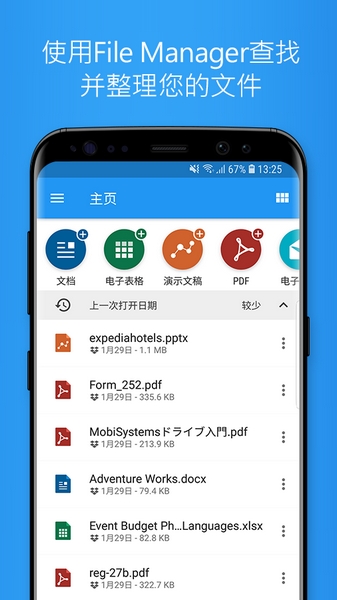
软件特色
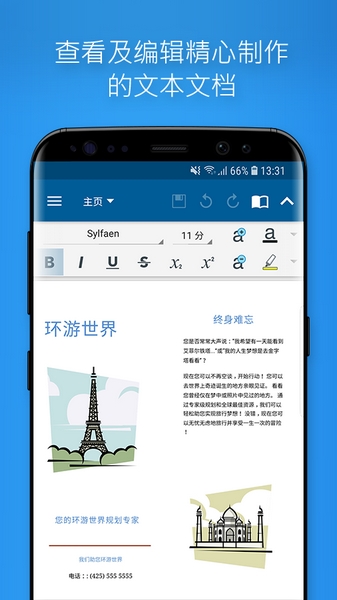
使用熟悉的桌面式界面查看,创建和编辑复杂的办公文档
完全兼容Microsoft格式,包括DOC,DOCX,DOCM,XLS,XLSX,XLSM,PPT,PPTX,PPS,PPSX,PPTM,PPSM
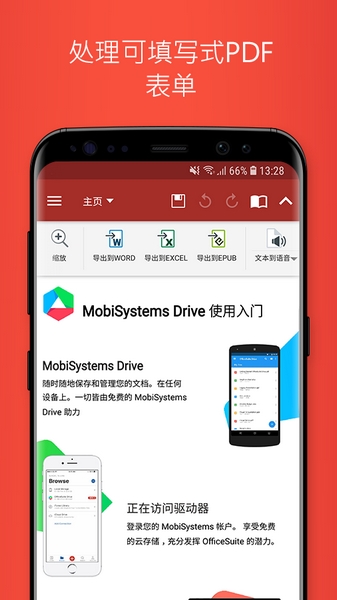
支持PDF文件,包括PDF相机扫描,导出为PDF格式和填写表格
对RTF,TXT,LOG,CSV,EML,ZIP等常见格式的其他支持; (开放办公室 - ODT,消耗臭氧层物质和ODP - 可在应用程序内购买的支持)
文本和PDF文本到语音支持
与File Commander集成,实现高级同步,并可快速方便地访问本地和远程文件
MobiDrive - 您现在可以在云端最多存储5GB的文档
通过云服务 以及电子邮件和蓝牙
PDF安全和编辑功能,包括数字签名支持,权限管理,文本到PDF和注释
使用Microsoft兼容性字体包(可作为附加组件)查看文档的方式。
提供68种语言
软件亮点
1、编辑功能
使用此应用程序时,它将允许您尽快编辑所有文档或课程、Word 和 PDF 文件中的重要信息。
2、格式兼容性
该应用程序允许用户探索许多不同的文本格式,为我们提供多种选择并以最合适的方式调整格式。每种类型的文本都有自己的线条,从而在查找背景方面创造了丰富的效果。
3、高级工具
特别是,此应用程序能够集成许多工具来帮助您进行高级格式化并探索许多其他现代工具。它可以帮助您比以往更方便地调整大量文本。
4、PDF编辑
在此应用程序中,您可以自由查看快速转换为PDF的文件。此外,您有权在几秒钟内编辑文档并将其导出为 PDF 文件。此外,任何文本或图像也会根据您的喜好进行调整。
5、云访问
用户有权链接和访问位于 Google Drive 中的文本文件,而无需花费太多精力。此外,还可以从其他链接访问一些附加文件。
6、跨设备同步
您可以将文本文件保存到手机,以便您可以随时随地比以往更快地工作。以最详细、最清晰的方式跨设备同步不同的文件。
7、文件保护
为了保护重要文本文件的安全,您可以根据自己的喜好设置密码,并以最清晰、最准确的方式创建文件密钥。多亏了这一点,您无需担心丢失重要文档。
软件功能
1、支持查看和编辑MWD,DOC,TXT,RTF,XLS,XML,CSV格式的文件
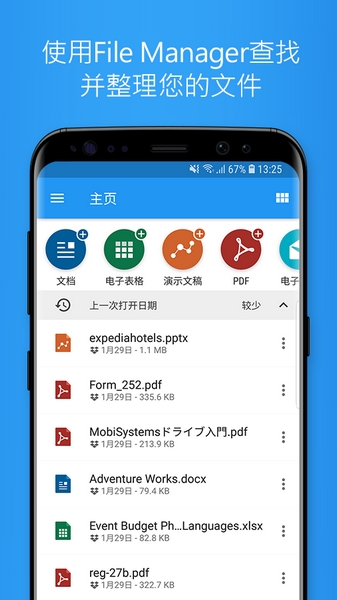
2、支持对手机存储,存储卡,收件箱的查看,可以让你容易的查看和编辑你需要的文档
3、支持在手机中查找文挡,并支持对文档或文件夹进行重命名、删除及查看详情
4、支持对MWD、DOC、TXT、RTF格式文档的编辑,你可以对这些文档进行诸如:字数统计、检查拼写、加密、查找与替换、字体及颜色、书签、转到等操作
5、支持对MWD、DOC、TXT、RTF格式文档进行超级链接操作
6、支持对MWD、DOC、TXT、RTF格式文档进行插入项目符号与编号、图片、表格、分页符、换行符、下一页、连续、偶数页、奇数页。
7、支持编辑时使用撤消、重做、剪切、复制、粘贴、全选
8、支持把文档保存为ANSI、Unicode、Unicode BE、UTF-8格式的TXT文档
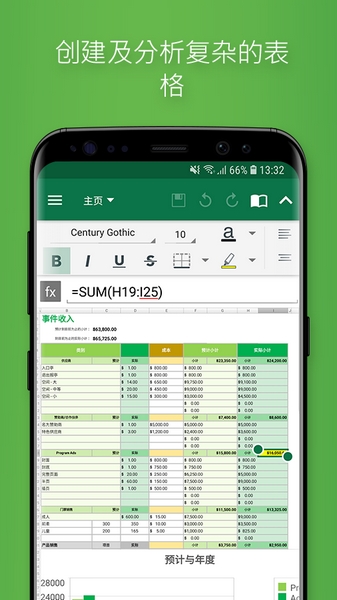
9、支持对XLS,XML,CVS格式文档的编辑,你可以对文档进行诸如保存、另存为、重新计算、转到等操作
10、支持对XLS,XML,CVS格式文档进行插入函数、列、行、工作表、图表、批注
11、支持在XLS,XML,CVS格式文档中进行查找和替换
12、支持工作表的切换、插入、重命名、删除及加密锁定
13、支持全屏浏览和滚动浏览,支持对文档的缩放以及对单元格列宽的调整
14、支持对工作表中数字、对齐方式、字体、隐藏、冻结窗口等的设置和定义
15、强大的图表功能,支持多达12种类型的图表,并且支持在工作表、其他图表间切换
16、强大的函数功能,支持多达11类137种函数,并且每一函数都有与之相关的帮助
怎么导入word文档
1、在软件中选择三根杠的选项。
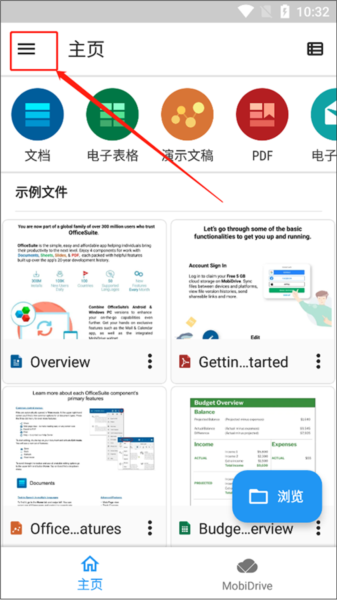
2、在菜单中选择“打开”命令。

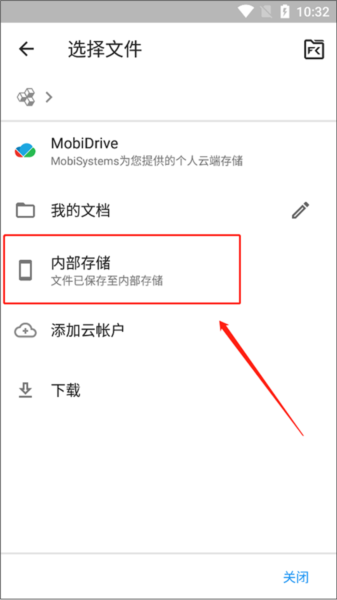
3、这里有一个选择文件,用户可以选择“内部存储”选项。
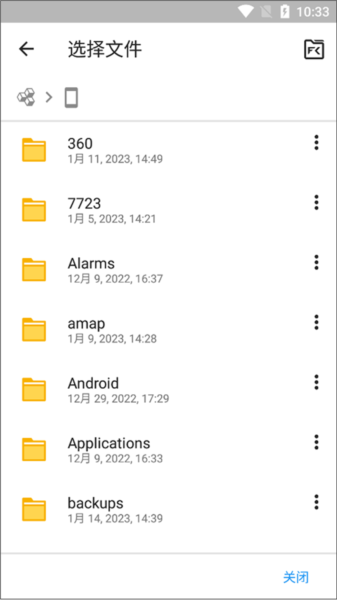
4、最好即可选择自己想要编辑的文档了哦。
如何将其他文档转换为PDF格式
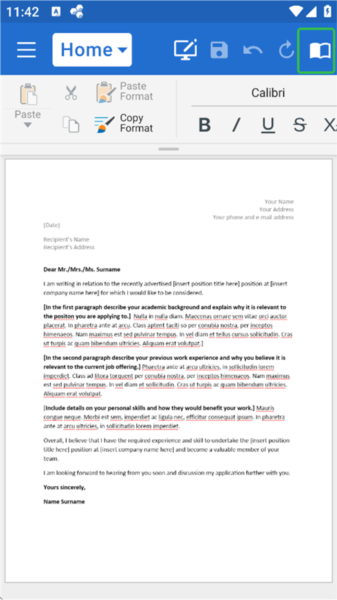
1、以doc文件为例,在OfficeSuite App中打开doc文件。

2、可先对文件进行查看、修改,确保内容正确,然后点击右上角【书本标识】进行文件保存。
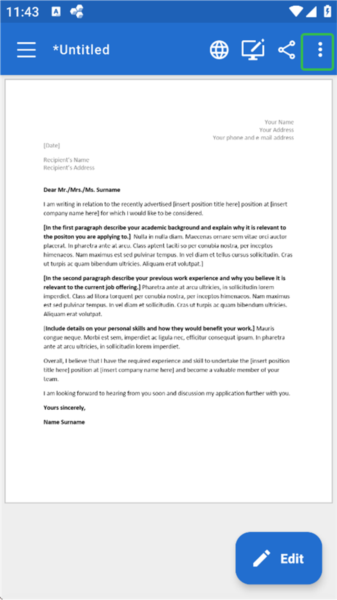
3、保存好后,点击【三竖点】标识。
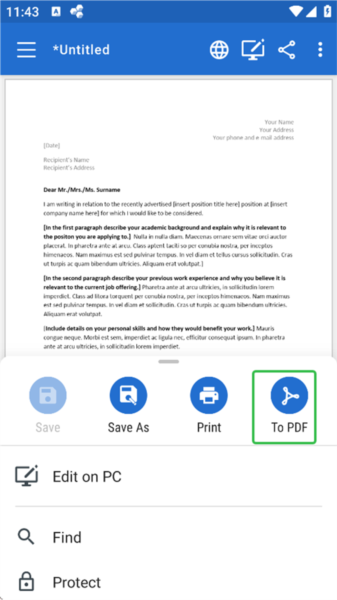
4、选择【To PDF】。
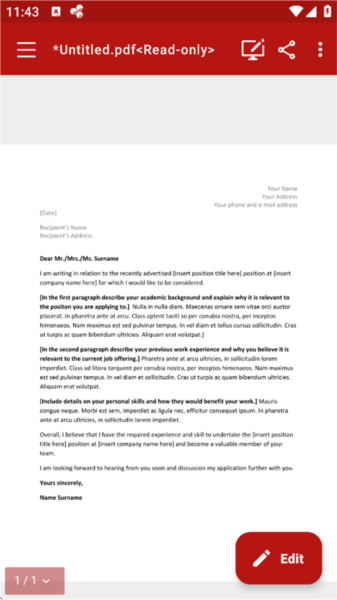
5、就将文件转换为PDF格式了。








































共有 0条评论