

这篇文章主要介绍了爱普生打印机的免费打印照片软件App——Epson iPrint的功能和使用方法。这款应用支持无线连接打印机,可以实现照片、PDF文档以及各种Microsoft Office文件的打印,并且还能通过云端存储服务如Box、Dropbox等进行文件管理。用户可以通过本地WiFi或远程方式连接打印机,操作简单方便。此外,应用还提供扫描、优化和编辑文档的功能,进一步提升了实用性。
文章详细介绍了如何连接打印机和注册账户的具体步骤,确保用户能够轻松上手。用户评价部分提到这款应用在远程打印和数据安全方面的表现非常出色,为生活和工作带来了极大的便利。最后的更新日志显示,最新版本修复了一些小问题并优化了云打印功能,进一步提升了用户体验。
总的来说,Epson iPrint是一款功能强大且操作便捷的应用,尤其适合需要频繁打印照片或文档的用户。如果你对无线打印有需求,这款应用绝对值得一试!
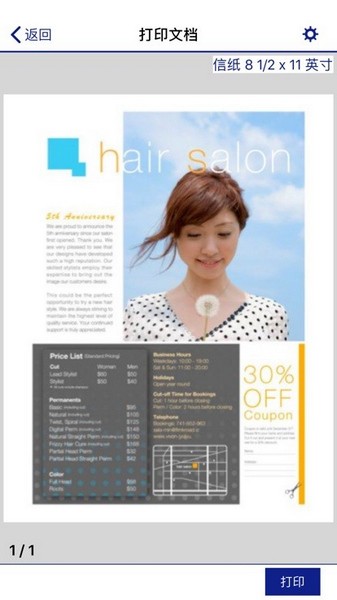
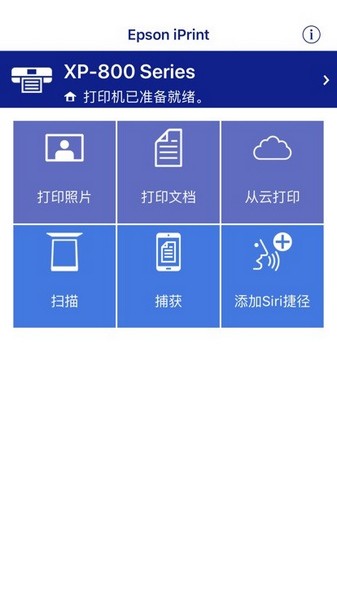
爱普生打印机免费打印照片软件App亦名Epson iPrint,乃由官方精心研发推出的无线连接打印机应用。此款应用内涵多种功能选项,包含打印照片、PDF文档,亦能从云端进行打印、扫描以及捕获等操作。只需您将Android手机或平板电脑与爱普生打印机/一体机相连,即刻,您将在任何时间、任何地点,借助您的Android设备,畅享从照片到网页,从各类文件(如Microsoft® Word文档、Excel®文档、PowerPoint®文档和PDF文档)的打印体验。此外,您还可随时进行扫描、存储与共享您的重要文件。
爱普生打印机App不仅支持本地WiFi网络连接,更提供手动指定IP连接以及远程连接功能。即便身处何处,只要拥有这一应用,用户皆可自由畅行打印的海洋,使您体验至臻的打印服务。同时,此应用亦支持多个在线存储服务,诸如Box、Dropbox、Evernote® *1以及Microsoft OneDrive,以保障用户数据的安全储存,方便随时调取。
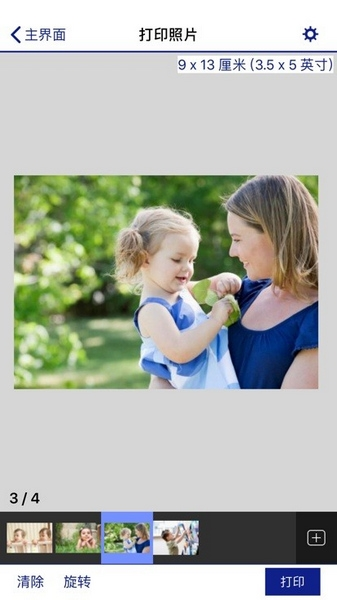
应用亮点
1、直接从您的Android手机或平板电脑进行打印、扫描和共享。
2、通过使用Remote print(远程打印)功能,可以实现随时随地打印至已启用邮件功能的打印机。
3、打印照片、PDF和Microsoft office文档,如Word、Excel和Powerpoint。
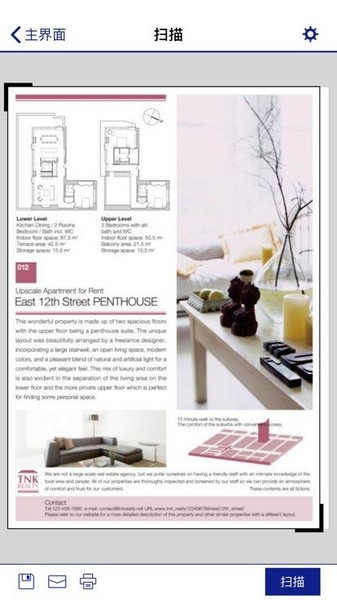
4、可以使用您移动设备的相机来捕获文档,并对捕获的文档进行优化、编辑、存储和打印。
5、在线打印您存储在Box、Dropbox和Microsoft OneDrive的文件。
怎么连接打印机
1、在本地Wi-Fi网络中使用爱普生打印机App(本地打印)
(1)如果使用本地Wi-Fi网络打印,需保证手机与打印机处于同一网络下,然后打开软件,点击上方的“未选择打印机”。
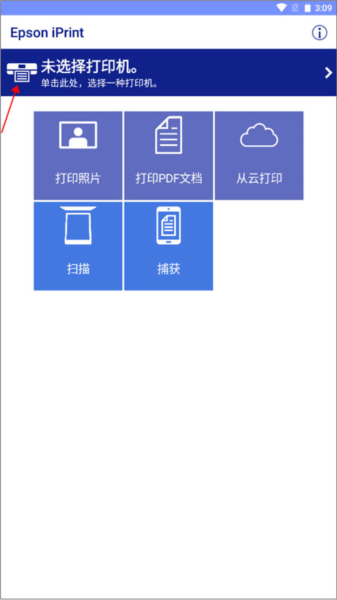
(2)在“本地”选项卡中,会加载可链接的打印机,如果并未出现任何型号,下方有Epson iPrint支持设备列表,使用电脑请按下ctrl+f并在搜索框中查询当前打印机型号是否支持Epson Iprint,使用手机可使用对应浏览器使用页内搜索功能查询,或者用户也可自行根据机型系列自行检索
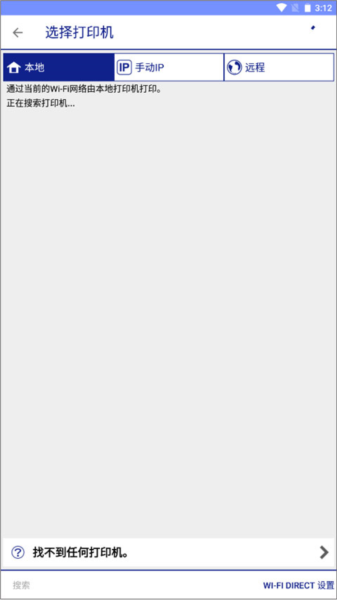
2、通过互联网使用Epson iPrint (Remote Print)
(1)跟上述操作相同,点击上方的未选择打印机。
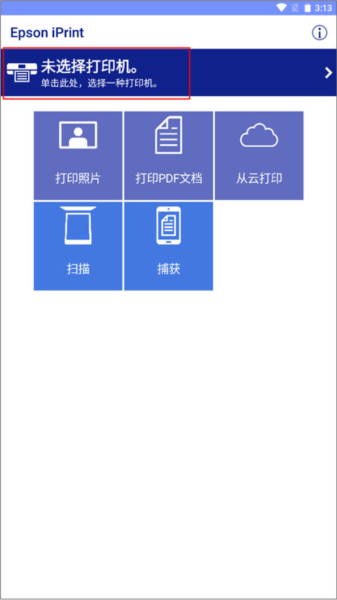
(2)从本地切换到远程这个界面,点击左下角的“添加”。
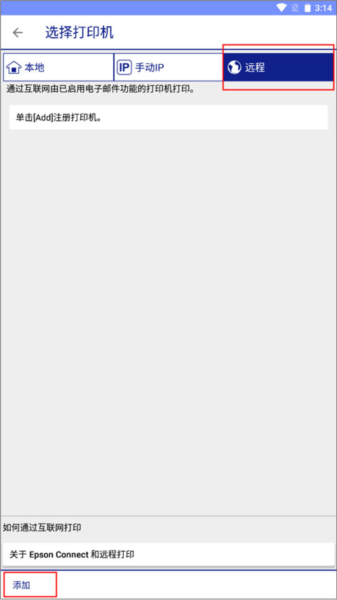
(3)输入爱普生打印机的邮件地址并点击完成按钮就可以了。
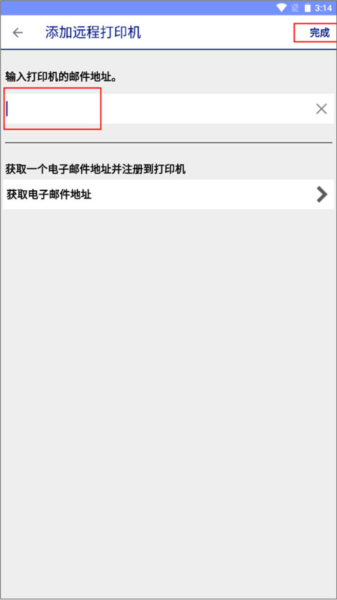
3、注册用户帐户和打印机到Epson Connect
(1)同样还是单击未选择打印机或屏幕顶部的打印机名称。
(2)切换到远程区域界面,并点击添加。
(3)然后就是获取电子邮件地址。
(4)单击您想注册的打印机,点击注册。
(5)显示许可协议。单击Epson Connect会员服务条款和条件,并阅读显示的信息。选择同意,然后单击下一步。
(6)注册您的打印机至Epson Connect服务的进程启动,在您的产品中装入打印纸,然后单击确定。
(7)输入您的帐户信息,然后单击完成!
如何打印照片
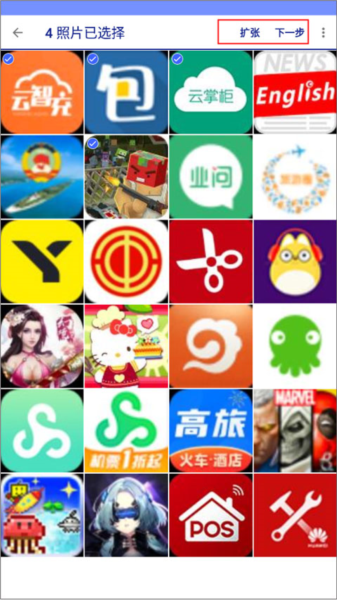
1、在爱普生打印机App软件首页点击“打印照片”并进入图片选择界面。
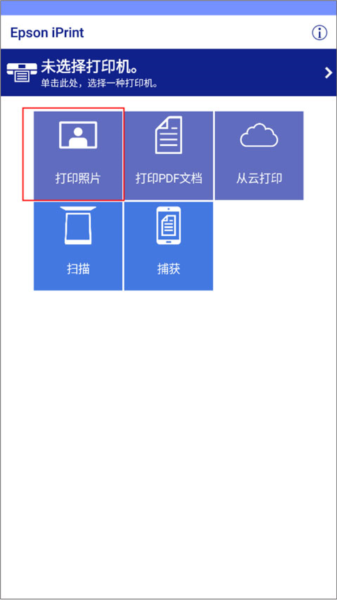
2、进入到本地内存中选择你想要打印的照片,将“选择”按钮切换成扩张,批量选择多张图片,并进入下一步。
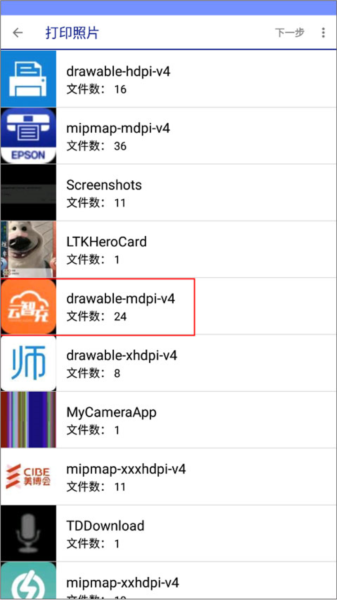
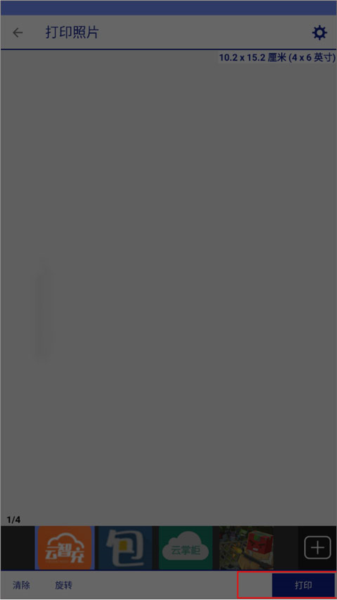
3、然后调整照片的方向,页面布局等信息,最后点击打印按钮将图片打印出来。
用户评价
我一直在寻找一款能够实现无缝打印的应用,而Epson iPrint的出现完美契合了我的需求。无论是出色的远程打印功能,还是多样的文件格式支持,每一个细节都让我感到非常满意。在忙碌的生活中,我常常需要随时随地进行打印,而这款应用为我提供了极大的便利。同时,其支持的在线存储服务更是为我的数据安全提供了可靠的保障。因此,我毫不犹豫地将Epson iPrint推荐给所有需要高效打印解决方案的朋友们。让我们一起享受这款智能工具所带来的便捷与舒适吧!
更新内容
v7.12.0:
- 从云打印已移至 打印文档。
- 修复了小错误。






















共有 0条评论