

必应输入法确实是个不错的手机输入工具,微软出品的质量还是有保障的。整句输入和云词库这些功能挺方便的,特别是导入联系人到词库这一点很实用,省去了手动打字的麻烦。界面也很简洁,没有广告或插件干扰,用着挺舒服的。
安装和设置步骤还挺简单的,跟着流程走就能完成。皮肤更换也有多种方法,app里调整或者键盘页面直接换都可以,这点设计得很贴心。常见问题解答也挺详细,比如状态栏不见了或者关闭软键盘这些小问题都有解决方案,感觉售后支持做得很到位。
更新内容方面,安全性提升和性能优化都是加分项,毕竟输入法涉及到隐私安全还是很重要的。总体来说,必应输入法在功能、操作体验和用户体验上都表现不错,挺适合需要高效输入的用户使用。
必应输入法是一款非常好用的手机输入法软件。与市面上其他公司推出的输入法相比,必应输入法由微软公司推出,功能非常强大。它提供了整句输入功能,一键清空,以及微软首款带有云词库的输入法。用户可以享受动态词频调整,账户同步功能,以Microsoft账号同步词典与配置信息,还能够添加用户词典等。更重要的是,必应输入法使用微软创新中文引擎,可以轻松打出通讯录中的联系人姓名。其英文词典功能、URL记录、皮肤库和流畅的输入法界面也备受好评。准确率优于市面上任何一款输入法,满足不同用户的使用需求。
用户可以享受支持整句输入的便利,结合搜索体验的干净界面。此外,必应输入法还提供了模糊音功能、支持登陆Microsoft账户与桌面版必应输入法同步、推出必应灵活速滑中文输入法等创新功能。其英文九宫格输入、QWERTY键盘中文输入的按键纠错、用户自定义短语等功能,保留了用户自己的词库和输入习惯。通过导入联系人功能,用户可以轻松将朋友的姓名加入词库,实现更便捷的输入体验。
软件特色
1、账户同步
使用Microsoft账号同步词典与配置信息,保留属于你自己的词库和输入习惯!
电脑、手机上都用必应输入法,词库同步,高效输入!
2、导入联系人
朋友的姓名太难输?
只需在必应输入法中选择“导入联系人”,朋友的名字就进入了词库,即可轻松打出通讯录中的联系人姓名!
3、结合搜索体验的干净、简洁、流畅的输入法
必应输入法界面十分干净,无广告、无插件。运用微软创新中文引擎的必应输入法,也是微软第一款带有云词库的输入法,其准确率优于目前市面上任何一款输入法。
怎么应用
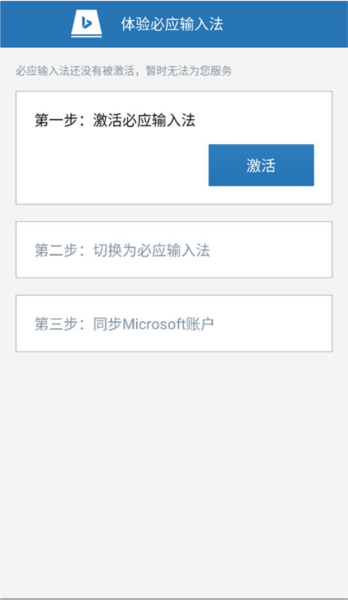
1、打开必应bing输入法,按照激活流程,第一步,点击“激活”;
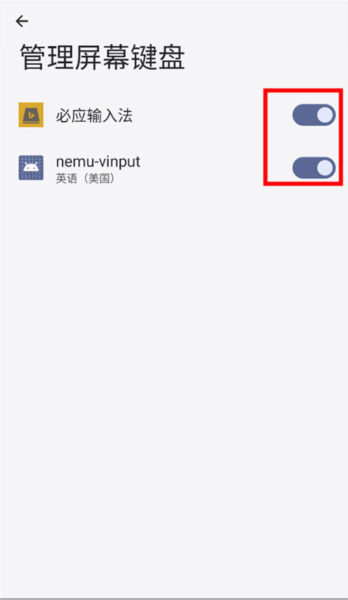
2、然后会自动进入到管理页面,如下图,将两个开关打开;
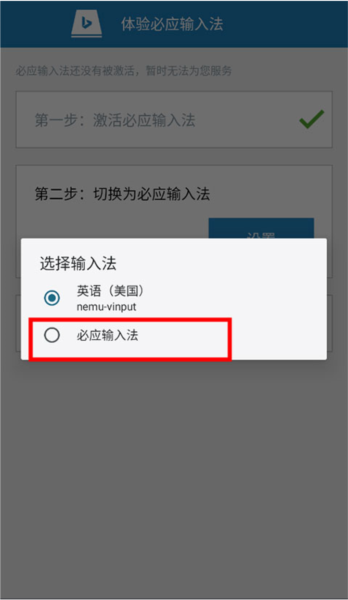
3、返回,点击第二步,点击“设置”,弹窗选择“必应输入法”;
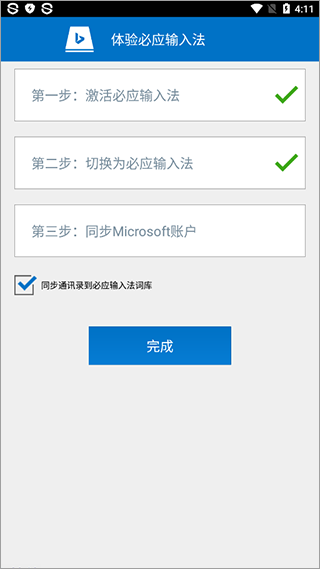
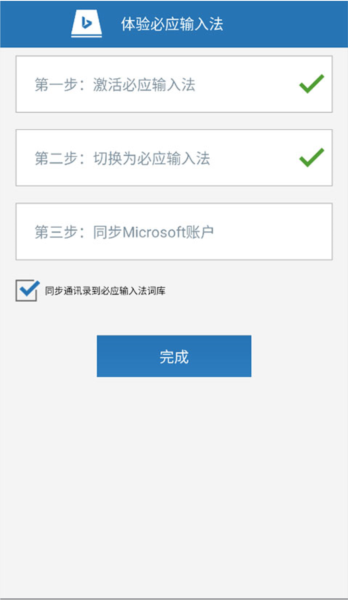
4、最后,如果有微软账户,可以登录并同步词库信息,如果没有可以直接跳过;
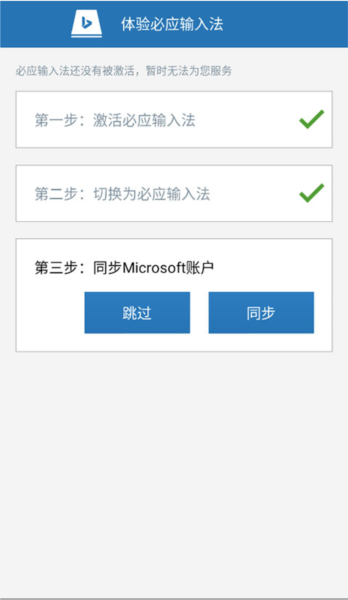
5、点击“完成”,这样就是成功切换到必应输入法了。
怎么换皮肤
方法一:必应输入法app设置
1、进入必应bing输入法安卓版,找到“按键及外观”;
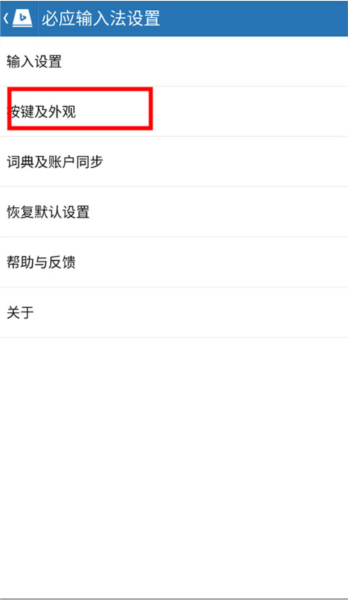
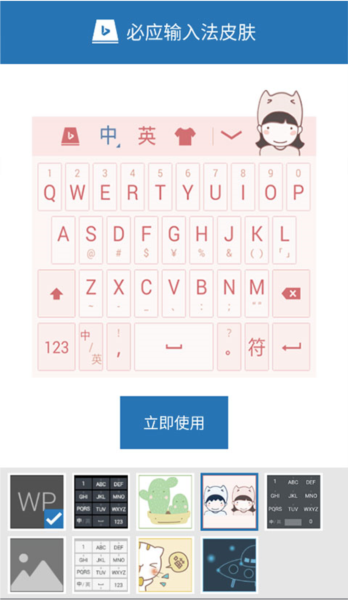
2、点击“皮肤设置”;

3、点击下方的图片就可以应用到输入法上的皮肤了。
方法二:键盘页面设置
1、在文字输入窗口,呼出输入法,点击左上角菜单按钮;
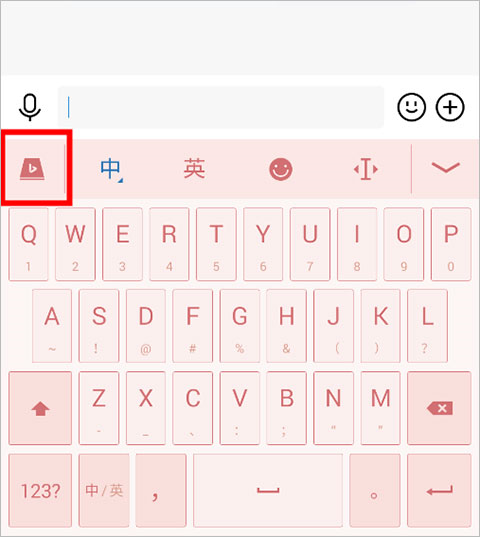
2、选择“皮肤”,即可换肤。

常见问题
1、我点击了“隐藏/显示状态栏”之后,状态栏就不见了,,怎么找回来?
答:
如果您使用的是WinXP或Win7系统,请在bing输入法的图标上右击,选择弹出菜单中的“任务栏中的其他图标”,就可以看到必应输入法的状态栏啦;
如果您使用的是Win8系统,请先调出系统的语言栏,方法是:打开控制面板 → 时钟、语言和区域 → 语言 → 高级设置 → 勾选使用桌面语言栏,后面的步骤就和WinXP/Win7上一样了,在必应输入法的图标上右击,选择弹出菜单中的“任务栏中的其他图标”。
2、怎样关闭软键盘?
答:可以通过按下键盘左上角的“ESC”(退出)键关闭必应输入法的软键盘。
3、如何设置候选词字体和大小?
答:点击“设置”图标,选择设置属性-> 外观-> 外观设置,即可设置候选词的字体(中英文字体设置)和大小。
更新内容
v1.8.0.121234:
感谢您对必应输入法多年以来的支持!
1. 提升安全性,对所有网络传输进行加密;
2. 性能优化,速度更快更省电;
3. 修复其他一些自上版本以来已知的问题。

























共有 0条评论