

这篇文章主要介绍了“创建快捷方式”这款手机工具的强大功能和优势。它可以帮助用户快速在桌面上添加各种应用或功能的快捷方式,操作简单且界面美观,即使是新手也能轻松上手。软件还支持自定义图标、名称等设置,让用户可以根据自己的喜好进行个性化调整。
文章详细列出了该工具的亮点,包括快速创建快捷方式、多位置支持(主屏幕、锁屏等)、一键操作等功能。此外,软件完全免费且无弹窗干扰,使用起来非常清爽。教程部分还提供了具体的步骤说明,比如如何添加或删除收藏应用、设置快捷方式名称等。
值得注意的是,文章也提醒用户在使用时避免破坏其他应用的正常流程,并强调了ROOT权限使用的风险。总体来说,这款工具非常适合需要高效管理手机功能的用户,能够显著提升操作效率。如果你经常需要快速访问某些应用或功能,它绝对是一个不容错过的实用小工具!
创建快捷方式是一款相当实用的手机工具,不仅能够帮助用户们快速创建各种应用以及功能的快捷方式到桌面上,还能够获得更便捷的手机使用体验。便捷易上手的操作特点可以带给大家更棒的使用感受,更有着相当详细的使用教程,大大降低了使用的门槛,轻轻松松就可以完成所需要的各种功能的快捷方式的创建,绝对不容错过。
软件优势
图标功能非常便捷,不仅可以直接打开应用,还能快速进入设置界面进行个性化调整。
界面设计简约而不失美观,创建快捷方式的操作也非常简单,即使是初次使用的用户也可以轻松上手。
强调无弹窗和免费使用的特点,用户可以完全免费地使用应用,而且不会受到任何弹窗的打扰。
快速创建和操作一些软件和函数,使其易于一步完成,速操作的小工具,实用性强,分线操作简单。
这款工具不仅非常方便,而且非常实用,能够满足您的各种需求,轻松完成各种任务。
提供了一系列便捷的功能,包括一键操作和快速创建应用和功能,极大地提高工作效率。
创建快捷方式软件的使用非常简单,您可以在线操作,无需繁琐的下载和安装过程,让您专注于手中的事情。
简单易用的小工具,没有广告问题,非常容易查找和使用,生成的快捷方式允许用户自定义名称、图标等。
应用亮点
【快速创建】
通过"创建快捷方式",您可以快速创建各种类型的快捷方式,如应用程序快捷方式、联系人快捷方式、网站快捷方式和系统设置快捷方式
【自定义选项】
您可以选择自定义图标或使用应用程序提供的默认图标,以及调整和优化快捷方式的行为,以满足个人偏好和需求
【多位置支持】
您可以将快捷方式放置在主屏幕上,也可以将其放置在工具栏、锁屏、状态栏或其他位置
【一键操作】
创建快捷方式的过程非常简单直观,只需几步操作即可完成,无需繁琐的设置或技术知识

使用教程
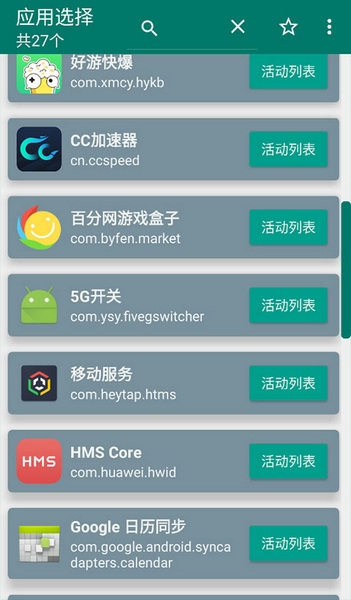
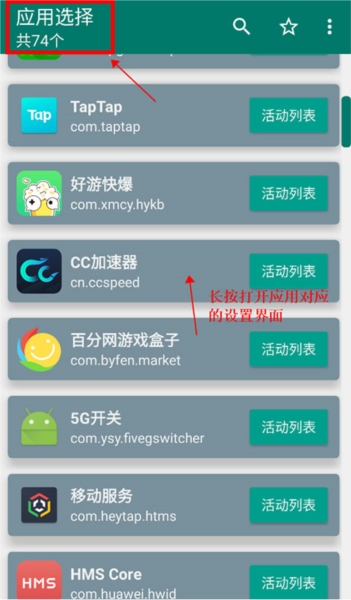
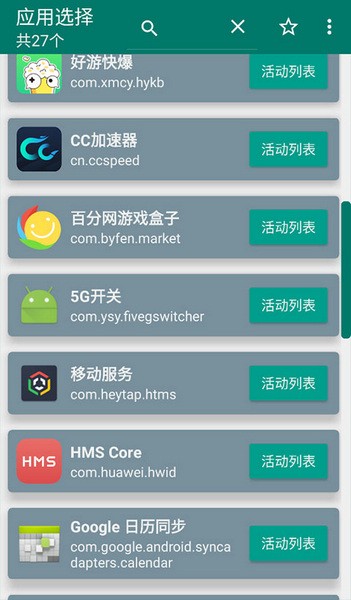
1、在本站下载安装好创建快捷方式app官方版,打开进入如下图,点击左上方可返回并刷新列表,点击目标程序、长按可打开应用相应的设置界面。
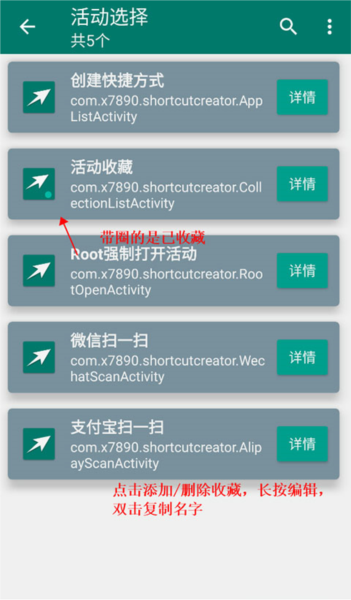
2、点击可添加或删除收藏app,双击可以复制应用的名称。
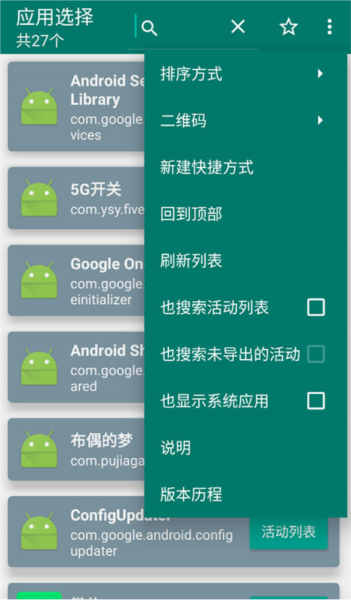
3、点击右上角的三个点按钮,可以快速的打开菜单,包含排序方式、二维码、回到顶部、刷新列表等超多功能。
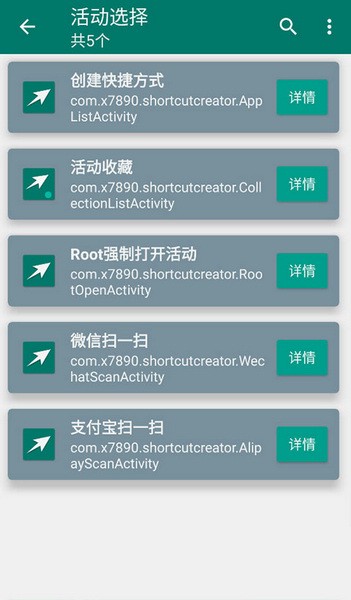
4、例如,打开“5G开关”应用,点击右侧进入详情。

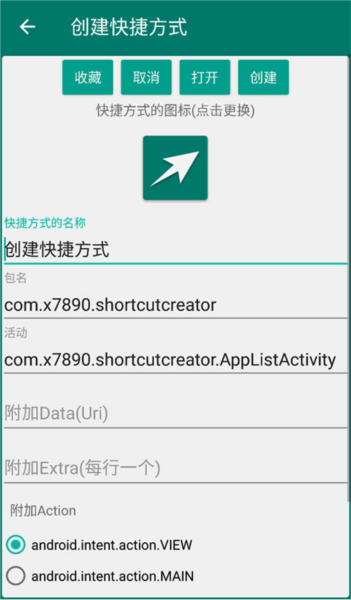
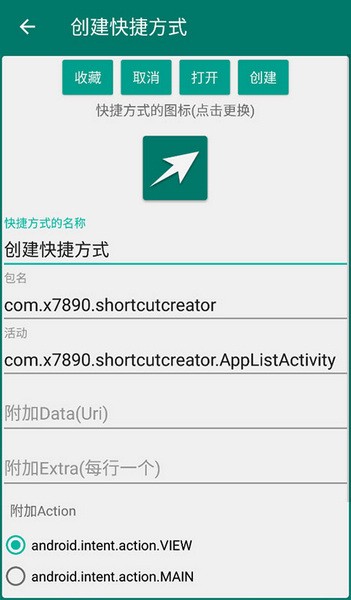
5、这里就可以设置快捷方式的名称、包名、活动等各项内容。
注意事项
1、不要用本应用破坏其他应用的正常流程(如去广告、扫码、支付)。若其他应用打开了其他页面,有时功能会失效。
2、常用软件通常自带了创建扫码相关快捷方式的功能。
3、能否打开某个功能,取决于应用是否有直达的公开活动。“直达”指的是,该活动直接跳转或实现了该功能。“公开”指的是,该活动对于第三方应用可见,并允许打开。
4、ROOT强行打开活动是有风险的,而且也不是总能打开的,尽量不要使用。如果应用使用碎片(Fragment)或其他非活动方式实现,则无法打开。若应用内有特地检测调用者是否是“自家人”,则很可能也打不开。随着碎片的应用以及安全性的提高,能打开的活动将会越来越少。
5、本应用仅提供打开方式。
6、在详情编辑的界面,长按图标可以保存图标,点击图标可以选择图标,故如果需要自定义图标,可以先保存,接着用系统相册或第三方编辑器编辑,然后再导入。
7、有的系统在卸载应用时会顺带删除其创建的快捷方式,所以卸载时请留心创建的快捷方式,也不要一不小心把真正的应用卸载了。





















共有 0条评论