

EV投屏是一款非常实用的投屏软件,不仅支持高清流畅的屏幕播放,还提供了丰富的功能选项,比如投屏帧率、分辨率和渲染模式的设置。它适合办公培训、课程直播等多种场景,尤其是截图和画笔功能让演示更加方便。连接方式多样,包括WiFi、USB、二维码等,操作简单快捷。界面设计友好,用户可以自由选择投屏模式和设备。个人觉得这个软件特别适合在会议或培训中使用,因为它能快速投屏且无需数据线,节省了很多时间。相比其他投屏工具,EV投屏的多连接方式和实用功能让我更愿意推荐给朋友。总的来说,它是一款高效便捷的投屏工具,值得试试看!
EV投屏是一款非常不错的投屏软件,能够为大家带来超清、流畅的屏幕播放和投屏服务体验。软件使用起来也非常的简单方便,还为大家提供了包括投屏帧率以及分辨率等选项的设置,多种渲染模式可供用户自由选择。此外,EV投屏软件还支持截图和画笔功能,因此也非常适合用于办公培训和课程直播等领域。软件支持WiFi以及USB、连接码等在内的多种方式,还可以通过扫码的方式来快速将画面投到电脑上,让用户可以简单又快速的完成投屏和操作,大家完全可以根据自己的投屏习惯来进行选择和设置。软件界面友好,使用流畅,为用户们提供了移动端和电脑端的互相投屏服务,真正带来更加便捷、高效的投屏体验。
软件介绍
EV投屏
WIFI无线连接,稳定高清的手机投屏软件
支持电脑手机双向互投、安卓手机摄像头实时投屏电脑,简单流畅,开启大屏体验
软件功能
手机投电脑
手机直投电脑,使用USB即可在电脑上操作手机
电脑投安卓手机
电脑投屏手机,使用安卓手机反控电脑桌面
安卓手机电脑投大屏
安卓手机、电脑均可投屏至安卓大屏
摄像头模式
手机开启摄像头模式,手机秒变电脑摄像头
屏幕选区
选取屏幕重点
录制/截图
轻松录制精彩画面
多种连接方式
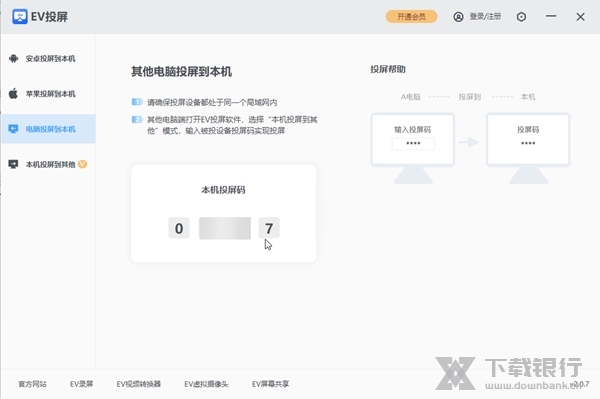
支持WIFI、USB、二维码、投屏码多种连接方式
桌面画板
多种画笔颜色勾画
软件优势
开会时手机演示无法让所有人看清?
开启EV投屏
无需数据线,快速投屏轻松连接,会议演示更高效
游戏竞技时手机屏幕太小影响操作?
投屏音画同步
超清稳定流畅投屏,轻松秀出超神操作
安卓手机轻松操控电脑桌面
电脑投安卓手机
鼠标、键盘、画笔功能,满足基础办公需求
安卓手机当做电脑摄像头
摄像头模式
高清画质,音画同步
多种连接方式,即刻投屏
新增投屏码连接
WiFi、USB、二维码、投屏码连接
录屏、截图、画笔、屏幕选框
更多实用小工具
玩转EV投屏
使用教程
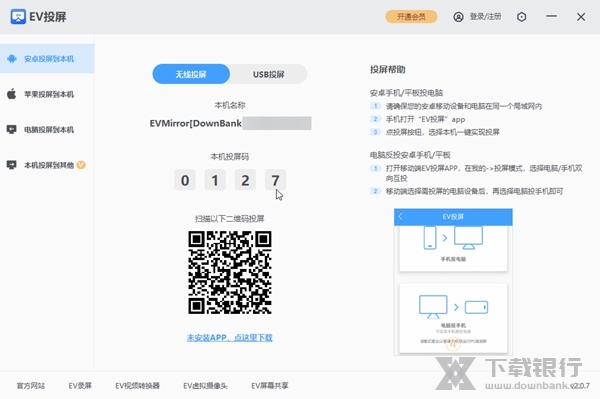
【安卓手机/平板投电脑】
1、请确保您的安卓移动设备和电脑在同一个局域网内
2、手机打开“EV投屏”app
3、点投屏按钮,选择本机一键实现投屏
【电脑反投安卓手机/平板】
1、打开移动端EV投屏APP,在我的->投屏模式,选择电脑/手机双向互投
2、移动端选择需投屏的电脑设备后,再选择电脑投手机即可
如需安卓断的EV投屏APP可在本站跳转下载:ev投屏下载
怎么修改投屏帧率
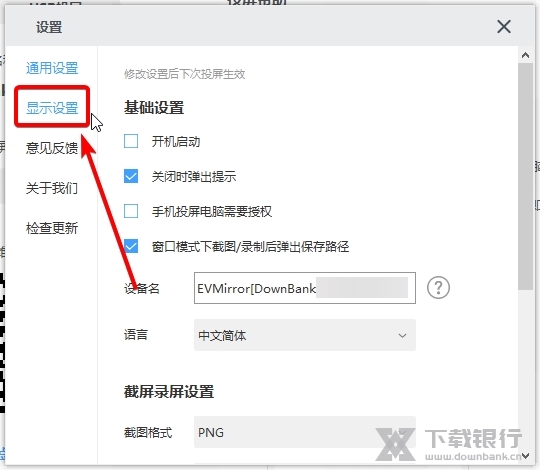
1.下载、安装并打开EV投屏软件之后,点击主界面右上角的齿轮图标。

2.在弹出【设置】窗口后,点击窗口左侧的【显示设置】这一项。
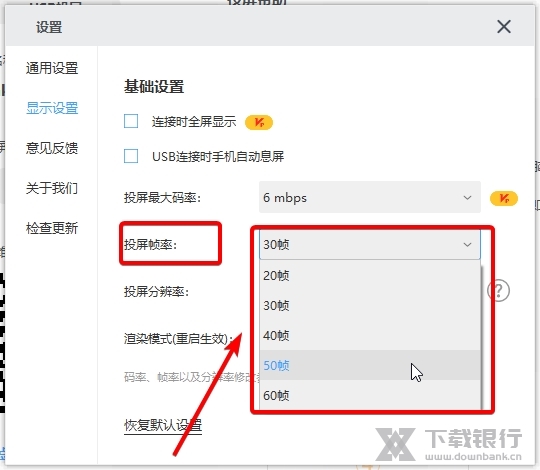
3.之后大家就能够在【显示设置】页面中找到【投屏帧率】的选项,根据需求来选择合适的帧率并点击就能够完成帧率的修改设置了。
























共有 0条评论