

烁光视频转换器是一款功能强大的电脑视频处理软件,支持几乎所有视频格式的转换,并且还能生成音频、GIF图片等多种文件类型。它不仅能让用户对视频进行压缩、分割、合并、截图等操作,还可以添加配音或背景音乐,让视频内容更加生动有趣。软件最大的亮点是支持批量处理,一次可以转换多个文件,节省了大量时间。此外,它还拥有30倍的高速转换功能和无损压缩技术,确保视频质量不受影响。
这款软件的操作非常简单,即使是对电脑不太熟悉的人也能轻松上手。烁光视频转换器由深圳市星空量子科技有限公司开发,团队成员来自多家知名互联网公司,拥有丰富的视频处理经验,并且已经服务了超过130万用户。无论是个人还是专业人士,都可以通过它解决视频转换、合并、压缩等多种需求。
总的来说,烁光视频转换器是一个非常实用的工具,尤其适合需要批量处理视频的人群。它的功能全面,操作简便,而且效率高,确实能为用户减轻不少工作负担。如果你经常需要处理视频文件,这款软件绝对值得一试!
烁光视频转换器是一款电脑视频处理软件,该工具能对几乎所有视频格式进行转换,并且同样能转出为其他视频或音频格式,用户还能将视频内容进行压缩、分割、合并、截图等功能,甚至还能转换为GIF图片格式,使用简单方便,可以对视频转出内容的格式、大小、长度、质量进行控制,并且还不止针对一个文件,可以将所有导入视频进行批量化操作,一次转换所有文件内容,大大提升了批量化操作效率,减少手工重复动作,为您减负。软件还能非常方便的对视频内容加入配音或是背景音乐,让空白的内容添加声音的乐趣。
软件功能
同时将批量视频
转换为不同的格式
烁光视频转换器支持QLV、KUX、QSV、MP4等多种格式视频文件
一个视频分为多个片段
想要将一个视频裁切出精彩片段,烁光转换器可以轻松帮你实现

视频合并
多种格式视频,自由合并
视频压缩
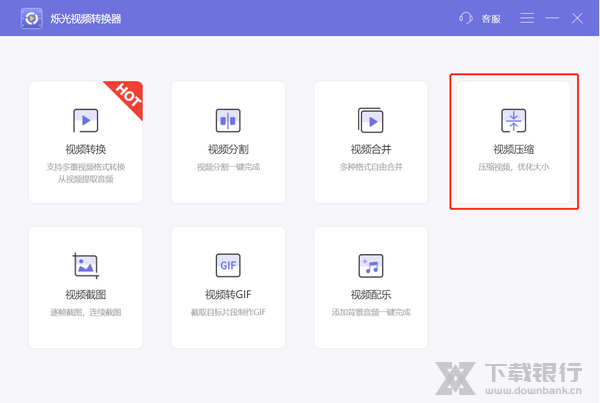
压缩视频,优化大小
视频截图
逐帧截图,连续截图
视频转gif
截取目标片段制作GIF
视频配乐
添加背景音频,一键完成
软件特点
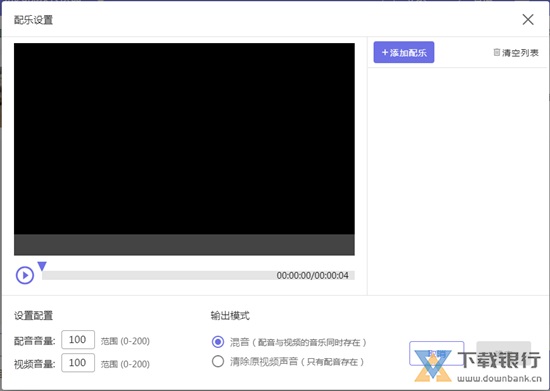
视频剪辑轻松操作
一键即可转换完成
将任何视频转换为
1000多种格式
烁光转换器可让您转换所有主流和特殊格式, 不仅支持MP4 AVI MOV MKV等常用视频格式, 还支持音频格式,各种手机设备。包括苹果设备,安卓设备等
30倍视频转换速度
无损转换技术 - 采用行业领先的独家APEXTRANS技术,可以零失真的转换或者压缩视频
CPU加速 - 通过支持NVIDIA CUDA,NVENC和Intel HD Graphics的硬件加速,加速转换速度
优化多核处理器 - 充分利用您的多核处理器来加速转换
视频合并教程
第一步骤
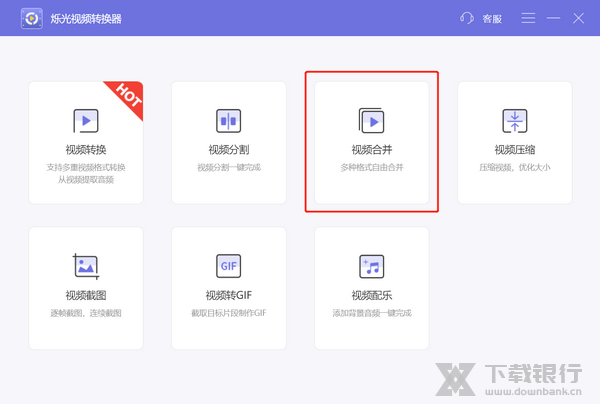
安装并打开烁光视频转换器,点击首页【视频合并】功能
第二步骤
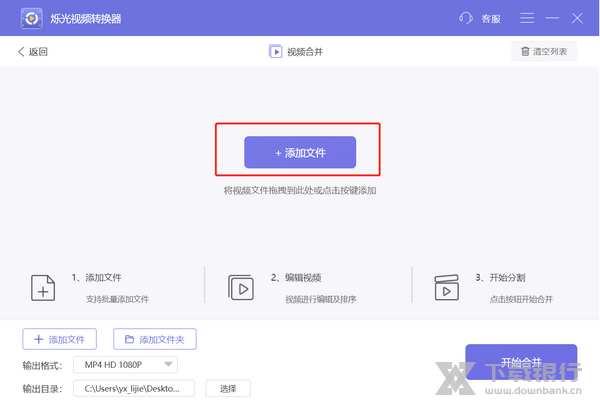
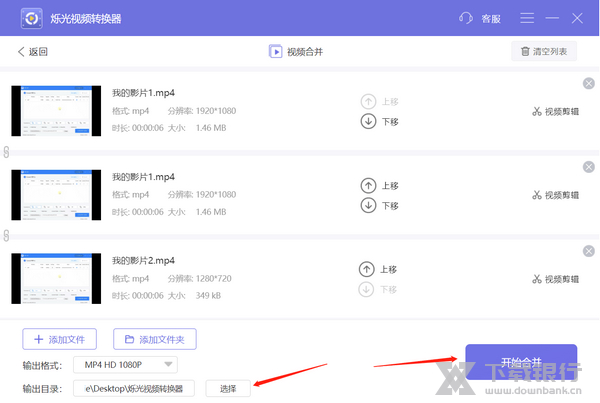
在视频转换页面添加视频文件,可通过点击【添加文件】按键或者直接拖拽文件到页面里。
第三步骤
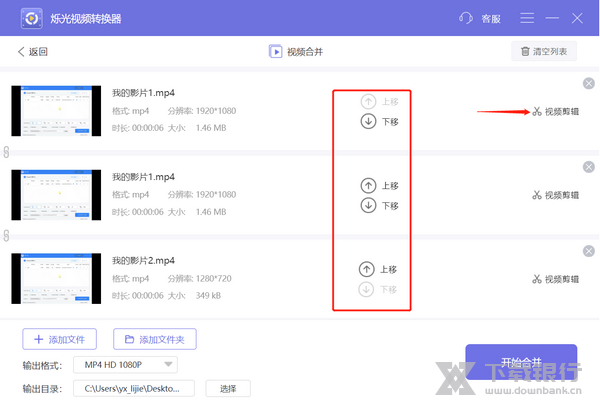
添加文件后,可点击【上移下移】按键改变视频顺序,如果需要剪辑视频再合并,可点击【视频剪辑】按键编辑视频
第四步骤
软件默认保存文件在桌面的【烁光视频转换器】文件夹,可以点击【选择】修改路径。全部设置好之后,点击【全部合并】按键开始合并视频。
视频压缩教程
第一步骤
安装并打开烁光视频转换器,点击首页【视频压缩】功能
第二步骤
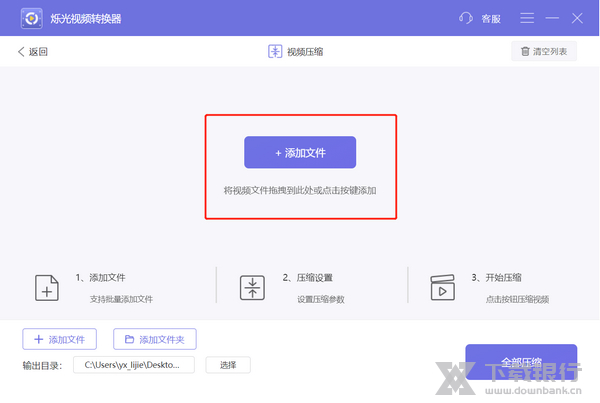
在视频转换页面添加视频文件,可通过点击【添加文件】按键或者直接拖拽文件到页面里。
第三步骤
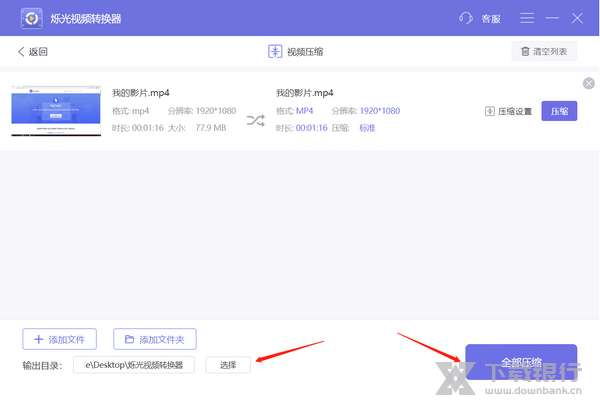
添加文件后,可点击【压缩设置】按键改变压缩率,默认压缩率是【标准】,可根据需要选择【缩小优先】和【清晰优先】

第四步骤
软件默认保存文件在桌面的【烁光视频转换器】文件夹,可以点击【选择】修改路径。全部设置好之后,点击【全部压缩】按键开始压缩视频。
团队介绍
深圳市星空量子科技有限公司,成立于2016年,成员来自迅雷、百度、腾讯、华为等知名公司。团队有多年底层视频转换处理经验,在视频转换领域有多项开创性的算法贡献。公司成立以来,专注于各类的视频转换服务。帮助用户解决了视频转换,视频分割,视频合并,视频压缩,视频截图,视频转gif,视频配乐等问题。目前已服务超过130万客户,客户遍布中国大陆、港澳台地区、东南亚地区、欧美地区。公司自成立以来不断的大力投入研发,力争为全球用户提供最优质的视频转换服务。


























共有 0条评论