

这篇文章介绍了一款名为“远方定时播放音乐软件”的电脑工具,它能帮助用户在设定的时间自动播放音频或执行其他任务。这款软件特别适合需要定时播放背景音乐的场所,比如学校、商场、公司等,还能用于播放通知公告或定时关机重启。它的最大特点是操作简单,界面简洁,资源占用少,并且支持多种定时方式(如每天、每周、每月)。用户可以自由组合多任务和时间段,甚至可以在节假日暂停播放。软件还提供了丰富的功能,比如循环播放、不循环播放、单曲播放或文件夹播放等。此外,它还能一键切换时间表、复制或删除主题,非常灵活实用。对于需要定时管理电脑任务的人来说,这款软件确实是个不错的选择!
远方定时播放音乐软件是一款电脑定时任务软件,该工具针对使用广播的场景使用,可以在用户设定的时间自动播放音频内容,支持几乎所有的常见音频格式,所以对于学校或是商场等场所,可以定时进行背景音乐的播放,而对于公司等场所,也能定时播放通知公告等内容。软件的音频定时规则也非常丰富,能满足你的所有时间需求,能进行多任务组多时段进行组合,任何时间都可定时。除了播放音乐之外,还可以进行其他定时活动,比如定时重启、定时关机,提升电脑使用的稳定性。
软件介绍
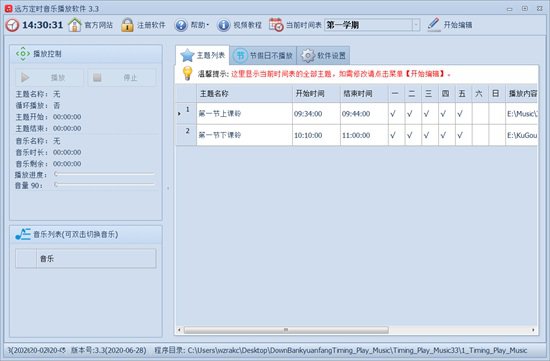
远方定时播放音乐软件适用于学校、部队、公司、工厂、公园、商场、酒店等场所音乐的自动播放,可用于作息时间的自动控制(取代传统的电铃),背景音乐的播放等。跟同类软件相比,其最大的特点是操作简单,容易上手,实用有效,操作灵活,界面简洁,占用资源少。并且支持一次性、每天、每周、每月定时播放,支持开机自动运行,支持电脑定时关机、定时重启。
软件特色
操作和使用非常简单
可一键切换不同的时间表
可单曲播放、文件夹音乐播放
可循环播放、不循环播放
可设置节假日不播放
可设置定时关机,重启电脑
调整时间表全部主题的时间提前或延迟
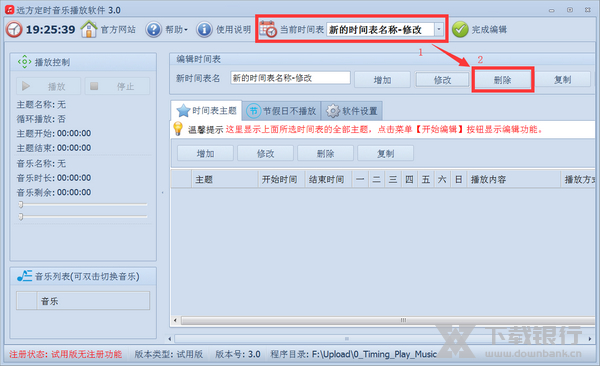
删除时间表
如图所示,删除时间表名的同时,也删除该时间表下的所有主题:
切换要删除的时间表
点击【删除】按钮
复制时间表
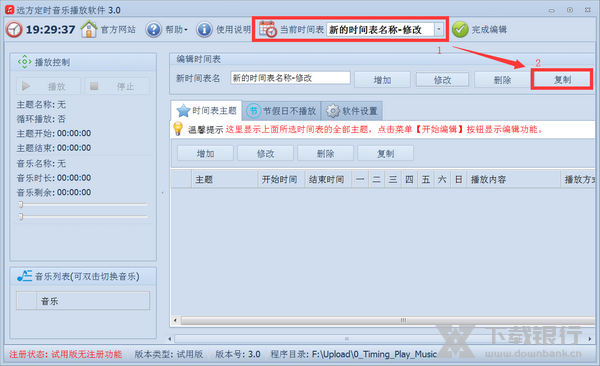
如图所示,复制时间表名的同时,也复制该时间表下的所有主题:
切换要复制的时间表
点击【复制】按钮
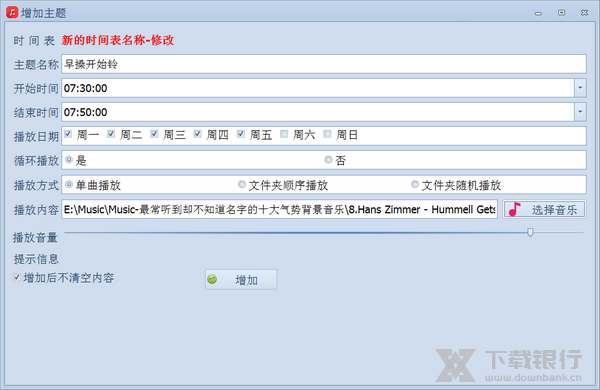
增加主题
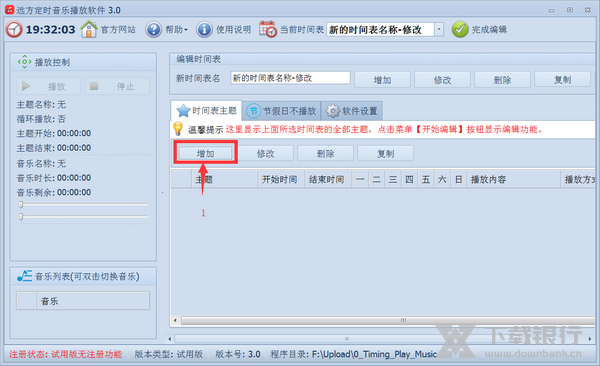
点击【增加】主题按钮,如图所示。
填写主题内容,按【增加】按钮,如图所示。
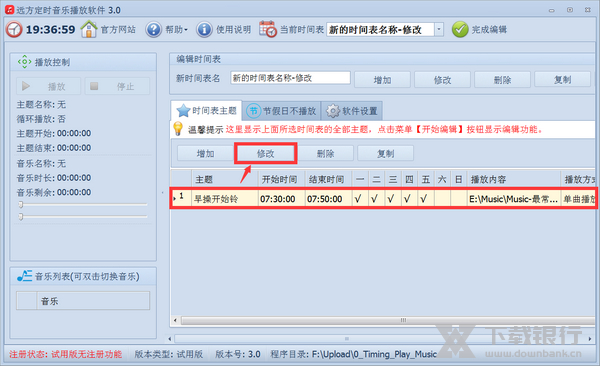
修改主题
直接双击要修改的主题,或单击选中主题,再点击【修改】按钮,如图所示。
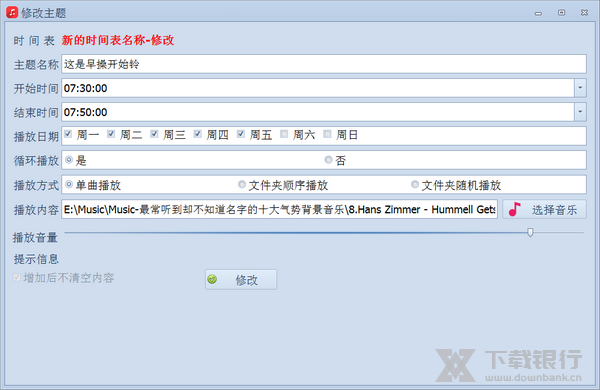
修改完成后,点击【修改】按钮,完成修改,如图所示。
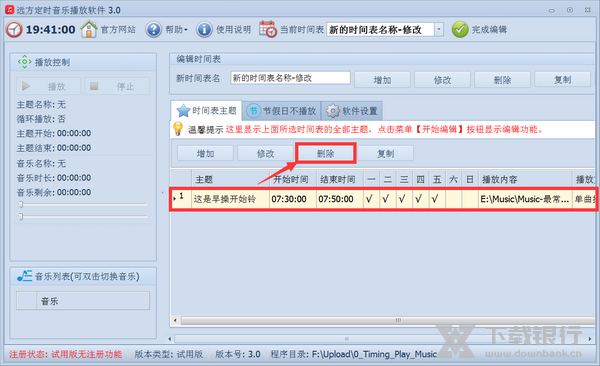
删除主题
点击要删除的主题(配合Ctrl 或Shift键可选择多个连续或不连续的主题),再点【删除】按钮,如图14所示。
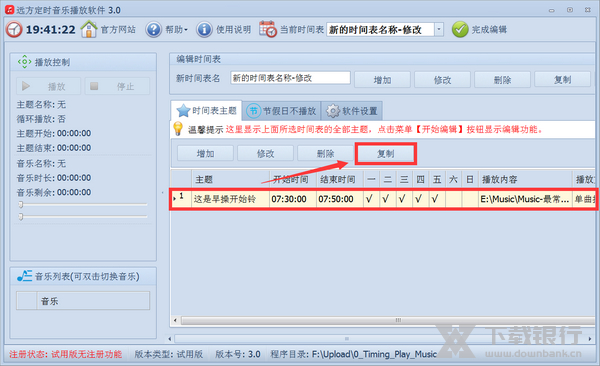
复制主题
点击要复制的主题(配合Ctrl 或Shift键可选择多个连续或不连续的主题),再点【复制】按钮,如图15所示。
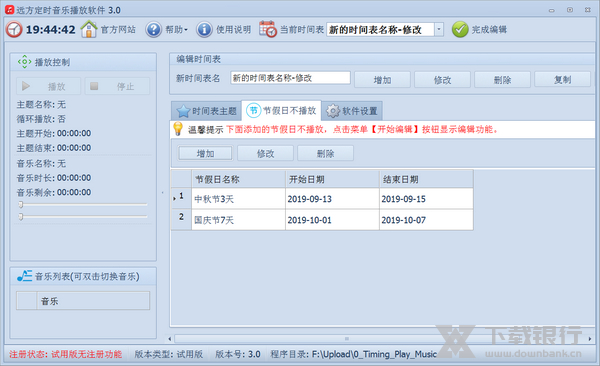
设置节假日停播
如图所示,可增加、修改、删除节假日,软件在所设置的节假日里不播放音乐。
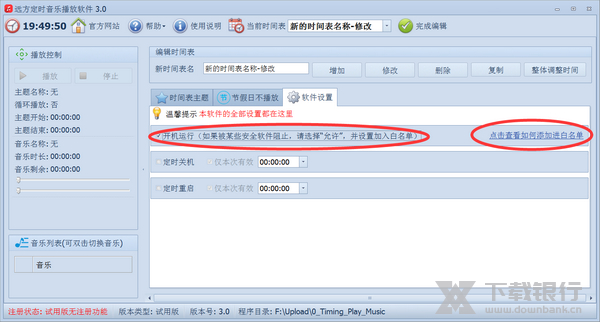
设置开机运行
如图所示,勾选表示设置开机运行,如被某些安全软件误报,阻止了设置,请点击“允许”,然后把软件加入白名单,防止被安全软件误删除。加入白名单的方法点击右边的链接或下面的链接打开网页查看。
更新内容
远方定时播放音乐软件更新:
修补已知BUG


























共有 0条评论