

这款叫Tuniac的本地音乐播放器真的挺棒的!它的界面特别简单纯粹,用起来轻松又方便。支持超多音频格式,直接拖放或者批量导入就能听歌,完全不用转格式。最让我喜欢的是它强大的搜索功能,不仅能按文件名找歌,还能通过年份、艺术家、专辑这些信息快速定位,简直为我这种懒人设计的!另外,它的资源占用也很低,运行起来特别流畅,不会卡顿。
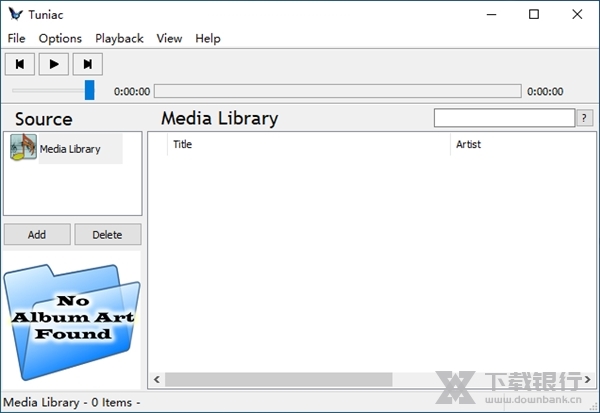
界面布局也很合理,左边可以创建多个播放列表,右侧就是音乐库和播放器。显示的歌曲信息也超级详细,还能自定义要显示的内容,这点真的太贴心了。最让我惊喜的是它支持插件功能,虽然目前用到的不多,但感觉以后可能会有更多有趣的玩法。
总的来说,Tuniac这种小巧又强大的播放器真的挺适合我的需求,特别是对格式的支持和搜索功能,完全不用担心找不到想听的歌!
Tuniac是一款本地音乐播放器,界面和功能都非常简单纯粹,支持大量的音频格式,可以直接将各类音频文件导入使用而不需要进行转换,且软件支持批量导入,轻松完成添加。用户还可以随意添加和删除歌单,更有搜索功能可以快速找到歌曲,此外在设置中还可以调整要显示的歌曲信息以及方式等选项。
软件介绍
Tuniac压缩后的体积大概3M左右,支持运行在2000、xp、vista、windows 7、windows 8等系统上。
这个音乐播放器默认支持很多音乐格式,包括flac, mp3, aac/m4a/mp4/3gp, opus, ogg, ac3, alac, ape, cdda, midi, mpc, ofs/ofr, tak, tta, wv等,所以一般不会有播放不了的音乐。
Tuniac的界面非常简单:大部分区域用来显示音乐,左侧栏中则可以创建多个播放列表。
想要添加音乐的话, 直接使用拖放即可,而点击file->import directory,选择音乐文件所在的文件夹就可以批量导入了。
软件特色
1、高级搜索功能。通过软件界面中的搜索框就能够快速找到你需要的音乐,这个搜索框的功能非常强大,点击右侧的“?”就会让你恍然大悟。除了可以搜索文件名之外,输入音乐所在的年份、艺术家、专辑、类型也能够找到它们,不过搜索之前要在“?”按钮中指定某个搜索参数哦。
2、支持使用openGL渲染的视觉效果。
3、使用很少的cpu和内存。
4、支持多种音频格式。
5、能够创建多个播放列表,并且还带有导出功能。
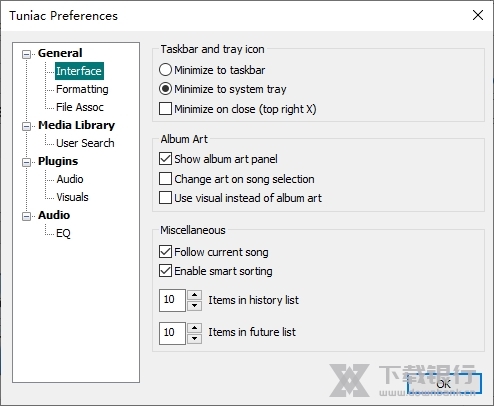
6、支持插件。
除了以上这些外,Tuniac的播放列表还可以显示多种不同的详细信息,比如流派、采样率、发行年份、艺术家、唱片标题等等,想要调节这些的话,点击options->column selection即可。
支持格式
支持的文件格式:
MPEG-1音频(mp3,mp2,mp1)
FLAC(flac,fla,oga,ogg)
高级音频编码(aac,m4a,m4b,mp4)
Apple无损音频编解码器又名ALAC(m4a)
Windows Media音频( wma)
Vorbis(ogg)
Opus(opus)
WavPack(wv)
TAK Audio(tak)
TrueAudio(tta)
Monkeys Audio(ape,mac)
Musepack(mpc,mp +,mpp)
OptimFrog(ofr,ofs)
缩短(shn)
杜比数字(ac3)
DSD(dff,dfs)
PCM(wav,aif)
CD音频(cda)
Speex(spx)
MOD格式(mod,mo3,xm,it,s3m,mtm)
游戏音频格式(adx,umx)
MIDI(中)
支持大多数上述格式的广播流。
常见问题
如何禁用插件?
目前只有一种禁用插件的方法,坦率地说,这可能不是最佳解决方案。您必须删除插件。在Tuniac的安装目录中,您可以找到插件目录。在此目录中列出了所有插件。只需删除您不想使用的内容即可。
正在播放的文本插件有什么作用?
现在正在播放的文本插件会将您当前正在播放的歌曲放入一个位于Tuniac安装文件夹中的文件中。例如,使用此文本文件,您可以制作一个irc插件来显示您当前正在播放的歌曲。
我想制作一个现在正在播放的mirc插件,如何实现呢?
使用此代码,并将文件夹替换为mirc的别名脚本,将此处使用的文件夹替换为您自己的安装文件夹。
/ tuniac {
/ set%this $ read(C:\ Documents and Settings \ Athlon \ Bureaublad \ TuniacUnreleased \ NowPlaying.txt)
/ me正在收听:%this



























共有 0条评论