

这篇文章主要介绍了微雕大师这款激光雕刻机的操作软件。它功能强大,操作简单,支持直接雕刻矢量图、图片和文字,无需生成代码,还能调节激光功率和弱光定位。软件还支持实时预览,让用户能从多个角度查看雕刻效果,确保精准度。
文章详细列出了微雕大师的18项功能,包括立体雕刻、灰度雕刻、自动重复雕刻等,以及支持的语言和文件格式。此外,还提供了将CAD图纸转换为SVG格式的方法,步骤清晰易懂。
作为激光雕刻机的核心,微雕大师确实是一款强大的软件,适合DIY爱好者和中小型工作室使用。它不仅操作简单,还能满足多种复杂需求,尤其是支持多国语言和高级调试模式,让用户体验更灵活便捷。如果你有激光雕刻的需求,这款软件绝对值得一试!
微雕大师是鲁班DIY自主开发的一款针对激光雕刻机的操作软件,这款软件操作简单,功能强大且使用,可以直接雕刻出各种图片的效果,满足用户对图形和文字的雕刻需求、雕刻软件就是激光机的大脑,微雕大师控制激光机进行雕刻,软件配置方法非常简单,无需生成雕刻代码,是目前中小型激光雕刻机中操作最简便,功能最强大的软件,微雕大师支持实时预览,轻松实现所见即所得,用户可以通过三维视图从多个方向查看图形的雕刻样式。
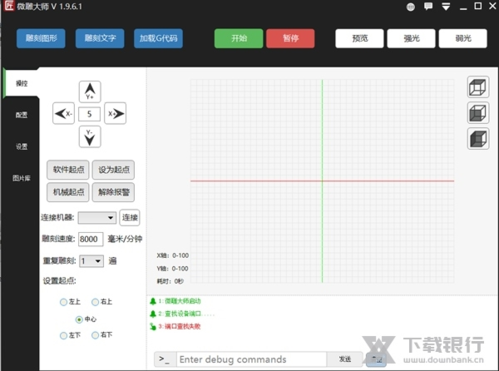
软件功能
1、直接雕刻矢量图 加载svg矢量图直接雕刻
2、直接雕刻图片 无需生成雕刻代码。加载图片点击雕刻轻松完整
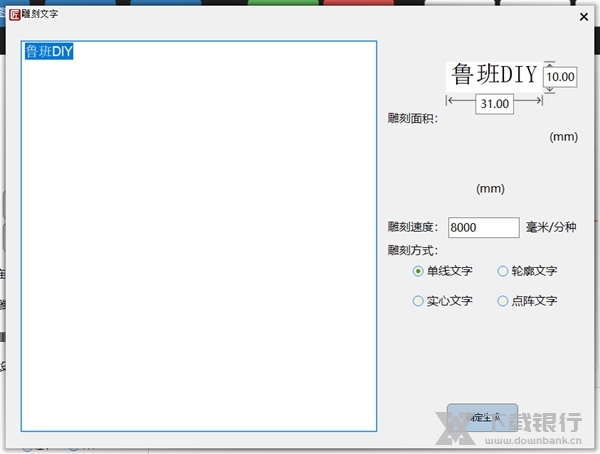
3、直接雕刻文字 无需生成雕刻代码。输入文字点击雕刻 轻松完成
4、支持G代码 可直接雕刻第三方软件生成的雕刻文件
5、支持激光功率调节 1000级激光功率调节
6、支持弱光定位 打开弱光调节激光焦距,确定激光起点(且支持PWM调节功率)
7、支持雕刻图形预览 雕刻前预览一下保证雕刻位置的精准
8、支持任意设置起点 根据材质形状设置激光起点
9、支持单线文字雕刻 全网文字雕刻最快,可雕刻超小文字
10、支持点阵文字雕刻 常用于雕刻生产日期等信息
11、支持轮廓雕刻 空心效果,常用于激光切割
12、支持实心雕刻 所见即所得
13、支持灰度雕刻 可雕刻灰度照片
14、支持自动重复雕刻 适合一遍切割不穿材质时使用
15、支持设置步进电机正反向
16、多国语言支持 足支持中英繁语言
17、高级调试模式 满足你不同的DIY需求
18、支持格式:图片文件*.jpg、*.bmp;矢量图*.svg;G代码*.nc
软件特色
1、功能强大,拥有完善的雕刻工具,用户可以使用它雕刻各种图案以及文字。
2、立体雕刻所见即所得,在软件中处理完成后就可以立即开始雕刻立体图形。
3、灰度雕刻,用户可以使用这款软件雕刻灰度照片。
4、可以进行自动重复雕刻,适合无材料雕刻,提升用户的生产效率。
5、用户还可以通过该软件来设定步进电机的正反方向。
6、软件对中文和英文的多语言支持,默认以系统语言显示界面。
7、拥有先进的调试模式,它可以满足用户不同的DIY需求。
8、非常灵活并且强大的雕刻软件,适用于很多场景,需要的朋友千万别错过。
CAD图纸转换SVG格式方法
CAD图纸转SVG格式图片后非常实用方便,优点是可以让用户直接用代码来描绘图像,而且用任何文字处理工具都可以打开SVG图像。那么下面就来教大家怎么怎么把CAD的图纸转成微雕大师支持的SVG格式。
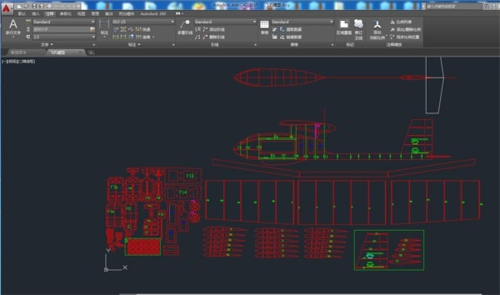
第一步:使用CAD软件打开你的图纸
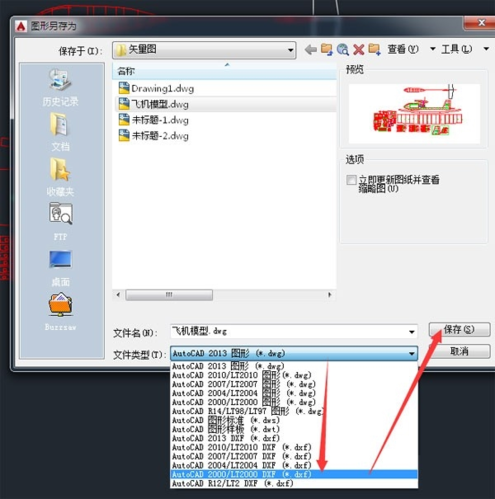
第二步:点开“另存为”里面的“其它格式”
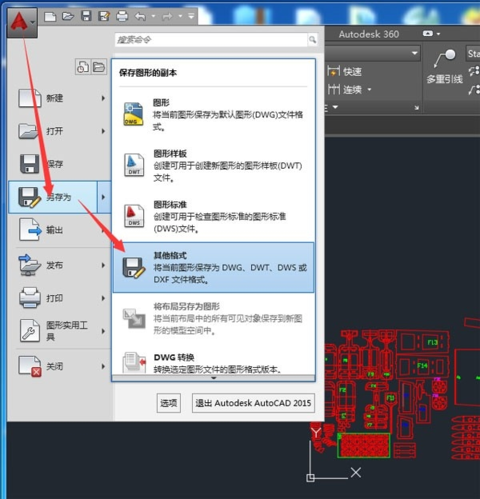
第三步:格式选择DXF,然后点击“保存”。亲保存DXF格式时尽量选则版本老一些,除非你的Illustrator软件比你的CAD软件还要新。
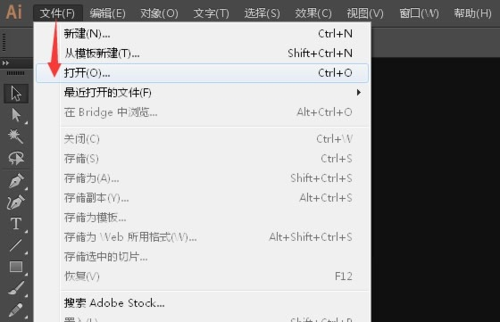
第四步:打开Illustrator软件,点击“文件"---"打开"
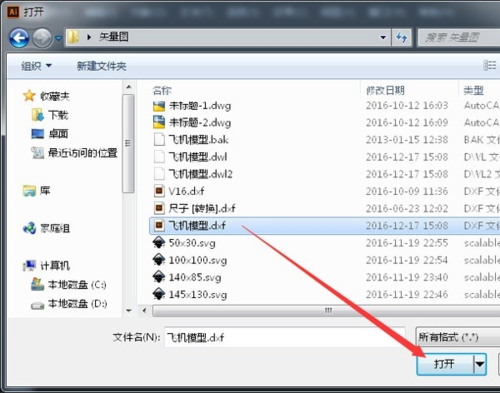
第五步:选择你刚才保存的DXF格式文件
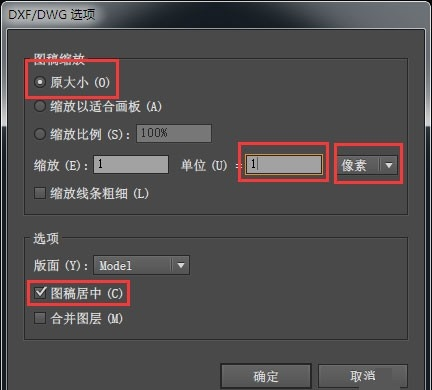
第六步:在弹出的选项中,按下图设置,重点是单位选像素
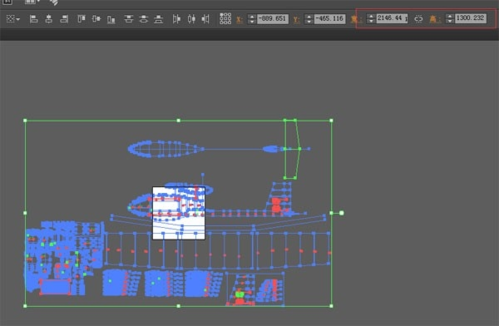
第七步:此时你按键盘上的Ctrl+A 全选,看右上角的长宽尺寸是否和你CAD图里的一样。如果不一样自行修改。
第八步:点击“文件”--“另存为”
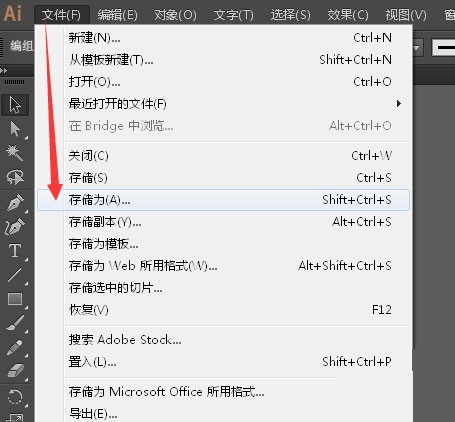
第九步:格式选择SVG,点击保存

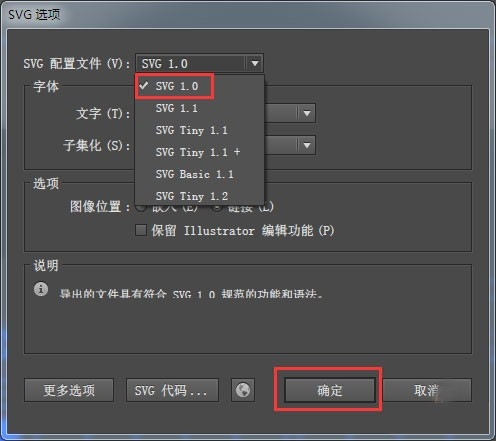
第十步:在弹出的选项中配置文件选择SVG1.0,点击“确定”
第十一步:打开微雕大师点击 雕刻图形 选择你刚才保存的SVG格式的文件
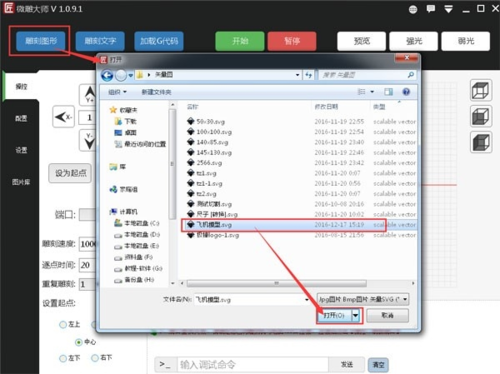
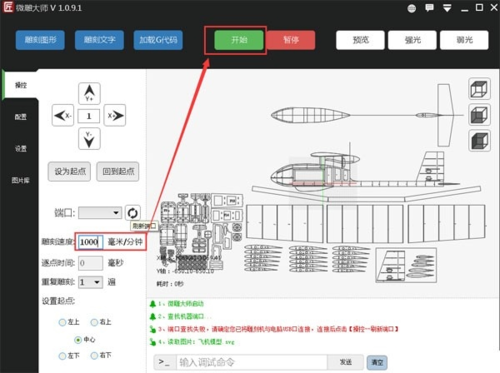
第十二步:在左边设置一下切割速度就可以点“开始”进行切割了。
编辑图形SVG格式方法
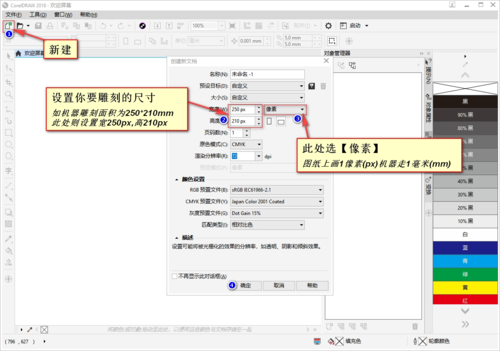
第一步、新建文档
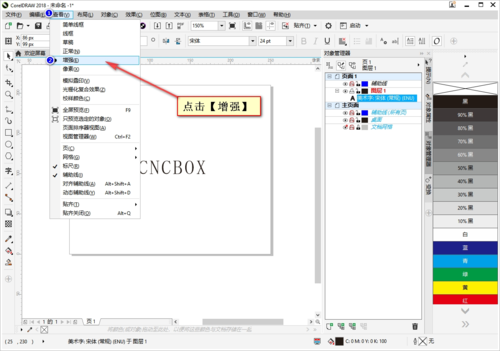
第二步、设置增强
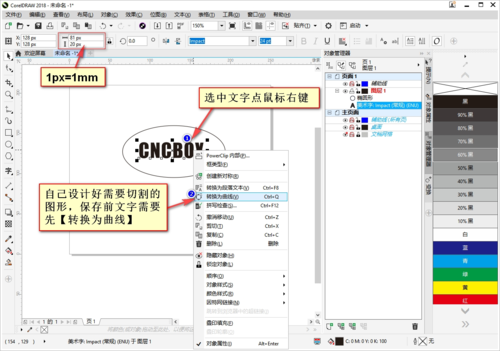
第三步、编辑图形
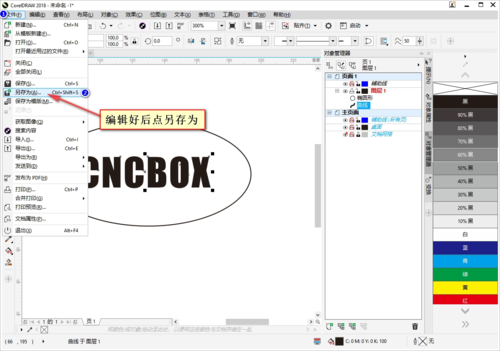
第四步、编辑后另存为
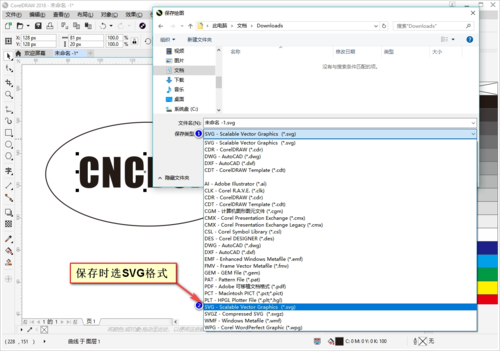
第五步、保存为SVG格式
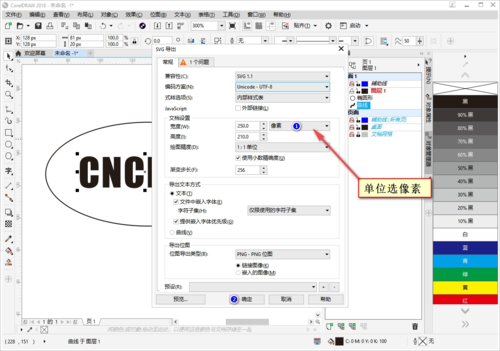
第六步、注意保存时单位选像素
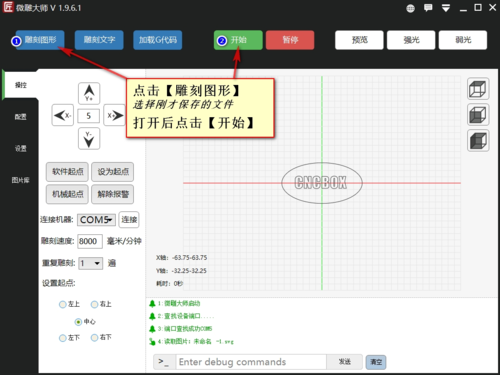
第七步、从微雕大师软件加载要雕刻的文件,最后点击开始,如果右下角没有显示”端口查找成功“,请先点击软件左边【连接】按钮
























共有 0条评论