

这篇文章主要介绍了批量图片缩小工具的功能和使用方法。这款工具支持批量压缩多种格式的图片,操作简单方便,只需要拖放文件并一键缩小即可。它还提供了按比例缩放、指定保存大小以及切图等功能,特别适合需要处理大量图片的用户。软件绿色无广告,免费使用,功能强大但体积小巧,非常适合日常使用。
作为一款专注于图片处理的小工具,我觉得它的设计很贴心,尤其是支持批量操作和多种格式转换,节省了很多时间。对于普通用户来说,完全够用,而且界面简洁明了,不需要复杂的学习过程就能快速上手。如果你经常需要处理图片,这款工具应该能帮到你不少忙!
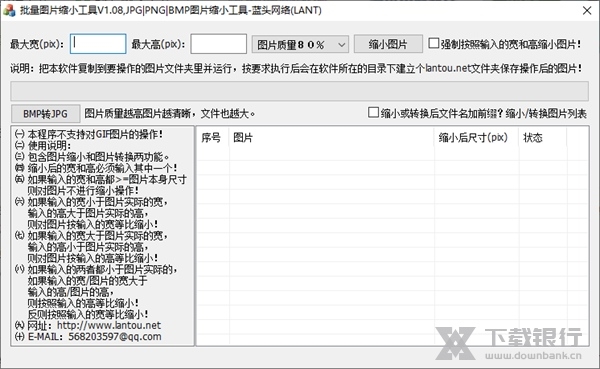
批量图片缩小工具是一款简单方便的图片大小调整工具,软件功能强大,支持批量压缩图片,用户们可以同时拖放多个图片文件到软件中,只需要一键就可以轻松的缩小图片,而且支持多种图片格式,满足用户们不同的使用需求。此外,批量图片缩小工具可以指定文件保存大小,附带简便的HTML输出功能,软件绿色无广告,大家可以放心使用,有需要的赶快下载使用吧!
软件介绍
批量图片缩小工具官方版是个集图片转换、重新命名、裁切、重新定义图片大小的免费工具。批量图片缩小工具让你不需要再使用庞大的图象编辑软件就能会图修做简单的转换、裁切、更改尺寸等简易功能。批量图片缩小工具可以批量压缩图片的工具,有按比例压缩与按大小压缩两种方式,最小最快最简洁的绿色图片批量缩放转换工具,可以根据比例和特定长宽进行图片文件的缩放,可以对PNG、BMP、JPG、GIF、TIF图片文件相互进行转换。
软件功能
一、JPG,PNG,BMP图片批量缩小/压缩。一是图片尺寸按高或宽等比缩小;二是压缩图片文件大小。
二、TIF,BMP批量转换为JPG格式。将图片格式转换为常规JPG格式。
三、图片切图功能(矩形切图)。截取图片某片区域图形并保存。
四、缩小后保留JPG图片EXIF信息。保留图片所有属性信息,方便以后分析。
五、实现图片彩色变黑白效果。将图片从彩色变为黑白色,灰色调。
软件特色
1、批量图片缩小工具官方版支持同时拖放多个图片文件,就可以方便地缩小jpeg文件。
2、最适合相片。[提升饱和度->完美缩小->锐化]定制选项简单处理。
3、可以指定文件保存大小!
4、附带简便的HTML输出功能。用于Web或相册。
5、不需要注册。
使用说明
1、本程序不支持50M/GIF/CMYK/高位深度图片操作!
2、包含图片缩小和图片转换(BMP、TIF转换为JPG)。
3、缩小后的宽和高必须输入其中一个!JPEG改名JPG,TIFF改名TIF可操作!
4、如果输入的宽和高都>=图片本身尺寸,则对图片不进行缩小操作!
5、如果输入的宽小于图片实际的宽,输入的高大于图片实际的高,则对图片按输入的宽等比缩小!
6、如果输入的宽大于图片实际的宽,输入的高小于图片实际的高,则对图片按输入的高等比缩小!
7、如果输入的两者都小于图片实际的,如果输入的宽/图片的宽大于输入的高/图片的高,则按照输入的高等比缩小!反则按照输入的宽等比缩小!
8、切图时候请输入起始坐标(默认0,0)、结束坐标。 比如输入起始坐标是(100,50),结束坐标是(500,650),则软件从离图片左边100像素,离顶部50像素开始,切割到离图片左边500像素,离顶部650像素的400x600区域图,然后保存。
9、如果想给操作后的图片和源图片文件名不一样,请勾上"缩小或转换文件后加前缀名"后再操作,软件会自动为每一个新图片在文件名前加"_"符号区分。
10、操作成功后,会在软件所在目录下有一个新的lantou.net文件夹保存操作后的图片。
使用方法
1、双击打开软件。
2、在电脑任意盘,比如F盘下建立个文件夹Test(Test任意取名)。
3、把ImageZoom.exe 和要缩小的图片比如 桌面壁纸2000x1500.jpg 一同复制到Test文件夹里,可以多张图片。
4、运行ImageZoom.exe,输入500(缩小到宽度500像素的图片),点'缩小图片';所有成功后,会在Test下有一个新的lantou.net文件夹保存缩小后的图片。
























共有 0条评论