

这篇文章主要介绍了bkViewer这款数码照片浏览器的特点和功能。它无需安装即可运行,界面简洁明了,支持多种图片格式,包括常见的RAW格式。软件提供强大的搜索和筛选功能,可以通过文件名、时间、字符甚至EXIF信息来快速找到目标照片。在浏览时,用户可以切换布局并进行多种排序操作,体验非常流畅。
软件还具备专业级的浏览界面,显示图片列表和工具栏,支持截图、取色等多种实用功能。它不会在磁盘中添加冗余信息,直接利用现有文件夹结构,支持多核系统处理以提升速度。bkViewer还能解析多个厂商的厂商标记,并提供GPS标注和在线地图展示等功能。
软件亮点包括EXIF/XMP/IPTC/ICC标记解析、ICC色彩管理以及 RAW格式浏览和转换。它还支持批量缩放、裁剪、滤镜处理等多种编辑功能,同时具备幻灯片播放和自动备份功能。bkViewer体积小巧,绿色无害,适合需要高效管理和编辑数码照片的用户。
总的来说,这是一款非常强大且易于使用的工具,特别适合摄影师或摄影爱好者,能够满足日常大部分需求。
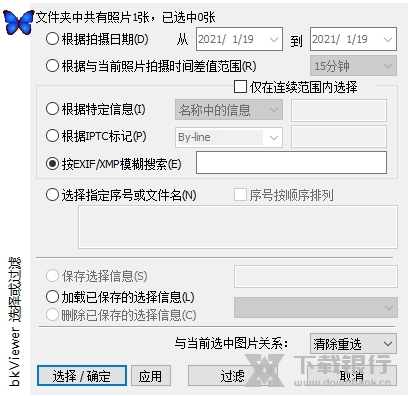
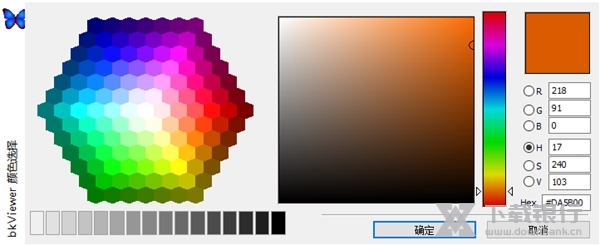
bkViewer是一款数码照片浏览器,无需安装就可以直接使用,而且是单文件,非常干净且易于携带。同时软件的界面也是很简洁的,只有一个文件目录窗口和图像浏览窗口。在这里我们可以快速选择电脑上的任一文件夹并对其中的照片进行查看,如果图片很多找不过来的话就可以用查找工具来直接搜索文件名称。但是如果忘记了具体名称怎么办呢?不用担心,软件还为我们提供了筛选功能,提供了多个过滤选项,支持按照时间、包含字符,甚至还可以根据EXIF信息来进行搜索,可以说只要掌握了任一图片信息我们就可以快速找到该文件。而在浏览窗口中我们还可以切换图片的排版布局,还能按照多种方式来进行排序,浏览起来是非常顺畅的。不仅如此,软件的图片浏览界面也是很专业的,它会额外在上方显示一个图片列表以及工具栏,其中附带了多个可以工具使用,包含了截图、取色等,可以满足日常中的大部分需求。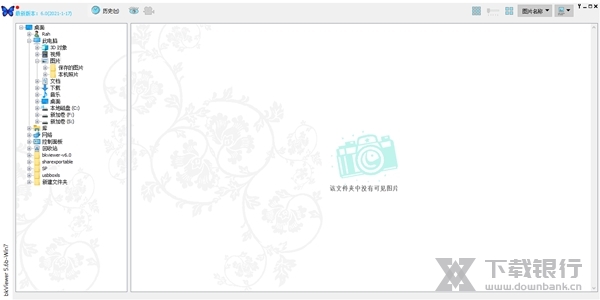
软件特色
不会在磁盘中增加任何冗余信息,直接利用现存文件夹方式对图片进行预览和浏览;
通过外挂程序对图片进行处理,同时也具有图片缩放、翻转、剪切、亮度锐度饱和度调整等最常用的基本编辑功能;
可以直接显示EXIF/IPTC/XMP/ICC数码照片拍摄参数信息和直方图,可详细查看镜头型号、防抖、快门次数等厂商标记;
支持解析的厂商标记包括Canon、Casio、Epson、FLIR、FujiFilm、Kodak、KonicaMinolta、Leica、Nikon、Olympus、Panasonic、Pentax、Reconyx、Ricoh、Sanyo、Sigma、Sony等多家厂商;
支持通过IE、Firefox、Opera、Chrome右键菜单或扩展在线查看网页图片的拍摄信息;
支持实时像素拾色,方便的播放幻灯片或发送电子邮件,或将图片拖放到QQ窗口传递;
对后期处理的图片自动建立PS目录进行备份。当然,您也可以直接编辑而不备份,决定权在您;
支持图片预读以提升浏览速度,批量缩放等功能支持多核系统并行处理。它只有一个数百K的可执行文件,可以方便的拷贝运行;
除jpg、bmp、webp、wbmp、dib、rle、tif、png、gif、wmf、emf、tga等通用图片格式外,bkViewer还支持Canon(CR2/CRW), Nikon(NEF/NRW), iPhone(HEIC), Fuji(RAF), Leica(RAW/DNG), Kodak(DCR/KDC), Olympus(ORF), Pentax(DNG/PEF/RAW), Sony(ARW/SR2), Minolta(MRW), Panasonic(RAW/RW2), Phase One(IIQ), Richo(DNG), Samsung(SRW/DNG), Leaf(MOS), Hasselblad(3FR), Mamiya(MEF),GoPro(GPR/360),Insta360(INSV/INSP), Epson(ERF)等原始格式图片浏览及标记解析。

软件亮点
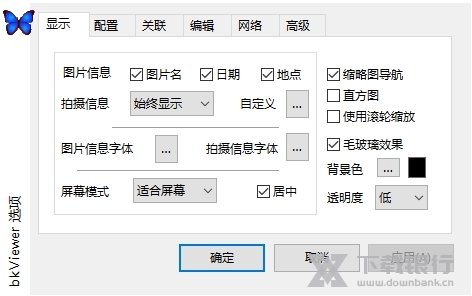
EXIF、XMP、IPTC、GPS、ICC标记解析,ExifTool内核
ICC/ICM色彩管理,数码照片专业浏览
镜头型号、快门次数、光圈快门拍摄信息显示
拍摄时间、编辑程序、图片尺寸等多维分组排序
拍摄地点GPS精准标注,在线地图批量展示和聚合
RAW格式图片浏览及转换,视频文件集成管理及预览
批量缩放,裁剪,自动翻转,直方图,像素取色,色轮
人脸检测;自动对比、自动颜色、色彩增强、亮度均衡
浏览器图片信息在线查看DIY扩展
照片预读及缓存,异步加载,多核并发,Direct2D加速
国家地理每日桌面自动下载
纯绿色软件,单文件独立运行
软件功能
图片浏览,视频预览,自动翻转,缩略图快速预览与定位,幻灯片和抽奖模式,直方图,像素取色,色轮
EXIF/XMP/IPTC/GPS信息显示和复制
GPS地点标注和聚合
在线查看网页图片拍摄信息
图片选择,快速分拣,定位,跳转
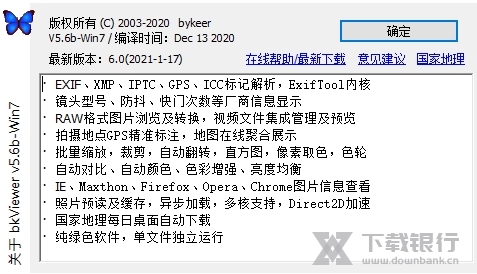
选项与配置,图片质量设置,RAW格式解析方式
批量缩放
裁剪
滤镜处理,手动或自动对比/色彩/亮度调整
图片拷贝,转移,删除,编辑图片备份
命名,记录照片背后的故事
帮助,邮件发送,格式转换,翻转,命令行方式
常见问题
bkViewer如何支持图片的保存质量?
bkViewer支持图片保存的质量范围从0到100。分为五类:默认,低,中,高,最佳。其对应关系为:
低(范围为:[1,45),默认值30):图片文件尺寸较小,但质量较低;
中(范围为:[45,70),默认值60):文件尺寸和质量都一般,适于对图片质量要求一般的普通场合;
高(范围为:[70,90),默认值80):图片质量较好,文件尺寸略大,适合要求较高的网络贴图等场合;
最佳(范围为:[90,100],默认值92):图片质量很好,但文件尺寸较大;
默认(范围为:[0],唯一值0):由GDI+决定保存质量,一般与“中”相近;
哪些地方涉及到图片保存质量?
对图片的处理操作都与保存质量相关,包括:旋转、缩放(含邮件发送时的缩放)、删除EXIF信息、格式转换(比如由BMP转为JPG)、最小化。
图片的重命名因为不会修改图片内容,因此与保存质量无关。
怎样设置图片保存质量?
在“缩放对话框”、“邮件发送对话框”、“综合处理对话框”中进行图片修改操作时,都能直接设置图片保存质量。
在“配置/编辑对话框”中可以设置图片滤镜保存质量,这是使用快捷键对图片进行滤镜处理时采用的保存质量。
图片翻转、删除EXIF/XMP信息、图片文件最小化固定采用默认保存质量,无法设置。
病毒误报说明
现在的安全软件很多,而有些可能会对bkViewer这款软件进行误报。下面为大家附上可能会被报毒的点,大家可以在提示的时候看一下是否为以下内容。
根据用户的不同配置,bkViewer会有如下系统或网络访问:
下载国家地理每日桌面:访问系统注册表配置开机启动,更改系统桌面,下载或上传最新国家地理照片(因为美国国家地理网站直接下载失败率高,bkViewer支持分布式共享最新国家地理照片以提升下载成功率和用户体验)。
浏览器双击图片打开:访问并更新系统注册表,确保关联到最新版本(因为bkViewer为独立运行程序,用户可以放置到任意目录中运行)。
批量标定照片拍摄地:上传待标定照片GPS数据,以便浏览器中可以访问并显示GPS地点;启用服务端口,通过在线地图预览该地所拍摄照片。
最新版本检查:定期检查最新版本并下载到临时文件目录方便用户一键式升级。
通过windows浏览器打开文件夹:打开图片所在目录,定位bk.ini配置文件所在目录等功能中,会通过shell方式打开windows浏览器并选中指定文件。
因bkViewer比较小众,部分系统会误报病毒,请根据上述功能权限对照检查。为不影响程序正常功能使用,您可以选择加入“受信任程序清单”。
更新内容
增强Canon/Sony/Olympus镜头型号解析
修正PRO版本人脸检测和目录切换后信息显示异常的bug
程序性能和稳定性优化。


























共有 0条评论