

广联达PDF快速看图是一款功能强大的PDF浏览软件,主要分为浏览和测量标注两大类功能。它支持缩放、旋转、滚轮翻页等操作,方便用户查看图纸。在测量标注方面,提供了20多种工具,可以测量距离、弧长、半径、角度等多种参数,并支持画笔、箭头、文字等形式进行标注,还能隐藏标注避免遮挡。
软件的特色包括极速启动、全面显示布局、内置WiFi连接电脑和云盘功能等。它还支持打印设置、查找等功能,方便用户使用。测量前需要先设置比例尺,确保测量准确。软件操作简单,适合快速浏览和标注PDF图纸,特别适合需要处理大量图纸的专业人士。
总的来说,这款软件在功能上非常全面,操作也很便捷,特别是测量标注和视图调整功能让我觉得特别实用。对于经常需要处理PDF图纸的人来说,它确实是个不错的选择!
广联达PDF快速看图是一款PDF浏览软件,保证了操作的便捷性,还提供了尽可能大的看图空间。软件中将功能主要分成了浏览和测量标注两个类别,用户可以对pdf进行缩放、旋转等操作,还可以开启滚轮翻页的功能,让翻页浏览更加方便快速。同时它的测量标注功能是占了大头的,有近20种工具可以使用,能够对距离、弧长、半径、角度等参数进行测量。标注方面则是有画笔、箭头、文字等形式,且支持高亮显示,可以满足不同类型的标注,此外在浏览时还能随时将标注隐藏,不用担心遮挡的问题。
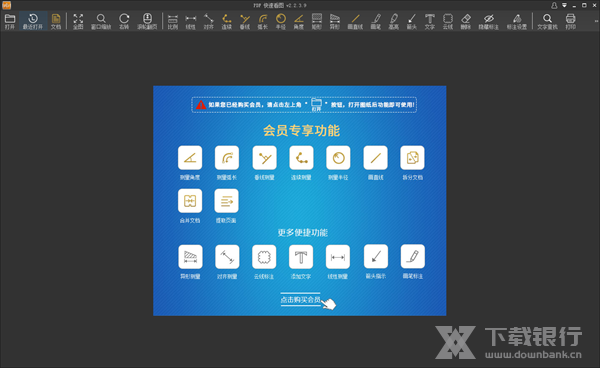
软件特色
1、极速
闪电启动速度,打开pdf图纸快人一步
2、全面
完整显示布局、图案填充、自动匹配所有字体乱码,无处可寻
3、科技
内置WiFi直连电脑、云盘功能、轻松传图
4、服务
专业团队为您提供即时pdf看图服务,让您无后顾之忧
5、功能
最易用的“所见即所得”的打印方式,自由设置打印范围
软件功能
一、图纸测量功能:
1、设比例尺
测量前先设比例尺,pdf和cad不一样,cad图自带比例尺属性
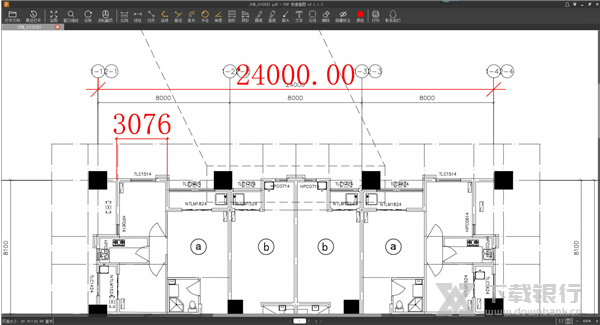
2、线性标注
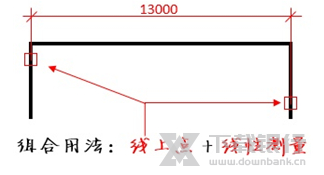
垂直测量和水平测量二合一,建议结合【线上点(□)】捕捉进行组合测量
3、对齐标注
对任意两点进行测量,想测哪段就测哪段
4、矩形测量
矩形面积测量,直接拉框测量,哪里需要框哪里
5、异形测量
多边形面积测量,任意形状任意框,还可发挥想象力,测量弧形的近似面积
(注:可以使用空格键,进行点撤销)
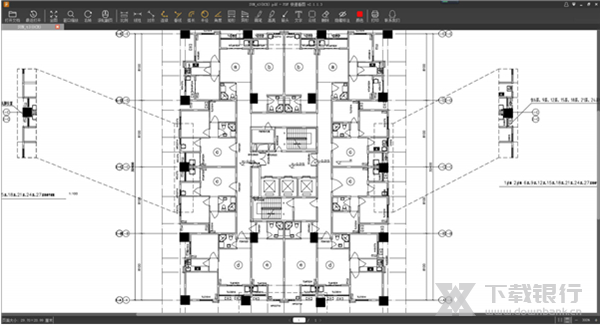
6、删除标注
哪里不要删哪里
7、隐藏标注
暂时隐藏所有标注,还是可以回来的
二、视图功能:
1、缩放
当文档为【多页pdf】时:
点击一下“滚轮翻页”则切换鼠标滚轮为缩放功能,再次点击则切换成翻页。或者直接使用【Ctrl】+ 【滚轮】;
当文档为【单页pdf】时:
直接使用【滚轮】进行放大;
2、旋转
旋转调整pdf,保证阅读角度
3、查看全图
一键鸟瞰全图,尽收眼前,不作过多介绍。
4、窗口缩放
局部放大,哪里小,框哪里。直接框选需要被放大的区域。可配合【查看全图】使用。
三、其他功能:
1、打印
2、查找
使用说明
一、进行尺寸缩放方法
1、当文档为【多页pdf】时:使用【Ctrl】+ 【滚轮】;
2、当文档为【单页pdf】时:使用【滚轮】进行放大;
3、或者使用快捷键【+】或者【-】进行缩放。
4、当文档为【多页pdf】时,使用下图按钮切换缩放和翻页。

二、设置默认打开程序(关联文件)
首先,升级版本,v0.8以上版本如未设置为默认,会自动弹出提示设置;
三、同时打开多个文件
建议设置快看为pdf默认打开程序,设置后可直接双击文件打开多个窗口;
后期版本会增加多页签同时浏览,类似于浏览器方式,可同时打开多个文件。
四、异形测量撤销一步方法
直接使用“空格键”撤销上一步
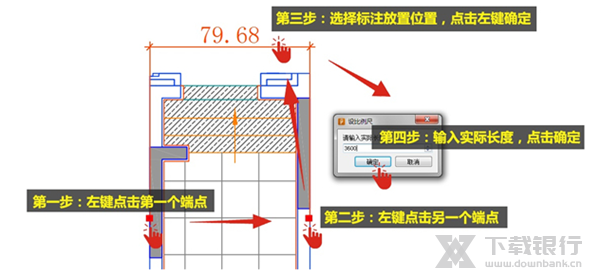
设置比例尺方法
如果要对pdf中的内容进行测量,那么比例尺是第一步要做的,因为pdf不是原文件,所以难免会因为视图等方面的原因而造成比例不对,而通过测量后就可以将其统一,测量出来的数据也会符合图像中的比例。
在对图纸测量之前,请先使用“设置比例尺”功能进行比例尺设置,否则会影响后续测量的准确度!
找一段已知尺寸的线段,按照下图所示进行操作:
测量方法
PDF快速看图中的测量工具都是很常用的,相对也比较基础。虽然看起来功能比较简单,但是我们可以通过技巧来完成各种类型的测量,下面小编为大家带来了测量的操作以及一些实战技巧,看完后肯定对你有所帮助。
测量三步曲
1、首先,先放大再捕捉,三类点:中点(▲)、线上点(□)、端点(■);
2、其次,善于设比例尺,优先选择端点,尽量选择长线段以免放大误差;
3、再者,巧用测量方法,以下为几个例子。
巧设比例,选长线不取短线
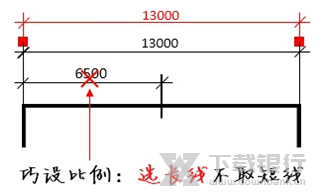
巧设比例:巧用标注端点

巧设比例尺:巧用线段端点

组合用法:多用线上点 + 线性测量组合拳
快捷键说明
一、文件操作快捷键
1、打开文件:Ctrl + O
2、退出软件:Ctrl + Q / Alt + F4 / Ctrl + O
二、视图快捷键
PS:为了兼容cad图纸缩放习惯和多页pdf文档间的换页,对缩放内容作出以下调整:
当文档为【单页pdf图纸】时:使用【鼠标滚轮】进行放大
当文档为【多页pdf文件】时:使用【Ctrl】+ 【鼠标滚轮】
1、放大:[+] / Ctrl + [+]
2、缩小:[-] / Ctrl + [-]
3、右旋转:Ctrl + Shift + [+]
4、左旋转:Ctrl + Shift + [-]
5、上一行:[↑]
6、下一页:[↓]
7、第一页:Home
8、上一页:[←]
9、下一页:[→]
10、上一屏:Page Up
11、下一屏:Page Down / Enter
12、最后一页:End
三、编辑快捷键
1、复制:Ctrl + C
2、查找:Ctrl + F



























共有 0条评论