

这篇文章介绍了ImageCacheViewer这款软件的功能和使用方法。它是一款可以查看网页缓存图片的工具,支持IE、Firefox和Chromium内核浏览器。用户不需要安装任何程序,直接运行可执行文件即可使用。软件会自动扫描默认缓存文件夹,也可以手动设置路径。扫描到的图片会在列表中显示,用户可以预览或通过右键菜单和快捷键进行操作,比如打开、复制或另存为。
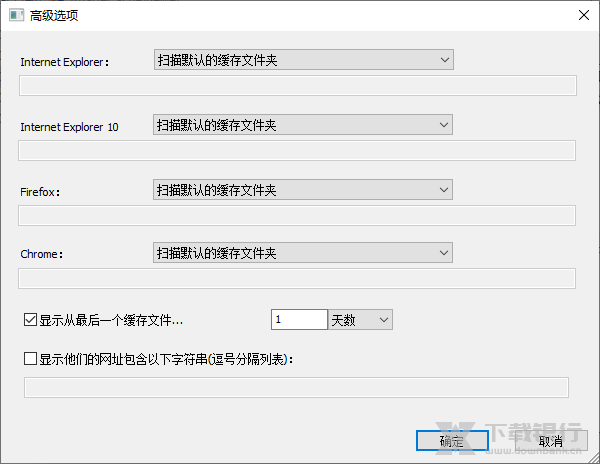
文章提到,如果软件无法检测浏览器缓存,用户可以在高级选项窗口(F9)中选择缓存文件夹。它适用于从Windows XP到Windows 11的所有版本,并支持32位和64位系统。不过需要注意的是,如果浏览器配置了关闭缓存的功能,ImageCacheViewer可能无法正常工作。
个人觉得这款工具挺方便的,特别是对于需要找回被删除或未下载成功的图片的人来说。虽然操作简单,但功能很实用。
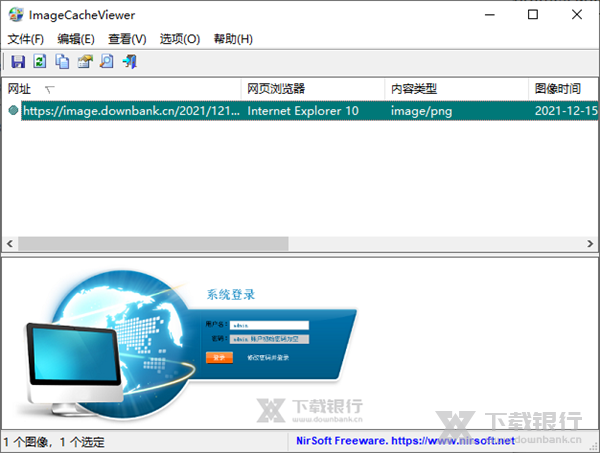
ImageCacheViewer是一款可以查看网页缓存下来的图片的软件,支持IE、火狐以及Chromium内核的浏览器。软件是会自动扫描默认的缓存文件夹的,当然用户也可以自定义设置目录位置。扫描到的图片缓存会显示在列表中,用户可以随时点击来进行预览,同时还可以通过右键菜单或者快捷键来对图像进行打开、复制、另存为等操作。
使用说明
ImageCacheViewer 不需要任何安装过程或额外的 DLL 文件。为了开始使用它,只需运行可执行文件 - ImageCacheViewer.exe
运行 ImageCacheViewer 后,它开始扫描您的 Web 浏览器的缓存,并显示您在最后一天访问过的网站的所有缓存图像。如果您想获取其他日期的图像,您可以从“高级选项”窗口 (F9) 中删除或更改最近 1 天的过滤器。
扫描过程完成后,您还可以在 ImageCacheViewer 的下部窗格中观看图像,方法是在上部窗格中选择所需的项目。
如果由于某种原因 ImageCacheViewer 无法正确检测您的 Web 浏览器的缓存,您可以转到“高级选项”窗口 (F9),然后选择所需的缓存文件夹以扫描每个 Web 浏览器。
此实用程序适用于任何版本的 Windows,从 Windows XP 到 Windows 11。支持 32 位和 64 位系统。
支持以下 Web 浏览器:Internet Explorer、Mozilla Firefox、SeaMonkey 和 Google Chrome。
如果您将 Web 浏览器配置为在关闭缓存后清除缓存,则 ImageCacheViewer 将无法工作。
建议在使用 ImageCacheViewer 之前关闭 Web 浏览器的所有窗口,以确保所有缓存文件都保存到磁盘。
更新内容
更新后可以在最新版本的 Chrome 上正常使用缓存分区字符串。





































共有 0条评论