

这篇文章主要介绍了“压缩宝”这款电脑文件压缩工具的破解版功能。它支持图片、视频和PDF等多种格式的压缩,操作简单,一键就能完成。特别是破解版无需激活码,可以直接使用所有功能,非常方便。软件界面简洁,适合新手使用,而且还能批量处理文件,节省时间。对于需要处理大文件的人来说,这款工具能有效减少存储空间,同时保持文件质量。虽然破解版省去了付费步骤,但也要注意版权问题哦!总体来说,它是一个实用的压缩工具,适合日常办公和生活使用。
压缩宝破解版是一款电脑文件压缩工具,此免激活码版本,用户无需登陆打开就是永久会员,让你免费使用所有强大压缩功能,没有大小限制。
这款软件功能丰富,操作简单,由apowersoft开发制作,能对图片、视频、PDF进行快速压缩,操作简单便捷,一键完成压缩,流程极为轻便,用户只需要添加需要压缩的文件,然后选择压缩程度,就能立即压缩内容,并导出压缩后的文件。尤其此版本对收费项目进行了破解,去除了压缩后转出文件限制,用户免费就能使用完整功能,无需进行付费,轻松搞定文件体积过大的难题,没有付费烦恼!
软件介绍
压缩宝(视频图片PDF压缩器)是一款集PDF压缩,视频压缩,图片压缩为一体的压缩软件。使用这款压缩宝压缩软件可以让你对电脑中指定的视频,图片,pdf文件进行大小的修改和内存的重设。
软件特色

1.支持超多视频&图片格式;
2.支持批量压缩;
3.压缩后保持高清无损;
软件功能
1.专业技术,简单易用
一键批量压缩视频、图片及PDF文件,极大地释放您的存储空间!
2.自定义参数
可自行调整压缩设置,如:视频尺寸、清晰度、输出格式等。
3.专业技术
使用最佳优化和压缩算法来达到文件最小尺寸,保证最佳质量/大小比。
4.操作简单
界面简洁易懂,一键上传,安全放心,100%保障您的信息安全。
软件核心

1.PDF压缩
可设置DPI和压缩质量等参数,自主选择压缩PDF文件的质量以及大小,也可一次性批量压缩数百个PDF文件,且支持压缩被保护的PDF文件。
2.图片压缩
可批量压缩JPG/JPEG/GIF/PNG/BMP等格式图片,压缩后的图片大小可能只有原来的1/10,但同时保持图片高清无瑕疵,不用担心损坏等问题。
3.视频压缩
可压缩各种格式视频,如mp4、avi、flv、m4v、mkv、mov、wmv等,压缩率高,最大限度压缩视频体积大小,并保证画面清晰,帮您释放硬盘空间。
软件亮点
图片清晰度很高那么图片的体积就会很大
如果大图不适合使用可以选择“压缩宝”执行压缩
将几MB的图片压缩为几百KB的图片,从而更方便使用
如果您下载的高清视频体积很大,可以使用“压缩宝”压缩
将几个GB的高清视频压缩,从而获得清晰度较低的视频
支持PDF压缩功能,也可以将自己的PDF文件放到“压缩宝”压缩
本软件操作方便,选择适合自己的压缩模式就可以点击压缩按钮
支持格式转换,如果是其他格式的图片就可以在压缩后转换为JPG
如果是其他视频格式压缩以后就可以自动转换为MP4
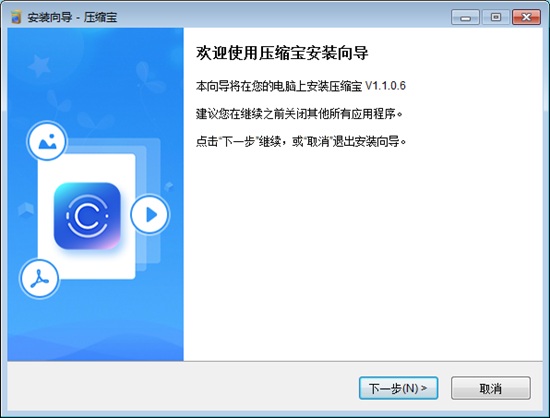
使用说明
1、打开压缩宝提示购买功能,可以在这里登录软件并且购买,可以点击试用
2、软件的功能在左侧显示,自己选择需要压缩的功能,例如点击视频功能
3、这里是视频添加的界面,可以打开一个。可以打开多个
4、压缩方式有两种,左侧缩小优先,左侧清晰优先,自己选择吧
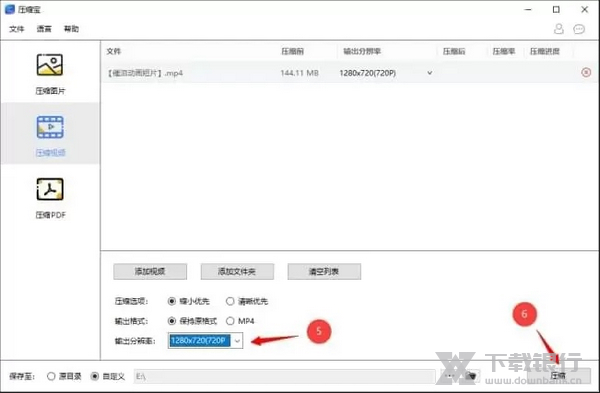
5、分辨率设置功能,这个功能仅仅对视频压缩有效,如果需要缩小视频画面就在这里设置
6、设置完毕就点击压缩,压缩结果在列表显示,可以查看前后对比
压缩图片教程
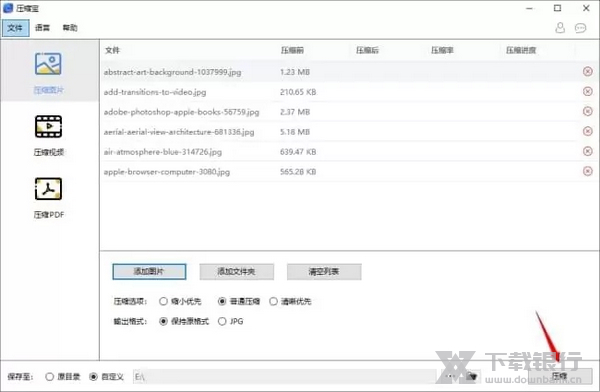
在完成了一些准备工作后,现在我们可以开始进行一些具体的操作了。压缩图片的操作方法如下:
第一步:点击“压缩图片”标签。
第二步:点击“添加图片”或“添加文件夹”按钮来导入单张或多张图片。另外,您也可以直接将图片拖放到拖放区域内来进行导入。

第三步:选择压缩选项包括:缩小优先、普通压缩及清晰优先。缩小优先表明尽可能的将文件大小降低,普通压缩则是按照普通的方法进行压缩,而清晰优先则优先考虑的是文件质量。
第四步:设置输出格式:您可以选择保持原格式或JPG。

第五步:点击“压缩”按钮开始压缩图片。
压缩视频教程
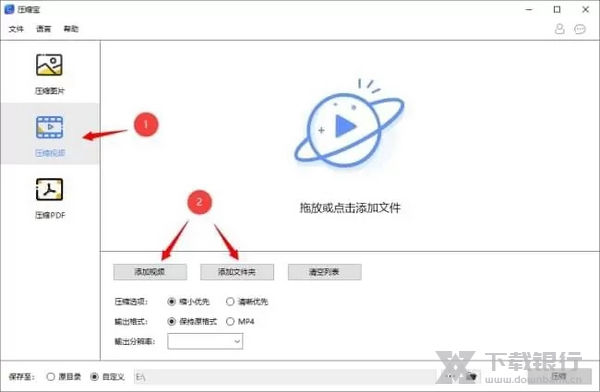
压缩视频和压缩图片的操作步骤略有差别,具体如下:
第一步:点击“压缩视频”标签。
第二步:参照添加图片的方法将视频导入到该软件。
第三步:选择压缩选项:缩小优先或清晰优先。
第四步:选择输出格式为保持原格式或MP4。
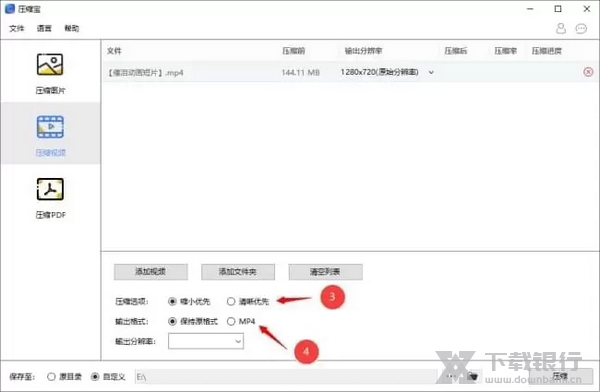
第五步:设置输出分辨率:该软件支持自动识别并保持原分辨率,您也可以选择输出分辨率为1080p,720p,480p等。
第六步:点击“压缩”按钮开始压缩视频。
压缩PDF教程图片
压缩PDF的操作步骤也非常简单。请参考下面的步骤:
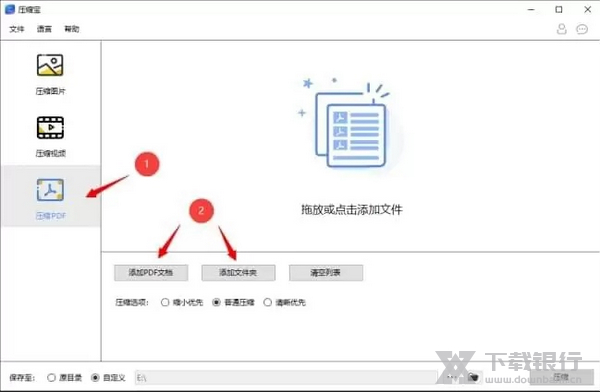
第一步:点击“压缩PDF”标签。
第二步:参照添加图片的方法将PDF文件导入到该软件。
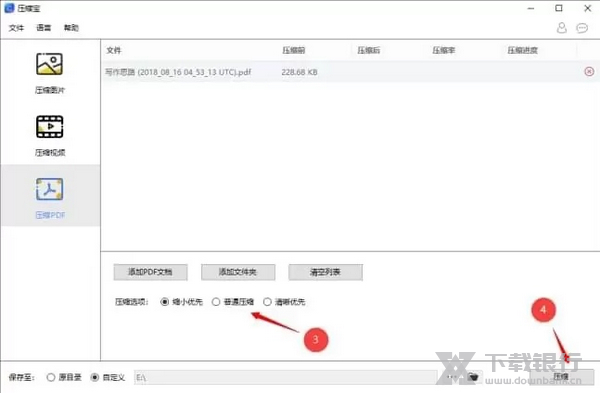
第三步:选择压缩选项:缩小优先、普通压缩或清晰优先。
第四步:点击“压缩”按钮开始压缩PDF。
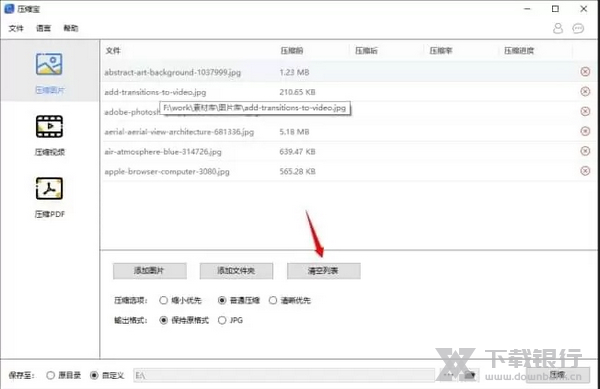
注:您可将压缩图片、压缩视频或压缩PDF对应界面上的列表进行清除。操作步骤:先点击压缩图片、压缩视频或压缩PDF,再点击“清空列表”,最后点击“确定”按钮。

























共有 0条评论