

LizardSystems Find MAC Address 是一款功能强大的工具,可以用来查询本地和远程计算机的MAC地址。它支持多种方法查找MAC地址,比如ARP、NetBIOS、WMI等,还能通过指定IP范围获取多台设备的信息。软件界面友好,操作简单,适合网络管理员或普通用户使用。
我觉得这个工具挺方便的,尤其是对于需要管理多个设备的人来说。它不仅能够快速获取MAC地址,还能保存扫描结果到文件里,方便后续查看和分析。不过,需要注意的是,有些功能可能需要管理员权限才能使用,而且购买前最好先了解清楚许可条款。总体来说,这款软件在功能上还是很全面的,适合各种需求。
LizardSystems Find MAC Address是一款用于直接查询本地MAC地址的的工具。这款软件可以通过一台计算机来连接到其他的计算机MAC网卡地址,查询具体的MAC地址信息,同时还能够查询与这台电脑关联的所有电脑MAC地址信息,功能十分强大。此外,用户还可以通过指定IP地址范围来获取其中所有的电脑MAC信息。
软件特色
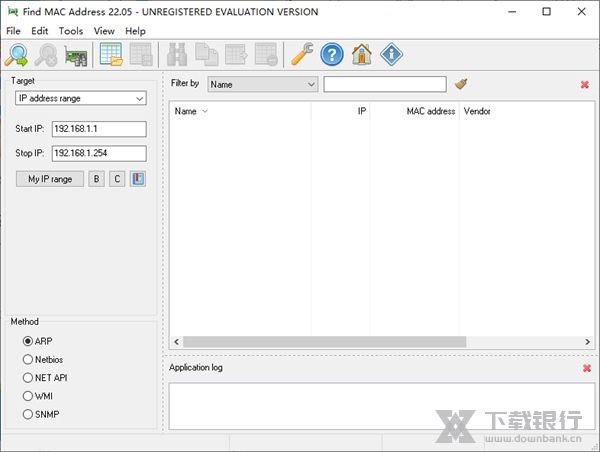
获取本地计算机的MAC地址。
从指定的计算机列表中获取所有计算机的MAC地址。
查找MAC地址的五种方法(ARP,NetBIOS,NetAPI,WMI,SNMP)。
通过一台远程计算机的名称或IP地址获取其MAC 地址。
获取网络上所有计算机的MAC地址。
获取指定IP地址范围内的所有计算机的MAC 地址。
通过其MAC地址检测网卡的制造商。
检测网卡的名称(仅当使用WMI或SNMP时)。
搜索扫描结果。
将扫描结果保存到XML格式的文件并从中加载。
将网络扫描结果导出到文本文件或Web文档。
使用说明
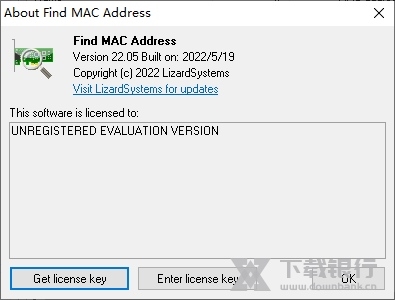
1、面板法
在开始扫描过程之前,可以选择要用于查找MAC地址的方法。
查找地址使用四种扫描方法之一,您可以选择其中一种:
ARP —使用SendARP功能获取远程计算机的地址。此功能使用ARP请求以获取指定IP地址的物理地址。等效命令是arp -a。被扫描的计算机必须与您位于同一子网中。
NetBIOS-使用NetBIOS函数获取远程计算机的地址。NetBIOS功能允许不同计算机上的应用程序通过局域网在它们之间建立链接。等效命令为nbtstat -a。必须在要扫描的计算机上启用NetBIOS。
Net API-使用Windows Networking API获取远程计算机的地址。等效命令是getmac。必须为此方法启用NetBIOS。
WMI —使用Windows Management Instrumentation功能来获取远程计算机的地址及其网卡的其他参数。如果使用此方法进行扫描,则还可以找出网卡的名称。您必须以管理员身份登录到要扫描的计算机上。
SNMP-使用简单网络管理协议来获取远程计算机的地址及其网卡的其他参数。如果使用此方法进行扫描,则还可以找出网卡的名称。
2、扫描结果
扫描结果列表中显示所有检测到的计算机及其地址。您可以以树或平面列表的形式查看列表。视图取决于扫描方法。
例如,如果您使用NetAPI,WMI或SNMP方法扫描和查找地址,则列表将显示为树。
当您使用ARP和NetBIOS方法扫描并确定地址时,该列表显示为平面列表。
如果单击扫描结果列表中的项目,将显示以下菜单。
如果单击扫描结果列表中的列标题,将显示以下菜单。
菜单的前半部分包含列表中的列列表。您可以通过选择或清除相应的项目来显示或隐藏选定的列。
显示水平网格—在扫描结果列表中显示水平网格。
显示垂直网格—在扫描结果列表中显示垂直网格。
显示条纹网格—显示结果的条纹列表。
恢复列顺序—将列顺序重置为默认值。
选择列-打开“列设置”对话框。
常见问题
1.它可以在我的操作系统上运行吗?
最新版本的``查找MAC地址''支持以下Windows平台:Windows 7,Windows Server 2008R2,Windows 8,Windows 8.1,Windows Server 2012,Windows Server 2012R2,Windows 10,Windows Server 2016。
系统要求
要安装并运行“查找MAC地址”,您的计算机将根据您的操作系统需要满足以下最低要求:
需要管理员特权才能安装软件
超级VGA 800 x 600视频适配器
需要Internet访问才能注册和接收产品更新
如果没有管理权限,可以安装“查找MAC地址”吗?
否。要正确安装Wi-Fi扫描仪,您必须具有管理权限。
2.注册
未注册版本有哪些限制?
好吧,未注册版本没有功能限制,您可以(在评估期内)使用“查找MAC地址”作为完全注册的程序,但只能在网络中的一台计算机上使用。此外,未注册的“查找MAC地址”版本将显示nag屏幕。
3.订购查找MAC地址的最简单方法是什么?
购买“查找MAC地址”的最简单方法是通过我们的一种付款方式购买付款并立即下载软件。
购买后,您将收到一封包含注册号的电子邮件,您将使用该电子邮件来激活“查找MAC地址”副本。单击此处以定向到订购页面。
4.我可以在多台计算机上安装“查找MAC地址”吗?
对于在单独计算机上进行的每次安装,都需要附加许可证。
5.我丢失了我的注册号。我如何得到它?
如果您丢失了许可证代码,则可以要求将副本发送给您。


























共有 0条评论