

墨刀是一款功能强大的原型设计软件,支持多种设计、流程图和思维导图功能,还能导入Sketch和Axure的文件进行编辑,非常适合团队协作。它有丰富的组件库和图标库,操作简单易用,适合从零开始的设计小白。软件还支持在线多人协同工作,方便团队成员实时查看和评论,提升工作效率。此外,墨刀还能将作品分享到PC、手机或微信上展示,满足不同场景需求。
个人觉得这款工具非常适合产品经理和设计师使用,特别是团队协作功能非常实用。通过动态栏可以轻松追踪项目改动记录,避免信息混乱。软件界面设计也很直观,右侧的外观设置面板让调整页面或组件变得很方便。对于需要频繁修改原型图的人来说,墨刀确实是个不错的选择。
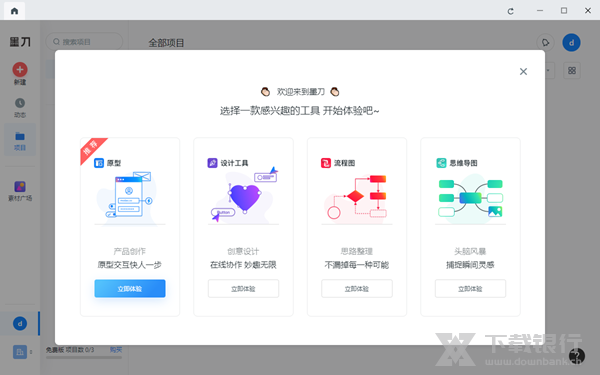
墨刀是一款原型设计软件,该版本是电脑客户端,用户可以在安装之后快速地使用其中的多个功能,其中包含了原型、设计、流程图、思维导图等功能,而且还可以从Sketch和Axure软件中快速导入项目文件来进行编辑。用户可以在项目栏中对这些方案进行管理,同时还可以通过动态栏来查看自己最近对哪些项目进行了调整。此外它还是支持团队多人协作的,让大型项目的设计过程更加高效。
软件特色
1、简单易用的原型设计工具
无论是 PM 从 0 到 1 绘制原型、还是设计师导入设计稿制作交互,都可以快速轻松完成可交互原型
2、多种设备完美演示
您可以将您的作品分享给任何人,无论在 PC、手机或微信上,他们都能随时查看最新版本
3、工作流文档生成,关注产品全局
开发人员可告别复杂的需求文档,打开工作流便可看到全局状态和注释,实时同步进度和文档——工作流成为高效的沟通语言
4、在线团队协同,多人聚焦讨论
产品细节、新增需求、打点评论清晰可见制作者可以第一时间收到细节反馈,方便意见的统一修改
5、Sketch + 墨刀 = 交互标注利器
将 Sketch 的设计稿一键导入即可马上制作交互,工程师还可以通过开发者模式,看到完整的图层信息
软件亮点
素材库
精心设计的平台组件库
丰富的行业模板库和图标库
多格式下载
支持 PNG/HTML/APK/IPA及切片下载
云存储/云管理
所有数据 HTTPS 加密
保障数据安全
软件功能
一、设计
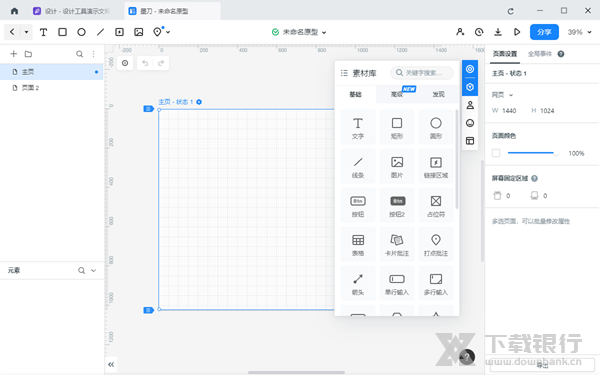
内置丰富的组件库和图标库,小白也能轻松掌握,简单拖拽、排列组合,顷刻间完成精美界面设计
-激活组件面板
-拖拽组件,快速构成界面
-完成的精美界面
二、交互演示
拖拽一下,就能实现页面跳转效果,动作+目标+动效,交互逻辑清晰可见
-自由拖拽
-更改链接效果
-一键预览页面和交互效果
三、标注讨论
开发者通过一条分享链接即可自动查看原型标注,准确便捷,团队多人可以在原型上打点评论,随时随地沟通想法,高效推进改善方案
-查看标注
-显示标注参数和代码
-协作成员对项目打点评论
四、海量素材
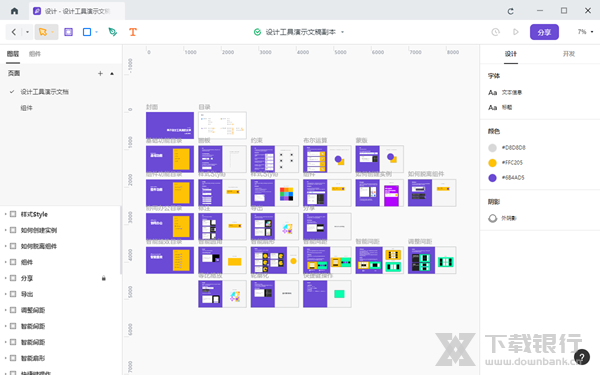
内置多行业模板和多平台素材,按需灵活取用,搭建你自己或团队的素材库,随时复用,把时间投入到更重要的业务梳理和创新中
-内置丰富的组件库、图标库和模板库
-双击置入画板
-支持添加标签,方便快速查找
五、云端编辑
无论在公司还是远程,只需打开浏览器,随时可以让工作无缝衔接;无需反复下载和上传文件,即时同步项目信息,交接流程更加高效
-多设备协同工作
-支持多人同时编辑
-项目交接流畅
外观设置在哪
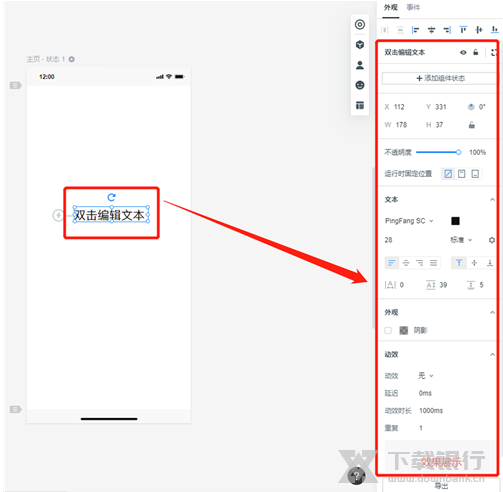
1、选中整个页面画板时,您可以在右侧的外观设置面板中设置页面画板的外观(尺寸、背景色)。
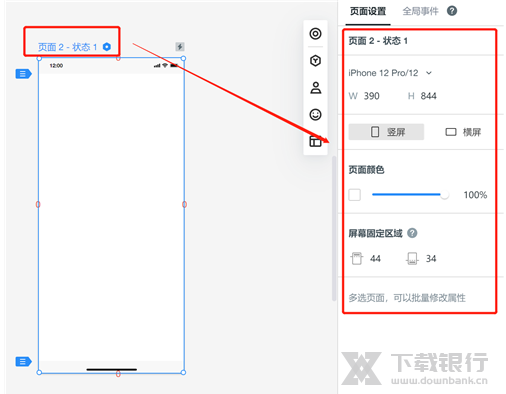
2、选中某个组件时,您可以在右侧的外观设置面板中设置组件的外观(如位置、大小、颜色、透明度、阴影、动效等)。
怎么多选元素
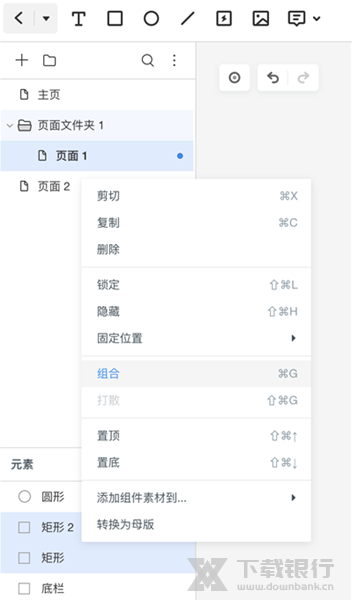
墨刀里是支持多选操作的,这样我们就可以同时对多个对象进行管理了,除了可以多选元素之外,页面也是可以多选的,下面就来看看这两个分别要怎么操作吧。
1、页面列表:
按住shift,单击首尾两个页面即可选中两页面中间的所有页面,进行统一的移动/删除操作;
按住ctrl,即可逐个页面进行选择。
2、元素组件列表:
按住shift,单击首尾两个元素组件即可选中列表中两组件中间的所有元素,然后右键进行组合/图层调整等操作;
按住ctrl,即可逐个元素组件进行选择,然后右键进行组合/图层调整等操作。
怎么删除页面
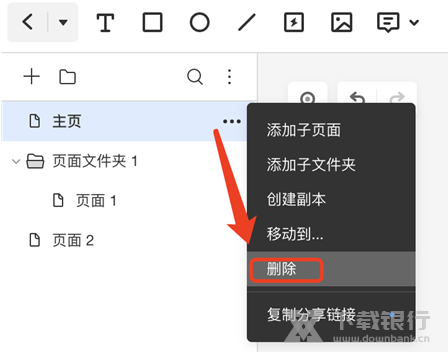
墨刀软件中想要删除页面上很方便的,删除的时候会将该页面下的所有内容删除,包括子页面,所以还是要确认好。不过它都是先将其删到回收站里面的,所以也不用太担心,在这里可以将一些需要的内容重新还原。
1、选中具体页面,点击「更多」图标,即可删除页面。
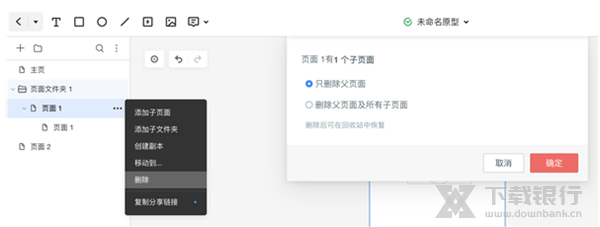
2、如果您要删除的页面含有子页面,您可以选择只删除父页面或删除父页面与子页面。
























共有 0条评论