
这篇文章主要介绍了FastWindowSwitcher这款全局窗口切换软件。它通过设置快捷键来快速打开当前正在运行的任意窗口,特别适合键盘为主的使用环境,比如笔记本用户。软件的特点包括带标签的窗口切换、优化了键盘使用体验、支持多显示器,并且无需安装即可使用。文章还详细介绍了如何使用该软件,包括查看窗口标题或任务栏按钮、按下标签热键选择窗口等步骤。此外,软件还支持Windows 7和Windows 10,并且带有静态代码分析的源代码检查功能。我个人觉得这款工具对依赖键盘操作的人来说是个不错的选择,特别是当你打开大量窗口时,可以显著提升工作效率。虽然鼠标用户可能感觉作用不大,但对于像我这样主要用键盘的人来说,确实挺方便的。
FastWindowSwitcher全局窗口切换软件可以快速打开当前正在运行的任一窗口。软件的用法很简单,只需在设定中设置好快捷键,然后按下之后就会在可以控制的窗口上出现对应的字母按键,只需按下即可打开相应的窗口。软件在用鼠标的情况下可能作用不太明显,但是对于笔记本用户以及基本只用键盘的使用环境提升比较大。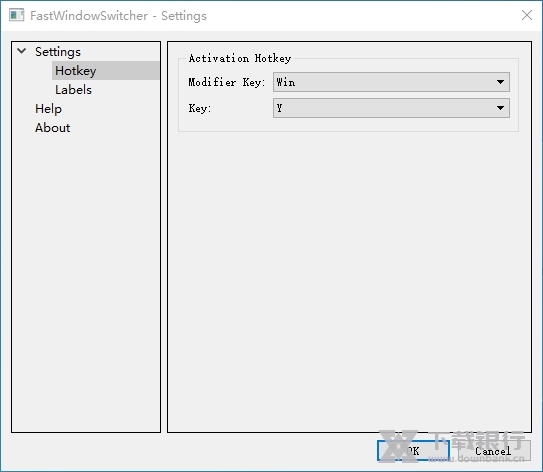
软件特色
带标签的窗口切换(键)
通过大量打开的窗口不再进行Alt-Tabbing
无论打开多少窗口,都可以通过“快捷键+快捷键”访问每个窗口
上次使用的窗口将标有键盘中部易于按下的键(“ f”,“ j”,...)
针对键盘使用进行了优化
多显示器支持
通过双监视器任务栏支持Windows 7下的第二个面板
适用于Windows 7和Windows 10
可移植:无需安装,无需更改系统,无需依赖
带有静态代码分析的源代码检查:PVS Studio,Cppcheck,VS Studio代码分析

使用说明
查看您要继续的窗口的窗口标题或任务栏按钮。
按标签热键(默认为Win-Y)。现在,所有可选的窗口标题和任务栏按钮将被标记为一个键
按所需的键。现在选择此窗口。
为了方便访问任务栏按钮,应在“窗口”面板设置中关闭任务按钮分组。
不能用鼠标单击标签。FastWindowSwitcher仅是键盘。
如果要使用Windows启动FastWindowSwitcher,请在Windows自动启动文件夹中创建FastWindowSwitcher.exe的快捷方式。
更新内容
过度劳累的设置对话框:类别树、帮助网站的链接、关于页面。
增加了 "欢迎 "对话框,第一次启动时将会显示简短的介绍。
如果在启动过程中没有退出,则创建设置文件。
如果无法写入设置文件,则显示错误。






































共有 0条评论