
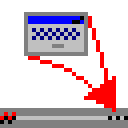
RBTray 是一款小巧实用的窗口最小化工具,它能把任意程序的窗口直接隐藏到系统托盘里,而不会占用任务栏空间。用起来特别简单,双击启用后,右键点击任何窗口的最小化按钮就能让它“消失”,图标会出现在托盘里,再点一下图标就能恢复窗口。这种设计对喜欢保持任务栏简洁的人来说非常友好。
不过,RBTray也有一些限制。首先,它只能处理标准窗口程序,像迅雷、PotPlayer这些特殊窗口的程序就不支持。另外,对于UWP应用程序,隐藏后的图标和功能会有点问题,但基本的恢复功能还能用。
总的来说,这个工具挺适合那些需要同时运行多个程序又不想被任务栏搞乱的人。虽然它的功能单一,但对于这种需求来说已经足够了。
RBTray是一款窗口最小化工具,并且它是直接最小化到托盘的,而不是平时的任务栏,可以用来将一些窗口暂时挂起,但是又不会显得任务栏很乱。软件的用法很简单,只需双击即可启用,无需安装,并且没有任何操作界面。在启用后我们就可以对窗口进行操作了,只需右键最小化图标即可将其缩小到托盘。
软件功能
部分程序提供了托盘图标的功能,即使关闭了窗口,它还可以保留一个图标到系统托盘区域。可以随时通过这些图标恢复它们的窗口,或者快速执行一些操作。
RBTray是一款非常小的免费工具,功能单一,它的唯一功能就是可以将本身不支持托盘图标的程序的窗口最小化到系统托盘。
运行它之后,不会看到视觉上的任何变化,它会默默的运行,在任务管理器中可以看到它的进程。
使用说明
但当你在窗口的最小化按钮处点击鼠标右键,就可以看到它的作用了。

在最小化按钮上点击右键比如右键点击Chrome浏览器上的最小化按钮,它的窗口会消失,然后系统托盘会多出Chrome的图标。

Chrome窗口被隐藏,图标显示在系统托盘中单击这个图标,窗口会恢复,也可以点击右键,选择Restore Window。由RBTray生成的托盘图标,并不会提供程序中的功能,只能起简单的恢复作用。
RBTray只能在标准窗口程序上起作用,使用其它方式创建窗口的程序不被支持,这些程序使用自己的方式创建窗口,比如迅雷、PotPlayer等。
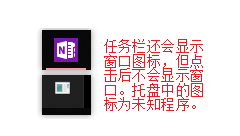
对于UWP应用程序,会有一些兼容性问题,隐藏的窗口不会从任务栏消失,托盘中的图标也不是应用的图标,但隐藏和恢复窗口的功能是正常的。




















共有 0条评论