

这篇文章介绍了一款专门修复内存问题的工具,主要用于解决因软件使用导致的内存错误。文章提供了四种修复方法:下载并安装修复工具、通过CMD运行DOS命令、编辑注册表删除多余键值以及停止和重启特定系统服务。这些步骤看起来挺详细的,但操作时要小心,尤其是修改注册表和系统服务部分,可能会有风险。
作为一个不太懂电脑的人,我觉得这个教程有点复杂,特别是CMD命令和注册表编辑的部分,稍不留神可能弄坏系统。不过对于熟悉电脑的人来说,这些方法应该很有用。我还是建议在尝试之前备份重要数据,或者找更简单的方法解决内存问题。
内存不能为written或read修复工具是一款专用于内存部分问题的修复工具。这款软件主要针对的是由于使用软件后造成的内存错误问题,使用这款软件能够快速一键修复由此引发的问题。软件的操作简单,并且本页面会提供详细的使用教程帮助用户进行操作。通常出现这类错误的时候系统发出提示,用户根据错误代码寻找工具修复即可。
使用教程
一方法,在本站下载内存不能为written修复工具,然后安装进行修复即可。
二方法,开始菜单——运行输入cmd回车键(Enter),如图
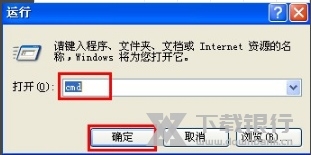
可以复制这两条指令(下面3和4),然后在命令提示符后击鼠标右键,打“粘贴”,回车,耐心等待,直到屏幕滚动停止为止。(重启电脑)。
DOS命令输入for %1 in (%windir%system32*.dll) do regsvr32.exe /s %1回车键,如图
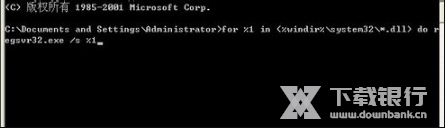
完成后,在输入下面
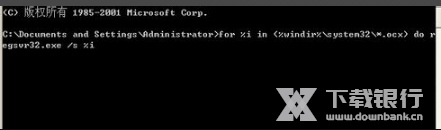
for %i in (%windir%system32*.ocx) do regsvr32.exe /s %i 回车键,如图
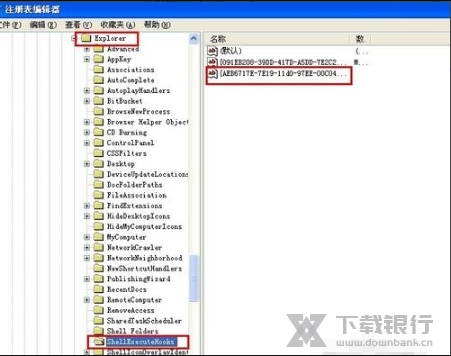
三方法,运行regedit进入注册表, 在HKEY_LOCAL_MACHINESOFTWAREMicrosoftWindowsCurrentVersionExplorerShellExecuteHooks下,应该只有一个正常的键值"{AEB6717E-7E19-11d0-97EE-00C04FD91972}, 将其他的删除。,如图
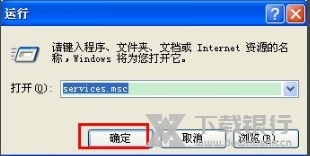
四方法,开始菜单——运行输入services.msc,按钮“确定”如图
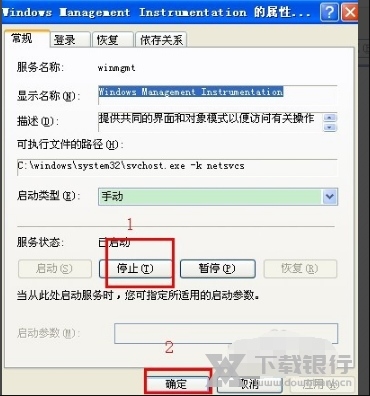
服务的对话框中,右侧窗口选择"Windows Management Instrumentation”服务选项,单击“停止”,然后按钮“确定”,如图
打开“我的电脑”窗口,展开“c:windowssystem32wbemrepository”文件夹,然后“repository”文件夹窗口全部文件进行备份(自带或U盘),备份完后将文件夹中全部删除。
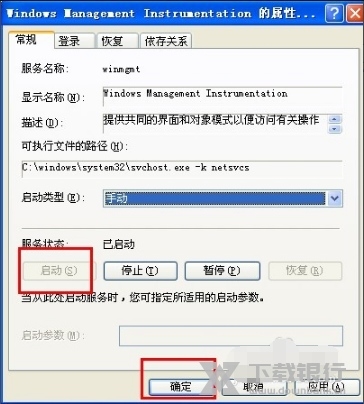
重启关机后打开服务展开“Windows Management Instrumentation”,按钮“启用”,运行正常服务启动,如图

























共有 0条评论