
这篇文章介绍了一款名为ExplorerPatcher的工具软件。它的主要功能是将Windows 11的任务栏风格改回Windows 10的样子,这对于不习惯Win11新风格的用户非常有用。软件操作简单,运行后直接切换,还能通过任务栏属性手动调整。
软件提供了丰富的功能,比如在Win11和Win10之间切换样式、支持将任务栏放在屏幕两侧、禁用上下文菜单、隐藏或显示各种图标等。此外,还修复了一些已知问题,如第一次运行的白屏现象和小部件窗口的问题。
文章还详细介绍了使用教程,包括如何设置开始菜单样式和位置,以及卸载方法。总体来说, ExplorerPatcher是一个非常实用的小工具,尤其适合喜欢Win10风格但又不想升级系统的用户。它让任务栏更个性化,操作也简单方便。我觉得这个工具对于习惯老系统的人来说是个不错的选择,虽然Win11有很多新功能,但有时候旧的习惯真的很难改变,这样的工具能帮助我们保持熟悉的操作环境,提升工作效率和舒适感。
ExplorerPatcher是一款任务栏工具,可以帮我们把win11系统的任务栏风格改回到win10的样式,如果你觉得win11的任务栏用着不习惯,那么该工具就可以帮到你。软件的用法非常简单,直接运行即可完成修改,同时我们也可以通过任务栏的属性面板进行手动调整。另外还有个厉害的地方是,它同样也能让win10用户体验到win11的任务栏。
软件功能
在 Windows 11 或 Windows 10 任务栏风格之间进行切换
支持将任务栏放置在屏幕左侧或者右侧
禁用 Windows 11 的上下文菜单和文件资源管理器的命令栏等等。
显示/隐藏 Cortana 图标
显示/隐藏搜索图标
显示/隐藏任务栏视图图标
右下角显示桌面图标
自动隐藏任务栏
开始按钮样式
合并任务栏图标
图标尺寸
系统托管图标样式
点击网络可选 Wi-Fi
多种时钟样式
使用教程
首次运行 ExplorerPatcher 之后,遇到了大白屏,可能有 10 秒钟,然后就从 Windows 11 变成了 Windows 10。
右键任务栏,点击属性,进入 ExplorerPatcher 设置页面:
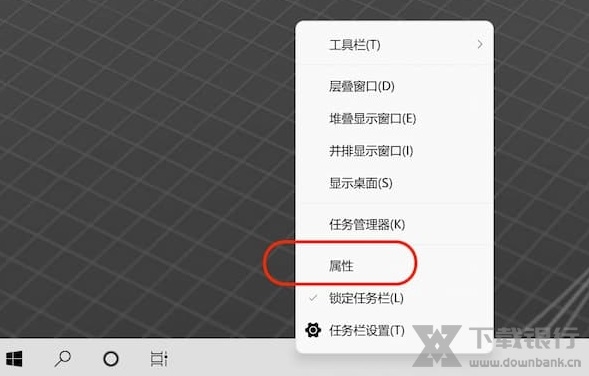
然后进入 Start menu,修改两处:
Start menu stylePostion on screen
如下图:
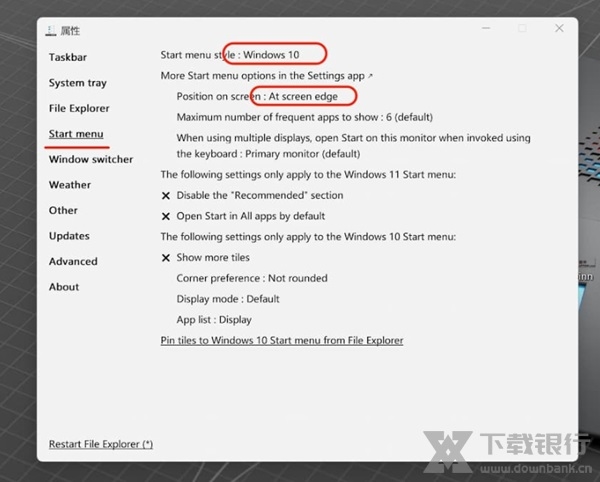
改完之后,就变成了传统 Windows 10 样式。
卸载教程
使用控制面板中的 “程序和功能”,或设置应用程序中的 “应用程序和功能 “或运行ep_setup.exe /uninstall 或将 ep_setup.exe 重命名为 ep_uninstall.exe 并运行。
更新内容
禁用 Win+F(反馈中心)热键的选项
内置对 OS build 22000.613 的支持
修复了第一次打开小部件弹出窗口后“COM Surrogate”显示为任务管理器中正在运行的应用程序的错误
修复了使用天气小部件时可能挂起或锁定关机/重启/退出进程的错误




























共有 0条评论