

这个牛学长Windows启动修复工具听起来挺厉害的,专门解决电脑启动问题。它能一键修复各种系统故障,还能重置密码、恢复数据,功能挺全面的。特别是对于那些不太懂电脑的人来说,软件界面设计得很友好,操作步骤也简单,基本上点点鼠标就能完成。
让我觉得方便的是,它不仅支持Windows 10,还兼容XP这些老系统,这点挺贴心的。而且软件直接和ISO文件集成,不用额外下载其他工具刻录启动盘,节省了不少时间。不过,我有点担心如果电脑出现严重的硬件问题,这个工具会不会也无能为力呢?毕竟软件修复只是辅助手段。
总的来说,这个工具对大多数用户来说应该是个不错的选择,特别是遇到系统崩溃或者密码忘记的时候,能快速解决问题,省去很多麻烦。
牛学长Windows启动修复工具是一款电脑系统修复软件,该工具可以对电脑windows系统的无法启动问题进行修复,一键式操作,效果立竿见影。
软件介绍
牛学长Tenorshare Windows Boot Genius可以启动无法正常启动的计算机,重置Windows本地密码,从无法启动的硬盘中恢复数据,制作系统启动盘。
软件功能
Windows救援: 修复Windows 10 / 8.1 / 8/7 / XP / Vista上的任何引导问题。
密码和密钥恢复: 重置或删除Windows登录密码(Microsoft帐户密码)。
数据恢复: 由于意外删除,磁盘损坏或格式化而从内部/外部磁盘检索数据。
磁盘工具: 备份或还原磁盘或分区,分区管理和数据擦除。
使用说明
步骤1:首先,您需要创建可引导的CD / DVD或USB闪存驱动器。将CD / DVD插入PC上的CD-ROM驱动器或将USB闪存驱动器连接到计算机。该软件与ISO文件集成,因此您可以将其刻录到CD / DVD / USB。
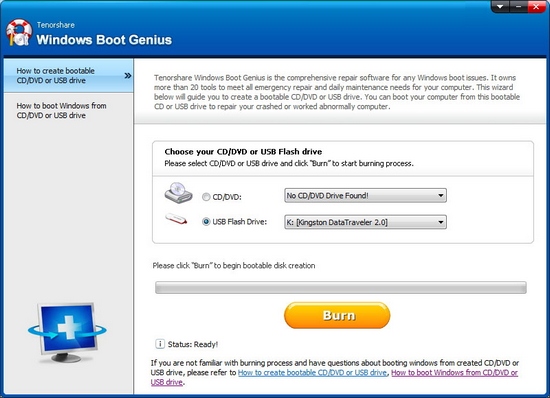
步骤2:将已刻录的可引导磁盘插入无法成功引导的Windows 10,并将BIOS(UEFI)设置为从CD / DVD / USB启动计算机 。
在Windows 10上,只需按照以下步骤进入BIOS(UEFI)设置即可。
单击开始菜单,然后选择设置。
选择更新和安全选项>恢复
单击高级启动下的立即重启
选择“疑难解答”选项
选择UEFI固件设置
单击“重新启动”以将计算机引导至UEFI(BIOS)屏幕。
步骤3:计算机从可引导磁盘成功引导后,您可以看到Windows Boot Genius的主界面。在Windows Rescue选项卡中,有解决方案中心和功能中心。
如果您是Windows操作系统的新手,并且不知道引导问题的原因。在解决方案中心,它列出了经常遇到的引导问题的表现形式。选择一个适合您情况的,您可以按照程序右侧部分显示的详细说明进行操作。
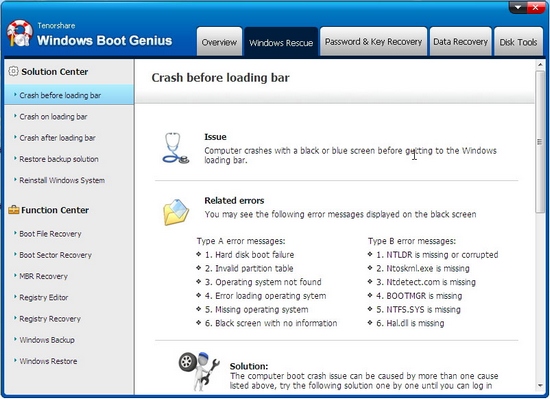
对于高级用户,如果您知道导致问题的原因,只需转到功能中心并选择相应的工具来解决问题。
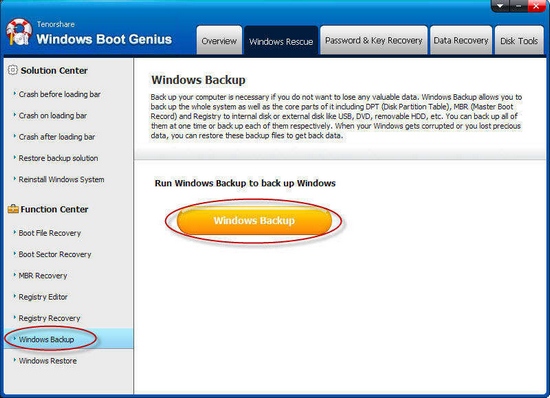
使用Windows Boot Genius,只需简单设计并提供屏幕提示,即使您是绿手,也可以处理任何PC启动问题。


























共有 0条评论