
这篇文章主要介绍了Abelssoft SSD Fresh Plus这款SSD优化工具的功能和使用方法。它可以帮助用户优化固态硬盘的性能、延长使用寿命,并通过监控驱动器信息和S.M.A.R.T数据来了解硬盘状态。软件还提供了禁用Windows碎片整理、时间戳、预取等功能,以减少不必要的写入操作,从而保护SSD。此外,该工具还能调整系统设置,使其更适合使用固态硬盘,比如关闭冬眠模式和优化内核交换功能。文章详细列出了这些优化选项,并强调了每个设置的作用和重要性。对于需要延长SSD寿命的用户来说,这款软件确实是个不错的选择。我个人觉得这个工具挺实用的,尤其是对不太懂技术的新手来说,它能自动调整很多设置,省去了不少麻烦。不过,使用前最好先了解清楚每个功能的作用,避免误操作。总的来说,Abelssoft SSD Fresh Plus是一个值得尝试的SSD优化工具。
Abelssoft SSD Fresh Plus是一款SSD优化工具,可以让用户对固态硬盘进行优化、监控,延长您的固态硬盘的使用寿命。经常使用这款软件的磁盘清理功能清理固态硬盘里面的垃圾文件,帮助固态硬盘减轻负担。该程序可以自动为你的Windows系统定制配置,还包括硬盘的最佳设置,可以增加固态硬盘的寿命,增加系统的使用寿命。
软件功能
1、查看驱动器信息
获取有关您的硬盘和制造商的信息。SSD Fresh会显示适合安装在电脑中的硬盘的一般信息。例如,您可以看到存储容量和已经占用了多少空间。
2、查看S.M.A.R.T.数据
现代硬盘使用了一套自我监测系统,称为S.M.A.R.T.(自我监测、分析和报告技术)系统。它能分析磁盘,并在缺陷导致数据丢失之前就已经指出。该软件读取这些信息并显示在窗口中。
3、停用Windows碎片整理
由于固态对所有内存单元的访问时间相同,因此没有必要将它们连贯地存储。此外,碎片整理过程会产生写入命中,从而降低SSD的使用寿命。因此,强烈建议停用碎片整理过程。
4、停用时间戳
Windows会存储每次访问文件的访问时间。这将产生不必要的写入次数,从而缩短固态的使用寿命。强烈建议禁用此功能。
5、关闭预取功能
预取功能支持将经常使用的应用程序预先加载到RAM中。由于固态的访问时间较快,这个功能没有用,可以关闭。
6、禁用启动文件的碎片整理功能
由于文件在固态硬盘中的存储方式,启动文件的碎片整理是没有意义的,应该被禁用,因为它会减少固态硬盘的使用寿命。
7、停用Windows事件日志的功能
Windows会永久记录系统配置更改,以及各种服务和程序的崩溃和其他事件。这将产生不必要的写入访问,并缩短固态的使用寿命。
8、储存短名
为了与旧的16位DOS应用程序兼容,Windows为文件夹和文件创建了简短的名称,从而导致对固态的额外写入访问。当前的应用程序不需要这些名称,这就是为什么它们可以被禁用。

软件特色
1、使系统适应固态
该软件可优化您的系统以使用固态硬盘。
2、避免写访问
SSD Fresh减少了读写次数,从而延长了驱动器的使用寿命。
3、提高绩效
禁用不必要的服务还可以提高系统性能。
4、优化固态设置
该软件可通过停用不必要的服务,关闭不必要的写入过程并提高性能来对先前的分析进行优化,从而优化您的硬盘。
5、显示驱动器信息
获取有关您的驱动器和制造商的信息。该程序将显示与计算机中安装的硬盘匹配的常规信息。
6、查看SMART数据
现代硬盘驱动器使用SMART系统进行自我监控。这表明及时出现了缺陷。这款软件在程序窗口中显示此数据。
7、Windows 10就绪
该程序已经针对Windows 10下的固态进行了优化。您可以立即购买并继续使用它,即使您切换到Windows 10 SSD Fresh。
使用说明
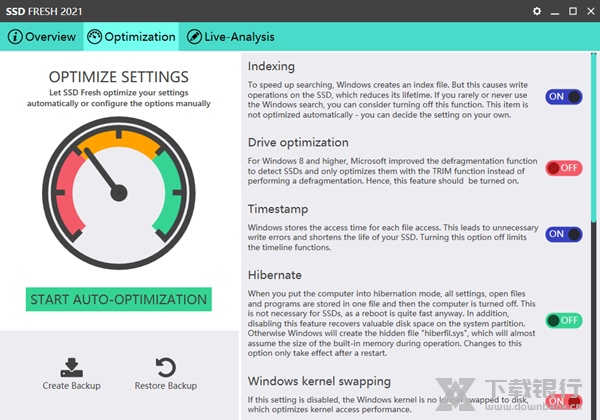
设置选项
1、索引编制
为了加快搜索速度,Windows创建了一个索引文件。但这会导致对固态进行写操作,从而缩短其寿命。如果您很少或从未使用Windows搜索,则可以考虑关闭此功能。此项不会自动优化-您可以自行决定设置。
2、驱动器优化
对于Windows 8及更高版本,Microsoft改进了碎片整理功能以检测固态,并且仅使用TRIM功能对其进行了优化,而不是执行碎片整理。因此,应启用此功能。
3、时间戳记
Windows存储每个文件访问的访问时间。这会导致不必要的写入错误,并缩短固态的寿命。关闭此选项会限制时间轴功能。
4、冬眠
当您使计算机进入休眠模式时,所有设置,打开的文件和程序都存储在一个文件中,然后关闭计算机。对于固态而言,这不是必需的,因为无论如何重启都非常快。此外,禁用此功能将恢复系统分区上的宝贵磁盘空间。
否则,Windows将创建隐藏文件“ hiberfil.sys”,该文件几乎将在运行过程中假定内置内存的大小。对该选项所做的更改仅在重新启动后生效。
5、Windows内核交换
如果禁用此设置,则Windows内核将不再交换到磁盘,从而优化了内核访问性能。
6、预取
Prefetch支持将常用应用程序预加载到RAM中。由于对固态的快速访问时间,此功能无用,可以禁用。
7、整理启动文件的碎片
由于文件存储在固态中的方式不同,对引导文件进行碎片整理是没有意义的,因此应将其禁用,因为这会缩短SSD的寿命
8、Windows事件记录
Windows永久记录系统配置更改以及各种服务和程序的崩溃和其他事件。这会产生不必要的磁盘写入,并缩短固态的寿命。
9、8.3名称创建
为了与旧的16位DOS应用程序兼容,Windows创建文件夹和文件的简称,这会导致向您的固态写入更多磁盘。
当前的应用程序不需要这些名称,因此可以禁用它们。
10、Windows Trim功能
为了延长固态磁盘(SSD)的寿命和性能,应激活此功能。 是否使用此功能取决于您的固态是否支持此功能。 在制造商的网站上查找。
11、AHCI设定
警告:此设置仅对专家提供可能的优化建议。 此时未提供更改。
AHCI是SATA硬盘的接口标准,应使用AHCI连接固态硬盘以实现完整的性能。
































共有 0条评论