

这个音乐标签app真的挺实用的!特别是对于那些喜欢本地播放器的人来说,它能帮他们更好地管理自己的曲库。以前下载的歌曲信息都比较简单,分类也不太方便,但有了这个app,可以直接编辑各种细节,比如年份、音轨号什么的,感觉管理起来轻松多了。
最让我觉得贴心的是它的批量处理功能,一次搞定多首歌的信息修改,省事不少!而且还能自动匹配歌词和封面,对于懒得手动输入的人来说超级友好。支持的格式也很多,基本主流音频都能用,特别是对无损音质爱好者来说是个福音。
界面设计也很清爽,没有多余的广告,操作起来简单直观,适合各种水平的用户。唯一的不足可能是需要联网才能获取一些信息,但整体来看,这个app真的是音乐管理的好帮手!
音乐标签app是一款非常好用的音乐管理软件,虽然现在在线音乐播放器成为了主流,但使用本地播放器的听众依然不少,而且即使是在线播放,也有很多人会选择将音乐下载过来进行保存,以防止版权失效等问题。但是这些下载过来的音乐文件,它们的tags信息都是很基础的,一般只会有艺术家、专辑,能够实现的分类和筛选方式较少,管理起来不太方便。而现在这款软件就是可以让用户们在安卓手机上也能对这些歌曲文件的标签进行编辑,你可以添加和完善很全面的信息,比如年份、音轨好、碟号等等,还有很多信息可以编辑,之后就可以通过这些条件再进行管理了,让你的曲库变得更加井井有条。而且该app支持的格式是非常多的,能够适用于日常可以接触到的各种音频格式,而且除了修改标签之外,甚至还能修改歌曲的图片,实现高度自定义编辑。此外更有批量处理、自动匹配等功能,让用户可以非常轻松地编辑自己下载的歌曲。

软件特色
1、用户可以编标题、艺术家、专辑、年份(已修改)、音轨号、碟号、风格、专辑艺术家、作曲家等音乐标签。
2、提供了UTF-8、UTF-16、UTF-16LE、UTF-16BE、IS-8859-1、GB18030、BIG5等多种编码方式。
3、您可以直接批量添加音乐文件快速进行编辑。
4、支持快速清除标签、读取标签、编码修正等操作。
5、支持快速从网易云、QQ、虾米、iTunes、酷我等获取图片、歌词、组合标签等参数。
6、重命名文件,重命名相关Lrc文件和图片文件。
7、从文件名中匹配信息更改标签。
软件亮点
1、支持使用本地图片自定义主题
2、歌曲按文件夹,专辑,艺术家分类显示
3、针对无法识别的音乐,支持自定义修改歌曲信息。
4、重命名文件,重命名相关Lrc文件和图片文件
5、支持flac、ape、wav、aiff、wv、tta、mp3、mp4、m4a、ogg、mpc、opus、wma、dsf、dff的音频格式
软件优势
1、超级简单、小巧也有趣的编辑工具,它是可以对音乐的标签进行编辑,拥有虾米标签源;
2、界面无任何的广告,而且自动的帮你识别本地的音乐,按照文件夹、专辑以及艺术家详细分类;
3、支持FLAC、APE、WAV、AIFF、WV、TTA、MP3、MP4、M4A、OGG等多种音频格式,拥有搜索功能;
4、建议WIFI环境下操作,支持多种标签格式,还可以自动匹配标签,支持歌曲内置图片的修改。
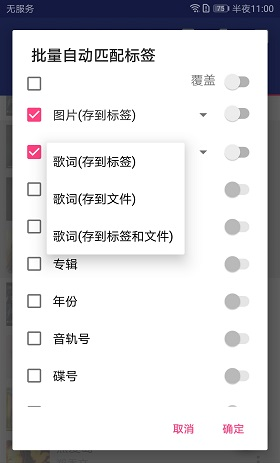
编辑单首歌曲标签教程
MusicTag音乐标签软件中的功能还是比较丰富的,一些新用户看到这些选项可能会不知所措,下面就让小编带大家一起来了解下在编辑标签过程中每个选项的作用吧。
基本操作:
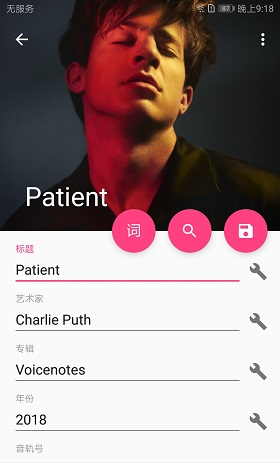
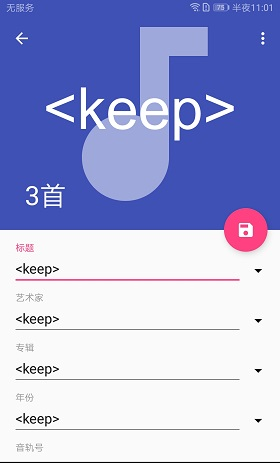
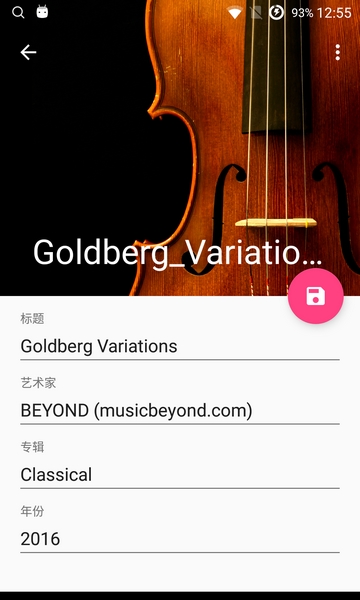
从"文件夹/艺术家/歌曲"页面中选择一首歌曲,点击进入编辑标签界面,编辑"标题/艺术家/专辑/歌词/封面”等标签,最后点击保存。
相关功能:
①放大镜:从网络中搜索"标题/艺术家/专辑/年份/音轨号/碟号/封面/歌词"
②词:从网络中搜索"歌词"
③小扳手:编码修正
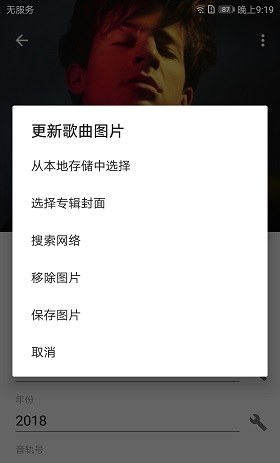
④ 点击背景图
-选择“从本地存储中选择/选择专辑封面/搜索网络”:更改“封面”
-选择“移除图片”:删除“封面”
-选择“保存图片”:“封面”另存为图片文件
⑤右上角三个点
-重置/删除文件/编码修正/清除所有标签/标签历史
-歌词:格式化时间轴/删除时间轴/删除空白文字的行/删除头部标签/调整时间轴/歌词另存为Lrc文件/从Lrc文件导入歌词

注意事项:
部分播放器不支持内置歌词,可以试试歌词另存为Lrc文件
批量处理教程
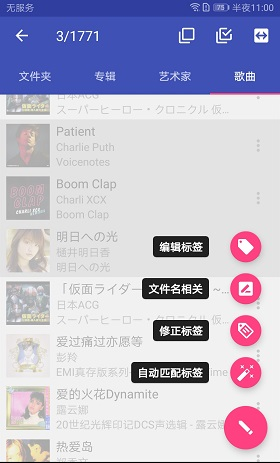
1、从“文件夹/专辑/艺术家/歌曲”页面中长按列表项(启动”批量模式“同时选择一个列表项),点击选择多个列表项。
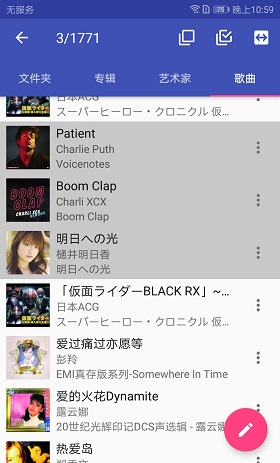
2、点击界面右下角圆形按钮,点击“编辑标签/文件名相关/修正标签/自动匹配标签”,进入相关批量操作。
软件使用教程
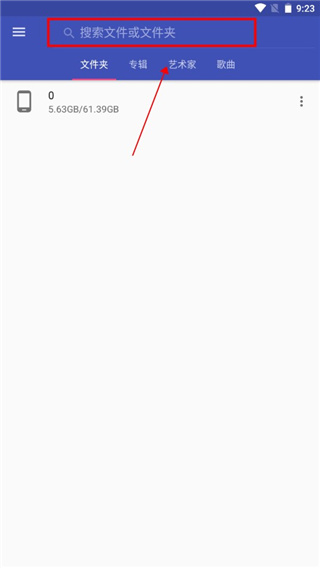
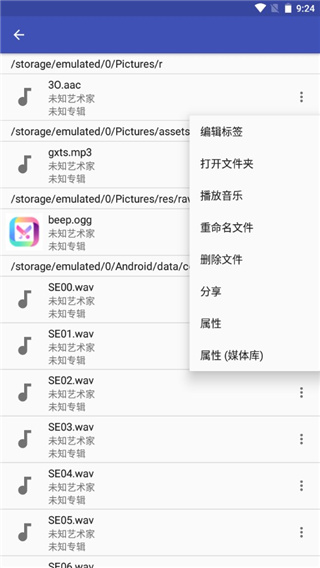
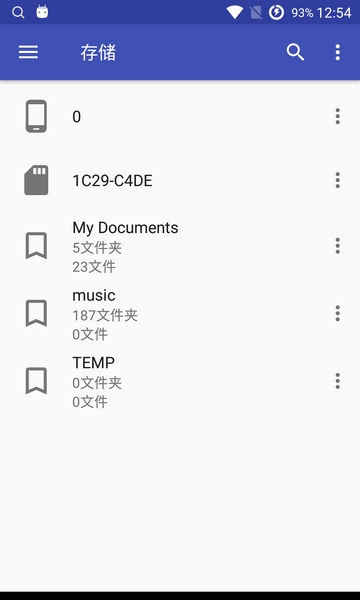
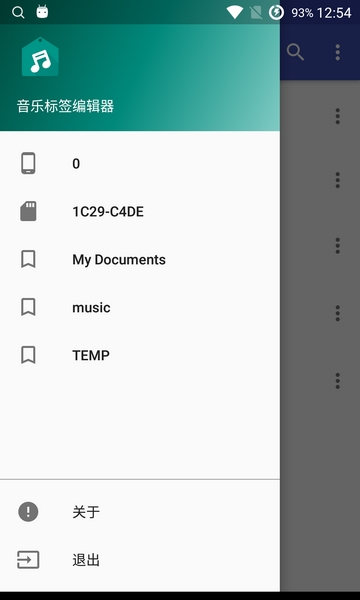
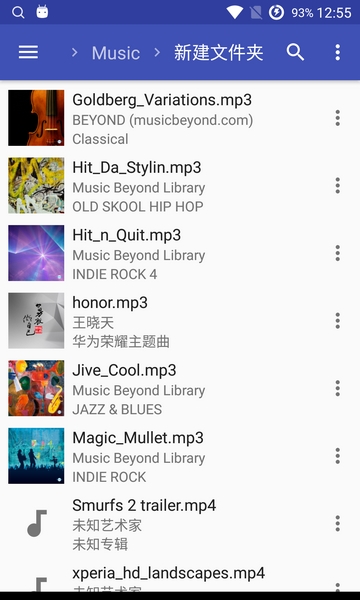
1、在本站下载并安装软件后打开,进入软件首页后可以直接搜索手机内的文件夹寻找歌曲;
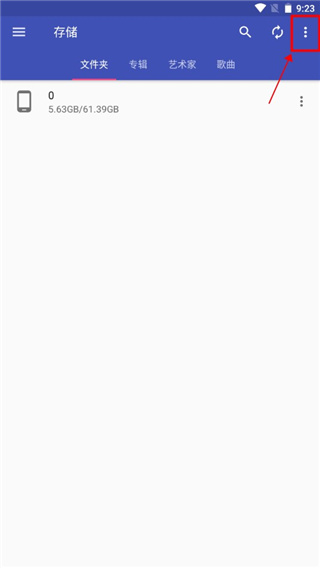
2、也可以点击右上角,如图;
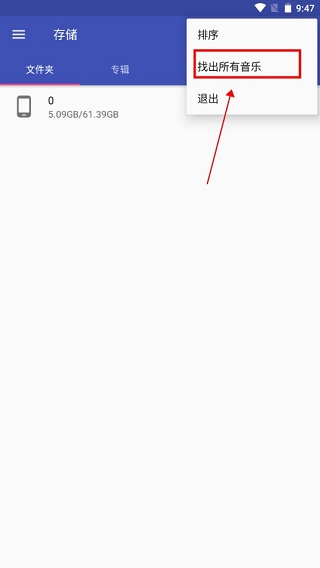
3、然后再点击找出所有音乐;
4、找出来后点击歌曲后面的三个点就可以进行编辑、播放和删除等。
常见问题
1.问:我已经填写了正确的标题/艺术家/专辑,为什么在播放器里依然显示?
答:可能是媒体库扫描器对某些格式的歌曲不兼容,如wav/ape,解决方法是通过工具转换歌曲格式为flac,或者换能显示文件标签的播放器。
2.问:明明我已经为多首歌曲设置了不同的封面,为什么还是显示同一个封面?
答:同一个封面的歌曲有可能是同一张专辑,而基于媒体库的封面只有专辑封面,所以建议同一张专辑的歌曲都使用相同的内置封面。
3.问:多首歌曲的专辑标签已是相同的内容,在媒体库里为什么不能归类到同一张"专辑"?
答:请看看歌曲的所在文件夹路径、专辑、专辑艺术家是否一致。
4.问:我已经填写了歌词,为什么播放器还是不显示?
答:某些播放器不支持内置歌词,可以试试外置Lrc文件。
5.问:进入编辑时提示“此文件无效,其扩展名可能是mp3”?
答:有可能是文件扩展名不对,请用文件管理器修改扩展名为mp3试试。
6.问:请问怎样外挂歌词?
答:有以下方法:
①编辑单首歌曲标签->搜索歌词->点击右上角三个点->点击“歌词另存为Lrc文件”。
②批量自动匹配标签->歌词选项弹出选择“歌词(存到文件)”。
③如果不介意内嵌和外挂歌词并存,也可以到设置页面勾选“保存文件标签的同时保存歌词Lrc文件”。
④如果歌曲本身已内嵌歌词,可使用“批量修正标签->歌词另存为Lrc文件”。
更新内容
1.注释标签可写入"163key"标记 (匹配前请注意勾选注释选项和选择163源)
- 设置->注释标签写入"163key"标记
- 放大镜->左上角按钮->勾选"注释"
- 自动匹配标签->勾选"注释"
2.批量编辑标签功能更新: 作为标记代表原内容,例如可输入 AB
3.原词和翻译词之间的连接符增加选项: 100/200个空格(实现部分播放器歌词分行效果)
4.增加暗色主题设置
5.增加主题主色调、主题增强色设置
应用评测
音乐标签这款app不仅提供了丰富的功能,而且在用户体验和界面设计方面做得非常出色。通过这款app,我能够轻松管理我的音乐库,包括编辑标签、自动匹配等功能。与其他类似应用相比,音乐标签app在保护用户隐私方面做得更好,界面无任何广告干扰,让用户专注于音乐管理。另外,支持多种音频格式和批量处理功能使得我的音乐管理变得更加高效便捷。
音乐标签app的安全性和隐私保护措施也让我放心使用。在使用过程中,我发现这款app不仅操作简单易懂,而且功能强大,能够满足我对音乐管理的各种需求。
























共有 0条评论