

这篇文章主要介绍了Basic Hardware Inventory这款小巧的硬件检测工具。它界面简洁,体积轻巧,但功能强大,可以全面查看电脑硬件信息。用户可以通过点击每个硬件后面的详细信息按钮获取更多信息,并支持复制、保存和打印功能。
文章还提供了详细的使用教程,包括如何打开软件、输入远程计算机名称或IP地址、选择要显示的组件以及执行扫描等操作。此外,软件支持快捷键,方便用户快速完成各项任务。从6.00版开始新增了“快速打印”功能,进一步提升了实用性。
软件还允许用户通过设置按钮自定义界面大小和主题颜色,并可以保存配置到文件中。文章最后提到修复了一个窗口还原的问题,让用户体验更加顺畅。总的来说,Basic Hardware Inventory是一款简单易用且高效的硬件检测工具,特别适合需要快速获取硬件信息的用户。
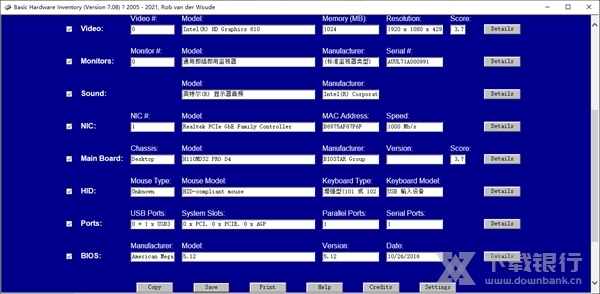
Basic Hardware Inventory是一款体积非常小巧的电脑硬件检测软件,同时窗口也很简洁,在这里用户可以查看到非常全面的硬件信息。软件默认只会显示比较基础的信息,但是我们可以通过点击每个硬件后面的详细信息来进行查看,这里提供的数据就很齐全了。此外用户还可以将这些数据进行复制或保存,还可以选择直接打印。

使用教程
1、双击文件hardware.hta,打开“基本硬件清单”工具。
2、在屏幕顶部的“计算机”字段中填写远程计算机的名称或IP地址。或者,您可以使用此字段左侧的“粘贴”按钮从剪贴板粘贴计算机名称。或仅将“计算机”字段留空以使用默认值:本地计算机。
3、如果只需要有限的库存,请取消选中左侧的相应复选框,以取消选择要跳过的组件。
或使用顶部的“基本”按钮(或其Alt+B/Alt+F键盘快捷键)在基本(CPU,内存和硬盘)和完整清单之间切换。
4、单击“计算机”字段旁边的“执行”按钮(或使用其Alt+G键盘快捷键)以启动清单。这可能需要几秒钟,有时甚至是几分钟。
5、显示结果后,您可以使用底部的“复制”按钮将它们复制到剪贴板,或使用“保存”按钮将它们保存到(制表符分隔的)文本文件中,或使用“打印”按钮(或使用其Alt+P键盘快捷键)以打开结果的打印预览。
从6.00版开始,“快速打印”可用:只需按键盘上的Ctrl + P并选择打印机。
“保存”在默认情况下将结果写入到一个名为“硬件。文件计算机名。20200717055308在HTA的父文件夹的.txt”。
要使用其他路径,请使用命令行开关/SAVE(有关详细信息,请查看“ 帮助”屏幕)。
导出的结果采用制表符分隔格式。
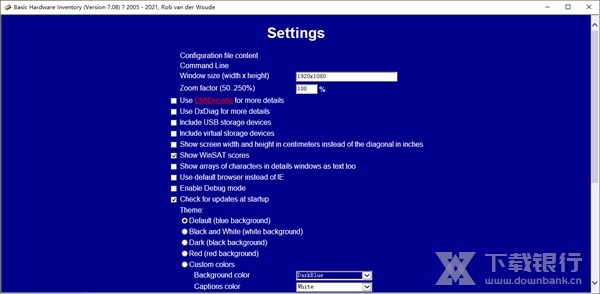
6、通过单击“设置”按钮(或使用其Alt+S键盘快捷键),将打开HTA的“设置”屏幕。
在这里,您可以设置首选的窗口大小,是否要使用DxDiag和/或DMIDecode(如果有)以获取更多详细信息,并且可以使用HTA的主题和自定义颜色设置。
保存后,设置将存储在HTA父文件夹中的纯文本ASCII文本文件“ Hardware.cfg”中。
该配置文件可以使用文本编辑器(例如记事本)进行编辑,并且应包含带有命令行开关的一行。
7、通过单击“取消”按钮或按“ Esc”键返回到主屏幕。
8、返回主屏幕,使用任何“详细信息”按钮可以显示所选硬件类别的更多详细信息。如果使用了/DXDIAG命令行开关(仅适用于本地计算机),则除了WMI数据外,还将显示CPU,内存,硬盘,CDROM,视频,声音,端口和BIOS的DxDiag数据。
9、将鼠标指针悬停在任何字段或按钮上,以在工具提示中显示简短帮助文本;在清点之后,工具提示将显示该字段的新值。
10、Alt+R在开始新的广告资源之前,请点击顶部的“重置”按钮(或使用其键盘快捷键)以清除结果。
11、要查看积分,请单击Alt+C主屏幕底部的“积分”按钮(或使用其键盘快捷键)。
更新内容
错误修复:现在,它应该在启动后几秒钟内正确还原其窗口。



























共有 0条评论