

这篇文章主要介绍了qute终端仿真器免费版这款软件的功能和特点。作为一款专业的终端模拟开发工具,它可以帮助用户编辑代码、测试程序运行,还能切换不同的终端环境来测试各种类型的软件。最棒的是它支持自定义字体大小和样式,让使用体验更个性化。
软件功能非常强大,比如支持通过SSH访问服务器、Bash脚本编辑器以及多种文件管理器(nnn、nano、vim、emacs)。同时,它还提供了快捷启动方式和命令自动完成功能,极大提升了效率。对于喜欢折腾的人来说,这款工具简直就是为极客量身定制的。
文章还详细介绍了使用教程和常见指令,比如如何创建脚本、文件路径以及常用符号(如“/”表示根目录,“~”代表用户家目录)。这些知识点对新手来说非常实用,特别是那些刚接触Linux系统的朋友。
作为开发者,我觉得这个工具挺方便的,尤其是它的多终端仿真功能让我可以同时测试不同环境下的程序。不过,如果能再多一些中文教程或示例就更好了,毕竟有些指令和路径对初次接触的人来说还是有点难理解。总体来说,这款软件是个不错的开发辅助工具,值得试试看!
qute终端仿真器免费版是一款便利且专业的终端模拟开发工具。这款软件能够为用户提供终端模拟运行的环境,用户可以在这里编辑代码并测试程序的运行状况。同时,用户可以选择不同的终端模拟环境来测试不同类型的软件,设置好模拟指令和对话模式。此外,用户还可以对终端使用的文字大小、样式等进行更改。本页面提供高级版解锁的安装包。
软件功能

启动和创建命令的快捷方式
Bash 脚本编辑器
命令行文件管理器
用 nnn 管理文件,用 nano、vim 或 emacs 编辑它们
通过 ssh 访问服务器
Bash 和 ssh 终端仿真器
执行基本的终端命令和可用的 bin 文件
你最喜欢的命令和 args 列表
命令的自动完成
支持有根的设备
软件特点
1、支持在多个终端上进行仿真,允许用户下载和使用所需的终端内容
2、终端模拟器应用程序是专门为极客设计的,提供了非常有用的功能
3、终端会话正在运行时,为了快速访问,将显示Android状态栏通知
4、还支持关闭所有/当前窗口、关闭和提交活动的自定义返回键操作
使用教程
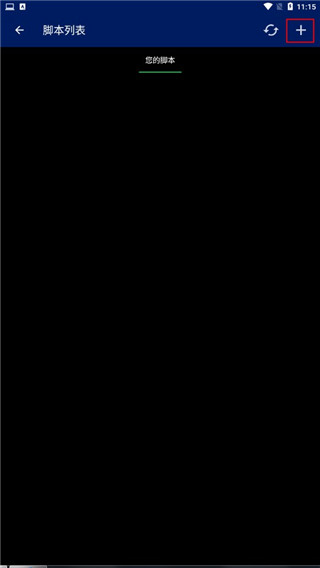
1、进入软件后点击上方红色方框开始创建脚本;

2、接着点击右上角“+”创建新的脚本;
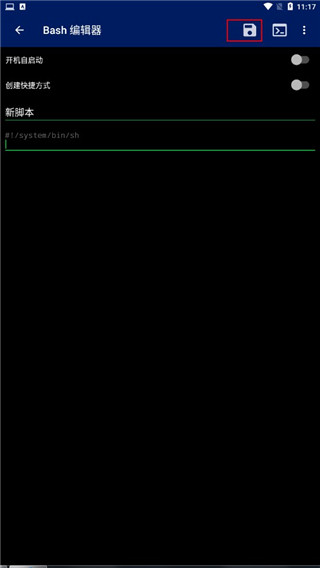
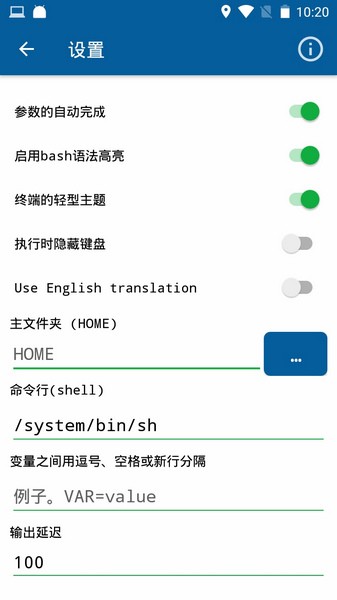
3、然后进入相关的设置并点击红色方框进行保存;
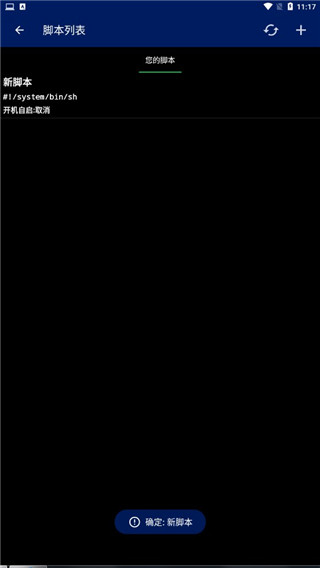
4、保存完成后选点击刚刚所创建的新脚本;
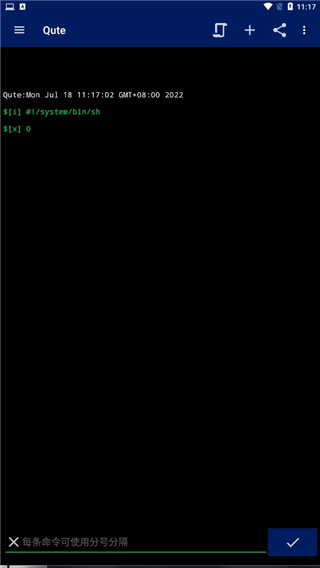
5、成功进入脚本界面就可以开始使用啦~
常见指令
“/”,这个英文字母斜杠指的是根目录,类似Windows的C:\,但是Linux下只有一个根目录,所有的文件系统、设备都会挂载在这个目录或者它的子目录之下。
“~”,这个符号指的是当前用户的家目录,比如root用户的家目录是“/root”,而一般用户的家目录是“/home/用户名”。
命令行头部有个标记是“$”或者“#”,前者表示普通用户,后者表示root用户,这就是为什么输入“su”得到最高权限之后命令行头会变成“#”,其实就是以root用户登录,如果某个程序获得最高权限,就是指这个程序是以root帐户启动的。
“|”,被称作管道,比如“cat /proc/cpuinfo | more”,即将前面命令的输出作为第二个命令的输入。
“/”目录下会有很多目录,这些目录其实是通用的,在各个版本的Linux下都有一样的名称,Android有部分文件夹有区别。每个文件夹都有特殊用途,以下是常见例子:
“/bin”里面放了很多应用程序,这些应用程序就是下面列举的众多命令,因为这些命令本质上就是一个一个的应用程序。
“/sbin”和/bin目录类似,两者区别要视具体情况。
“/etc”是Linux系统的配置文件,安卓社区里最常用的例子莫过修改“/etc/hosts”,这是etc目录下的一个文件名叫hosts,是一个简单的DNS。你可以用命令“vi”或者“vim”来修改(vi /etc/hosts)
“/root”是root用户的家目录,root用户会将自己的文件放在这里。
“/sdcard”是安卓(Android)特有的一个目录,它会将SD卡挂载在这个目录下,即SD卡的所有内容都在这个目录里。
”/tmp“是临时目录,给程序临时使用的。
“/proc”也是每个Linux系统都有的目录,但是作用我说不清楚,里面有两个文件需要注意:“/proc/cpuinfo”和“/proc/meminfo”,前者保存了CPU特性和参数,后者保存内存当前状态,可以用命令“cat /proc/cpuinfo”查看。

























共有 0条评论