

Eagle插件真的超级方便,特别是对于喜欢收藏图片的人来说简直就是神器。它支持把网页上的图片快速保存到本地或者直接存进它的收藏夹里,还能智能保存高清大图,甚至能一键保存整个网页的所有图片,特别适合那些有好多张想收藏的网站。安装起来也很简单,直接拖到浏览器扩展程序页面就能用。而且它还有批量保存的功能,一次点击就能把整页的图片全收下来,省事多了。
插件里还有一些实用的小功能,比如截图的时候按住Ctrl键就能自动识别网页元素,这样截图效率特别高。快捷键设置也很方便,基本上就是点几下就能完成。总之,Eagle真的解决了我在收藏和整理图片时的一大堆麻烦事儿,有了它感觉自己工作效率都提升了好多!
Eagle插件是一款非常好用的图片保存和收藏插件,大家可以将网页上自己喜欢的图片快速保存至本地,也能将其存放在Eagle的收藏夹中。这款插件还支持智能大图保存,各种高清原图轻松保存。Eagle还可以快速将网页保存为图片,只需要一键就可以收集网页上的所有图片。便捷的截图功能则可以让大家更好的收藏和整理网页上的各种素材图片。
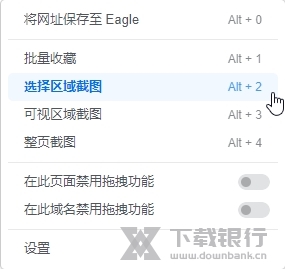
软件介绍
逛网站时看到感兴趣的图片就能立即收藏到 Eagle 里,
并迅速完成分类整理。
Eagle 能把整个网页保存为图片,或是一键下载网页图片(像 Instagram、500px 这样限制下载图片的网站也可以),绝对堪称隐藏的神器!
软件优势
1、瞬间收藏任何灵感,收藏网页上的图片无须任何繁杂的操作,拖曳图片立即收藏。
2、浏览器插件:轻松收藏网页图片,快速保存网页截屏。收藏网页的图片很麻烦?现在你有一个更好的方式。安装浏览器插件,只要在想要收藏的图片点击右键并点击收藏,Eagle 就会自动帮你下载起来。
3、批次网页截图:一次点击就能收藏,各种尺寸的网页截图。看到一个很赞的网站想要一次收藏各种萤幕尺寸的截图吗?没问题,你只需要一个点击,Eagle可以就帮你把各种尺寸的截图收藏下来!
4、批次图片收藏:一次点击就能收藏,网页上的所有图片。网站里面有好多想要收藏的图片怎么办?快试试看 Eagle 提供的批次图片收藏的功能,只需要一个点击,所有的图片就储存到你的收藏夹里!

软件功能
1. 拖拽收藏:拖曳网页图片立即收藏。
2. Alt + 右键:轻点一下,立即保存。
3. 批量保存:一键收集网页所有图片。
4. 网页截图:快速将整页网页保存下来。
安装方法
1、以谷歌浏览器为例,在打开Chrome浏览器之后,进入“扩展程序”页面。

2、解压下载的压缩包,将解压后的文件或者文件夹,拖入到浏览器空白界面,点击【添加扩展程序】按钮即可完成添加。
3、如果是.crx文件也可以尝试直接拖拽的方式将插件添加至浏览器中。
如何修改快捷键
1.在根据上文步骤完成eagle插件的安装之后在浏览器中打开eagle,并选择下方的【设置】。
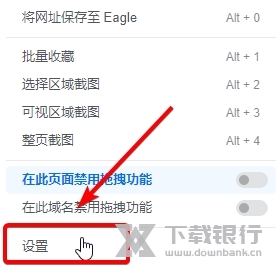
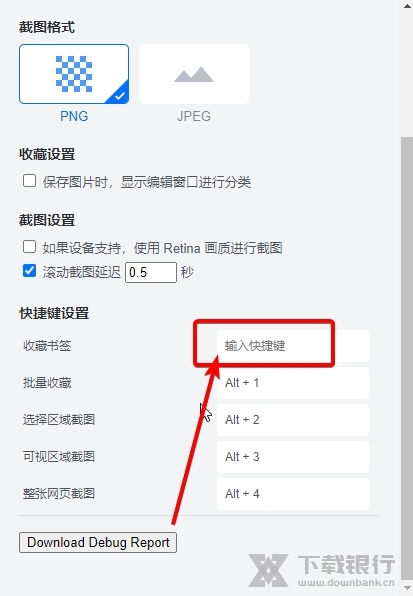
2.进入【设置】页面之后下滑即可找到【快捷键设置】一栏。

3.之后删去需要修改的快捷键并在键盘上按下想要设置的内容即可。
怎样截取页面元件
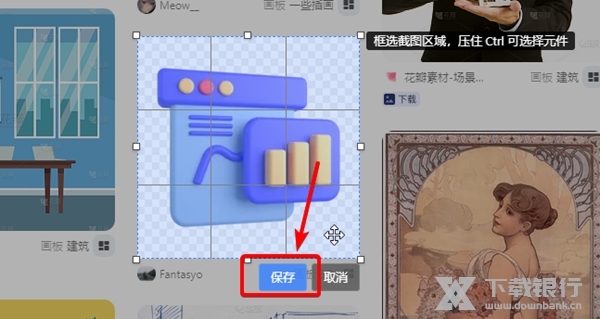
1.点开eagle浏览器拓展插件之后选择【选择区域截图】,也可以【Alt+2】的快捷键快速截图。
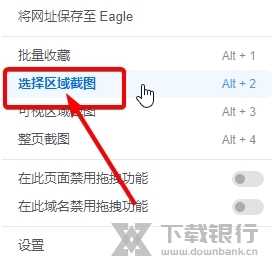
2.之后根据提示按住Ctrl键。

3.插件就可以自动为你感应网页上的元件,从而提高截图效率。

4.选中页面元件之后点击蓝色的【保存】按钮即可。



























共有 0条评论