

天视通电脑客户端是一款非常实用的视频监控软件,它能自动扫描网络上的所有监控摄像头,并同时展示多个画面。软件功能强大,支持告警查询、多屏显示、电视墙管理、电子云台控制等多种功能。用户可以通过客户端方便地进行录像回放、实时查看和远程设置。
软件的操作相对简单,默认登录名是admin,密码是123456。对于远程设置,用户需要通过IE浏览器访问摄像头的IP地址或数字ID,并在官网注册账号后添加设备即可实现远程监控。此外,软件还支持修改通道名称和其他个性化设置。
作为一款视频监控工具,天视通电脑客户端确实挺方便的,特别是多屏显示和告警查询功能让我觉得实用性很高。不过,有些设置步骤有点繁琐,比如升级固件和获取设备ID的过程需要耐心操作。总体来说,这是一款适合家庭或小型企业使用的监控软件,简单易用又功能齐全。
天视通电脑客户端是一款视频监控软件,该工具能自动扫描网络上的所有监控摄像头,并多屏同时展示画面内容,对摄像头抓拍策略进行控制,并支持保存策略快速应用,客户端对于不同画面的不同时间录像画面回放的观看也同样方便。用户还能通过网络或其他端进行录像和实时画面查看,实用简单便捷。
注意事项
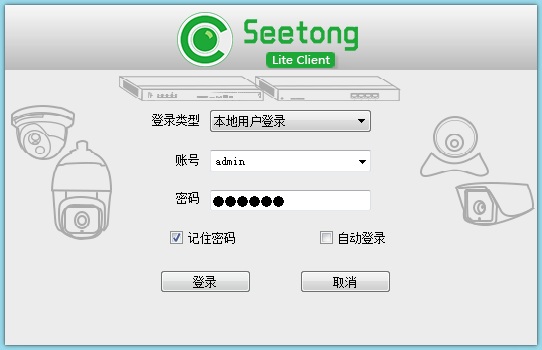
默认登录用名:admin 密码:123456
软件特色
1、告警查询功能
2、多屏显示功能
3、电视墙控制管理功能
4、电子云台、云台控制功能
5、前端、平台录像查询与回放功能
6、视频监控功能;其中包括监看画面设置、语音对讲、广播、码流切换,抓图等功能
软件功能
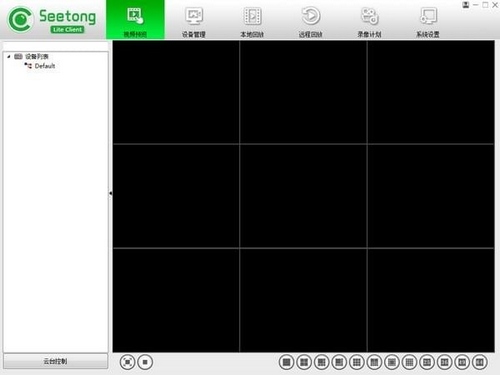
1、视频预览
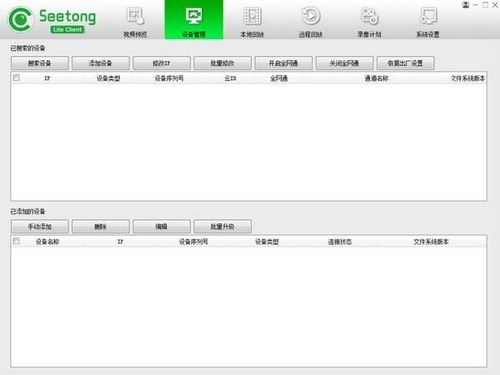
2、设备管理
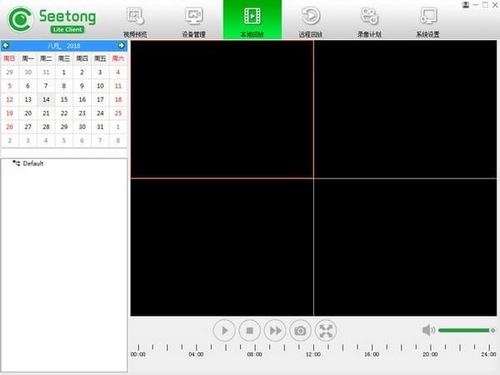
3、本地回放
4、远程回放
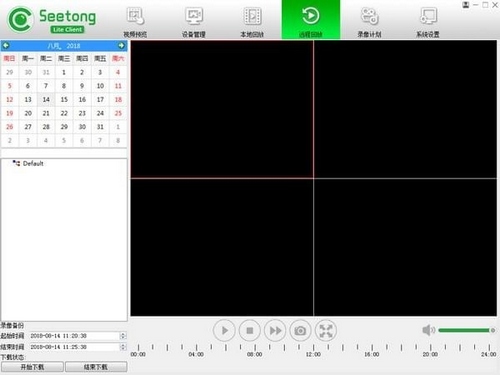
5、录像计划
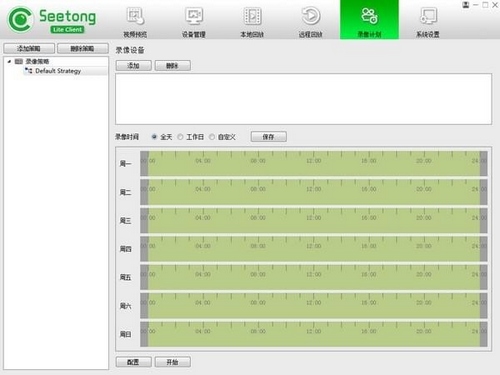
6、系统设置
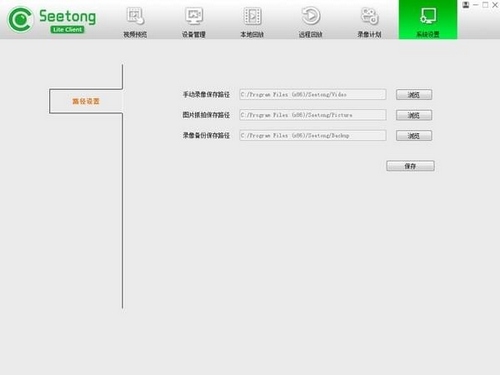
远程设置教程
1、首先,我们要进入天视通的客户端,设置好监控摄像头。
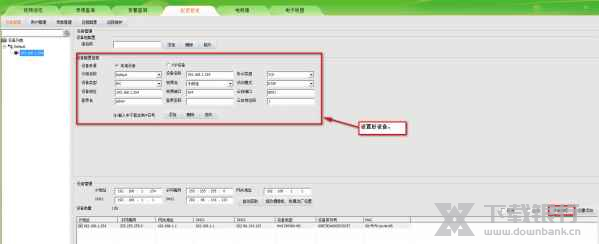
2、设置好之后,我们通过设置的IP地址,进入监控的控制地址,这里用的是192.168.1.254,用IE打开
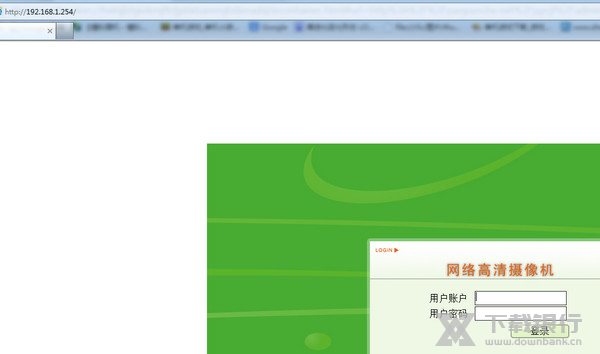
3、默认的帐号和密码为admin,123456
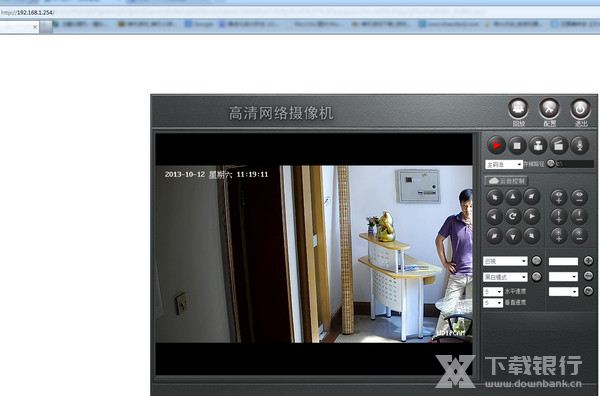
4、如果是这样的界面,那就是可以设置远程的,如果不是的话,我们需要升级固件。
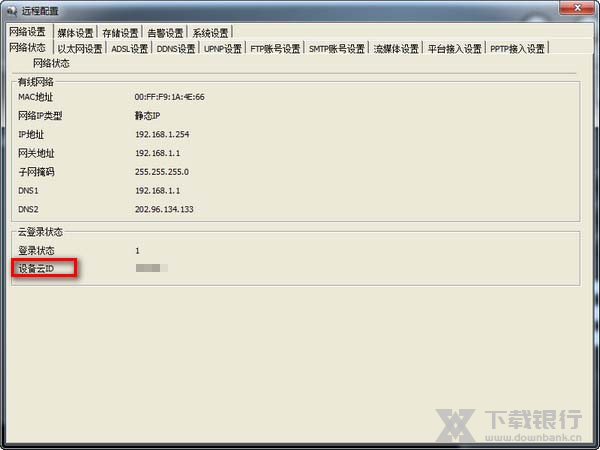
5、升级好之后,就可以拿到我们的设备ID了,这个ID是固定的,每个摄像头都不相同。
6、打开IE登陆IPC-配置网络设置-网络状态-云登陆状态-设备云ID(只有设备自动注册到云平台成功了才会生成的)
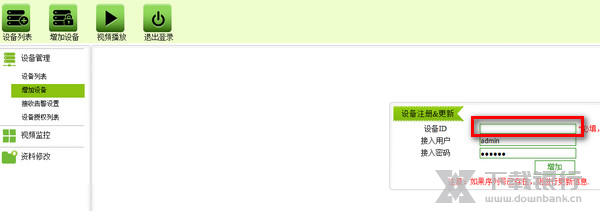
7、在seetong网站注册一个用户登陆进去后点击设备管理-增加设备-填入数字ID-添加即可
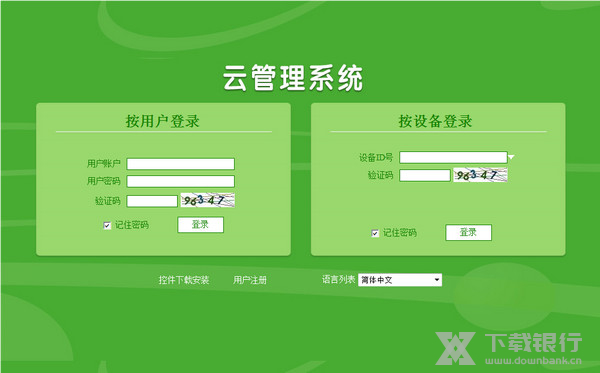
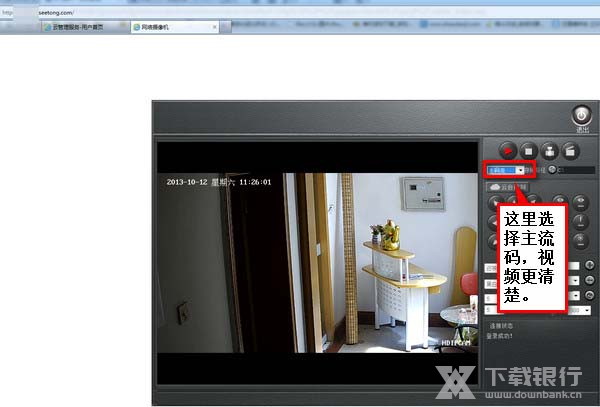
8、访问摄像头方式,IE访问:http://数字ID.seetong.com,就是您监控摄像头的ID数字,下面是远程的效果图:
9、这样就可以远程通过IE浏览器访问了。
怎么远程添加设备
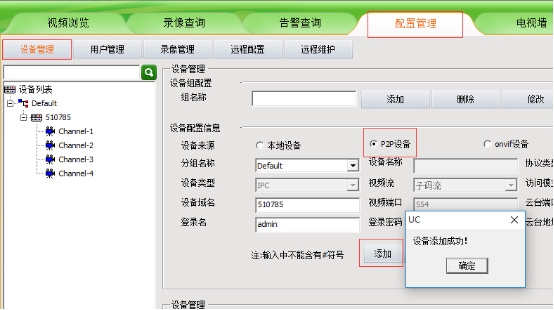
登录UC客户端进到配置管理-设备管理里选择配置信息P2P设备 本文来易家电子网
在设备域名填写NVR的云域名、帐号、密码,点击添加即可如图
(注意:官网UC新版本可在设备域名直接输入云ID号即可,如旧版本UC客户端需要输入完整的510785. seetong.com才提示正确添加) ;
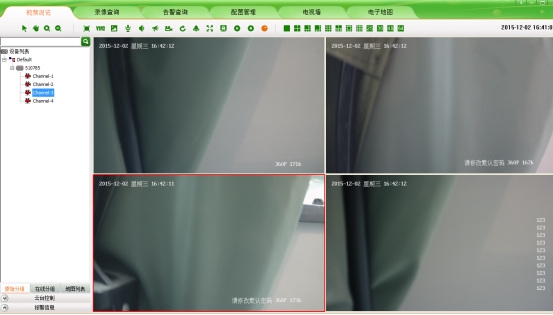
打开视频画面如图
修改通道名称方法
1、首先将电脑连接到监控局域网内,在浏览器上输入摄像机的IP地址,进入摄像机登录界面。
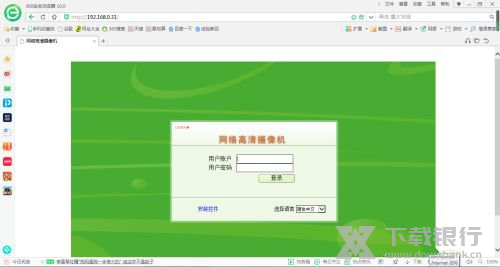
2、输入用户名和密码,进入摄像机画面预览界面。
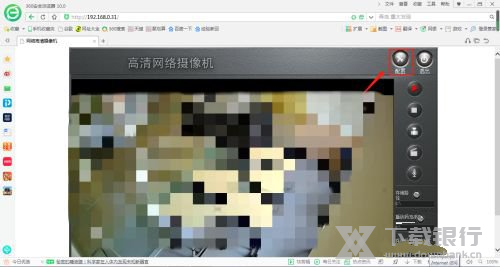
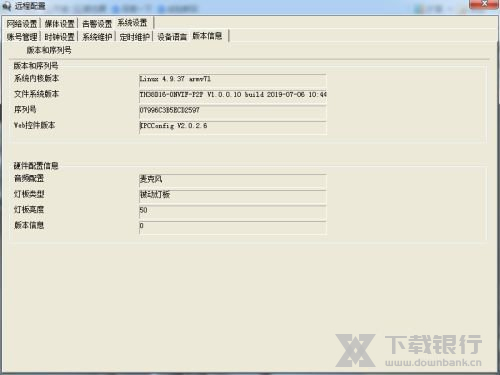
3、点击右上角的【配置】,打开远程配置界面。
4、点击【媒体设置】,选择【时间和标题设置】。在最下方的标题内容里修改通道名称。
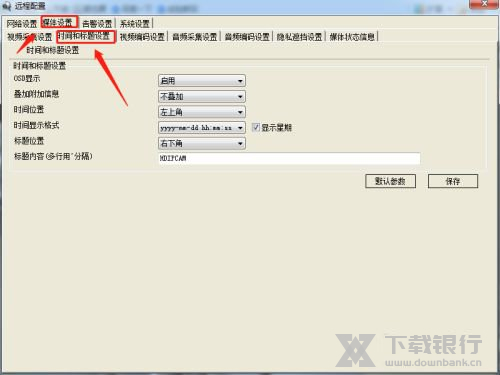
5、修改通道名称,点击【保存】。
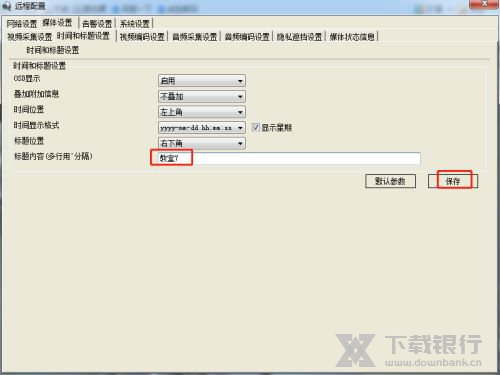
6、点击【保存】后通道名称就修改完成了。


























共有 0条评论