

这篇文章主要介绍了Excelrecovery破解版这款数据恢复软件的功能和使用方法。它可以帮助用户修复损坏的Excel文档,操作简单快捷。文中详细讲解了多种修复方法,包括转换格式、直接修复、用Word打开以及自动修复等。这些方法针对不同情况下的文件损坏提供了具体的解决步骤,实用性很强。
对于那些因为意外或技术问题导致Excel文件无法使用的人来说,这款软件无疑是一个救星。文章还提到,通过设置自动恢复功能可以在程序崩溃时保存和恢复文件,这对经常处理重要数据的办公族来说特别实用。总的来说,Excelrecovery破解版在修复损坏文档方面表现得非常出色,能够帮助用户快速解决棘手的问题。
Excelrecovery破解版是一款非常好用的Excel文档数据恢复软件。这款软件可以检索硬盘中存在的所有excel文档,并且可对其中破损无法使用的文档进行数据恢复,修复丢失的数据。部分excel文档会出现内容混乱和无法编辑的情况,这是因为数据受损导致的,要想能重新使用文档就需要使用这款软件来进行修复,操作非常方便而且修复速度很快。
破解说明
1、打开SN.txt文本。
2、在文本中用户可以看到用户名和序列号。
软件功能

1、转换格式法
就是将受损的Excel XP工作簿另存格式选为SYLK。如果可以打开受损文件,只是不能进行各种编辑和打印操作,那么建议首先尝试这种方法。
2、直接修复法
最新版本的Excel XP在“打开”窗口的“打开”按钮内有直接修复受损文件的“打开并修复”功能,这种方法适用于常规方法无法打开受损文件的情况。
3、偷梁换柱法
遇到无法打开受损的Excel XP文件时,也可以尝试使用Word来打开它。操作如下:
(1)运行Word程序,选择需要打开的Excel文件;
(2)如是首次运用Word程序打开Excel XP文件,可能会有“Microsoft Word无法导入指定的格式。这项功能目前尚未安装,是否现在安装?”的提示信息,此时可插入Microsoft Office安装盘进行安装;
(3)按照Word程序的提示选择修复整个工作簿还是某个工作表;
(4)先将文件中被损坏的数据删除,再将鼠标移动到表格中,并在菜单栏中依次执行“表格→转换→表格转换成文字”命令,选择制表符为文字分隔符,将表格内容转为文本内容,然后另存为纯文本格式文件;
(5)运行Excel XP程序,打开刚保存的文本文件;
(6)随后根据“文本导入向导”的提示就能顺利打开该文件了。
修复后的工作表与原工作表基本一样,不同的是表格中所有的公式都需重新设置,还有部分文字、数字格式丢失了。
4、自动修复法
此法适用于Excel XP程序运行出现故障关闭程序或断电导致的文件受损。重新运行Excel XP,它会自动弹出“文档恢复”窗口,并在该窗口中列出已自动恢复的所有文件。用鼠标选择要保留的文件,并单击指定文件名旁的箭头,根据需要选择“打开”、“另存为”、“显示修复”。
在缺省状态下Excel XP是不会启用自动修复功能的,因此预先设置:首先在菜单栏中依次点击“工具→选项”命令,在设置框中单击“保存”标签,将“禁用自动恢复”复选框取消,然后选中“保存自动恢复信息,每隔X分钟”复选项,并输入指定的间隔频率,最后点击“确定”完成设置。
如果还没有自动弹出“文档恢复”窗口,可以尝试用手工的方法打开自动恢复的文件:依次执行“文件→打开”命令,利用“查找范围”框定位并打开Excel XP保存自动恢复文件的文件夹,要是不知道那个文件夹的位置,可以查看“自动恢复文件保存位置”框中的路径,接着在“文件类型”选择对话框中,选中“所有文件(*.*)”选项,并选择要恢复的文件,最后单击“打开”按钮,打开文件进行自动修复。
使用教程
1、打开excelrecovery,看到主界面,点击下一步。
2、选择需要恢复的Excel文件的位置,选择好之后点击下一步。
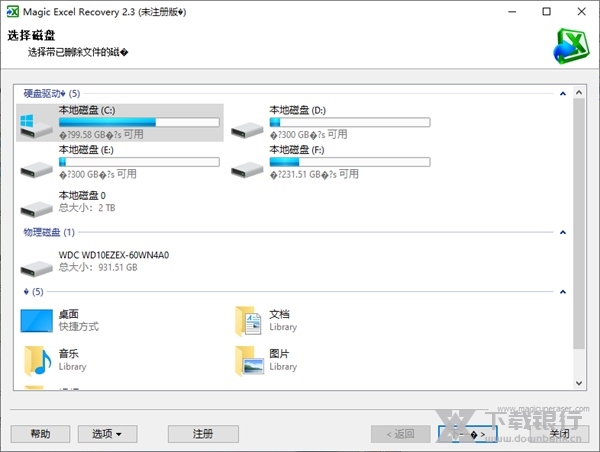
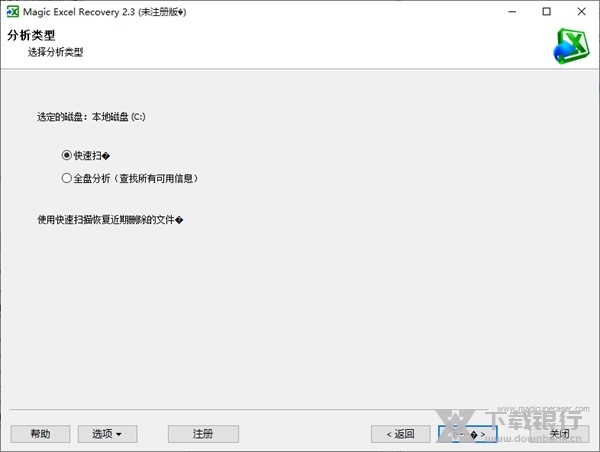
3、选择分析类型,可以选择快速扫描,也可以选择全盘分析,选择完之后点击下一步。
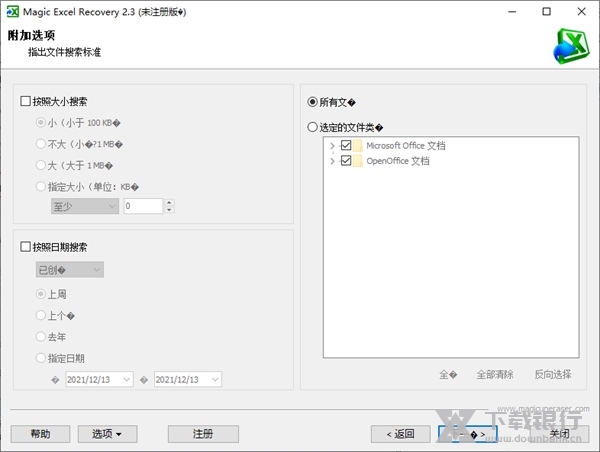
4、设定文件的搜索标准,按照大小搜索或者按照日期搜索,可以选择所有文件也可以指定文件类型,点击下一步。
5、正在扫描中,稍等片刻。
6、扫描出结果,选择需要恢复的文件,打勾即可,然后点击下一步。
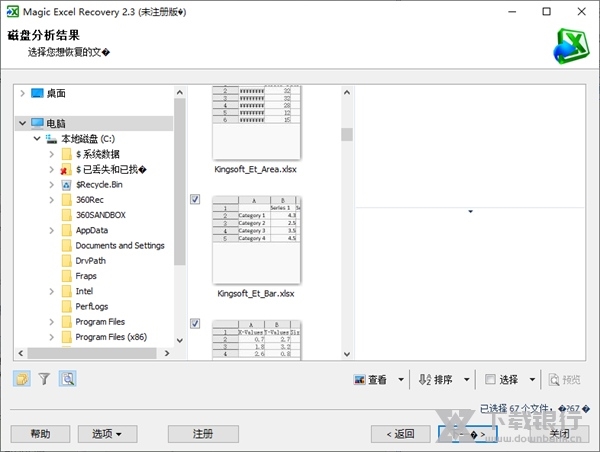
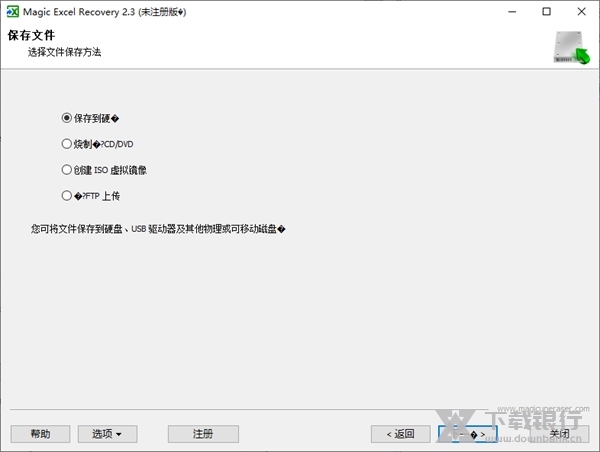
7、选择文件保存的方法,可以选择硬盘、usb驱动器以及其他移动磁盘,然后点击下一步。
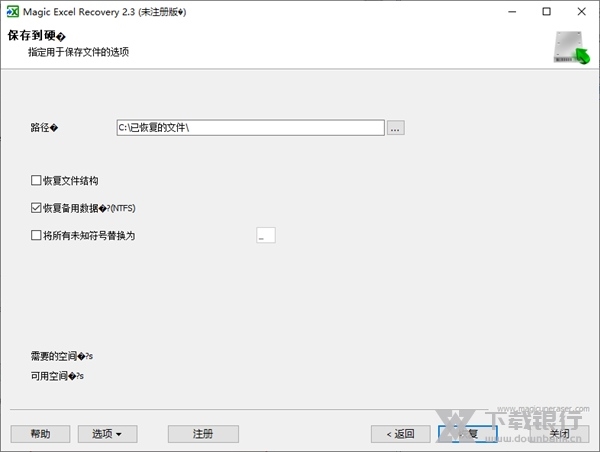
8、选择保存文件的位置,可以自己更改也可以选择系统默认,点击恢复按钮即可进行恢复文件了。
更新日志
1、修复部分bug
2、优化了部分功能







































共有 0条评论