

Bandicam电脑版是一款非常实用的录屏软件,它不仅可以轻松完成多种录制任务,还提供了丰富的设置选项和工具。无论是教学、游戏还是视频录制,它都能满足需求。我最喜欢它的手绘涂鸦功能,在录屏时可以直接标注,非常适合用来讲解知识点。定时录制也很方便,可以预设时间自动开始和结束录制,特别适合那些需要长时间录制但又不方便一直盯着电脑的情况。
软件支持多种格式和编码方式,画质也很清晰,而且文件体积小,适合长时间使用。游戏录制功能也让我印象深刻,捕捉画面非常流畅,尤其是高帧率的设置让视频看起来更专业。此外,它的截图功能也很实用,虽然内置的功能已经很好用,但有时候我还是会用其他截图工具配合使用。
总的来说,Bandicam确实是一款强大的录屏软件,适合大多数用户的日常需求。不过,如果对视频剪辑有更高要求的话,可能还需要搭配一些专业的剪辑软件来提升效果。
Bandicam电脑版是一款能够轻松胜任多种录制任务的录屏软件,用户可以任选一个模式进行使用,同时还有很多设置选项可以调整,从而实现不同的录制效果。除了录制之外,它还提供了强大的屏幕绘制工具,使用户在录屏的时候可以直接用各种小工具直接在屏幕上进行标注等,很适合用于教学。此外班迪录屏软件还有自动录制功能,且支持创建多个计划。
软件特色
手绘涂鸦功能
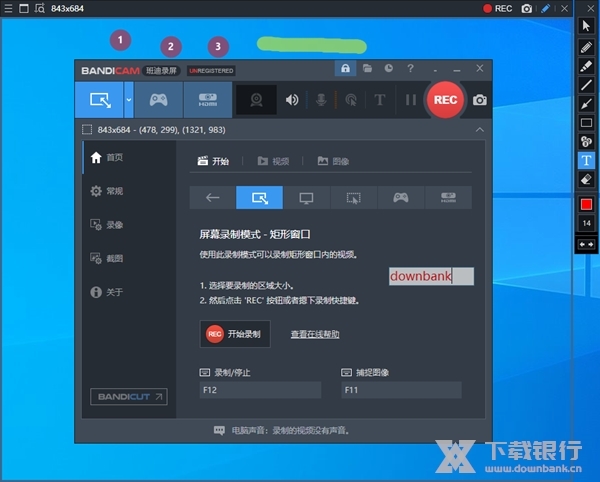
录制视频时,可以手绘涂鸦,划线、荧光笔、画框、点击鼠标动画效果等
添加网络摄像头,水印
在录屏视频可以添加网络摄像头或我的水印图片到视频,并可以设置位置。
定时录制
预定的时间可以自动录制屏幕,设置为开始时间,结束时间,录制的长度,重复,录制目标等。
录制麦克风声音
在屏幕录制时,把您的声音完美添加到视频中,一边讲一边录制。
鼠标点击效果
录制视频时可以鼠标点击动画效果,能够设置鼠标指针周围高亮效果,左/右键光圈颜色效果等。
色度键抠像
使用色度键抠像功能可以清除网络摄像头的背景,使用来制作精彩的视频。
软件亮点
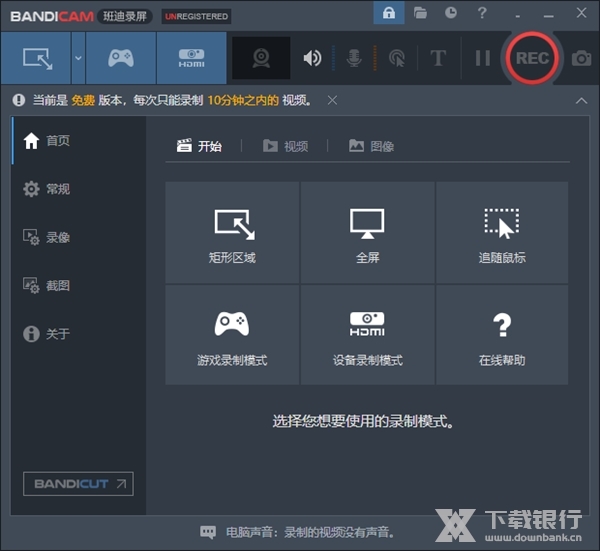
1、DirectX/OpenGL程序录制、电脑屏幕录制、截图
2、支持H.264、MPEG-1、Xvid、MJPEG、MP2、PCM编码程式
3、FPS (每秒传输帧数)显示及管理工程
4、被录制的视频容量很小
5、能够24小时以上录制视频
6、能够录制高清晰度的视频
软件功能
屏幕录制
录制屏幕上您操作的所有内容,软件操作,网络教学,课件制作,在线视频,直播视频等,高清屏幕录像软件。
游戏录制
支持各类2D/3D精彩的游戏视频录制,用它来扑捉每秒480帧数的视频,4K高清游戏录制的高清屏幕录像软件。
设备录制
能够录制电脑外置设备,比如网络摄像头,Xbox/PS游戏机,手机,网络电视等,功能强大的屏幕录像软件。
除了Bandicam外,还有很多视频录制软件,且能提供不同的功能和特性,如果Bandicam不能让你满意,那就看看下面的这些软件吧。
怎么录制游戏画面
在Bandicam中是有多种录制模式的,其中就有针对游戏的录制功能,可以完美地捕捉各种类型的游戏的画面,同时还附带了帧数显示功能,用户还可以通过帧数颜色来知晓当前的录制状态,下面就让我们看看具体如何操作。
1.打开软件,点击选择[游戏录制模式]。
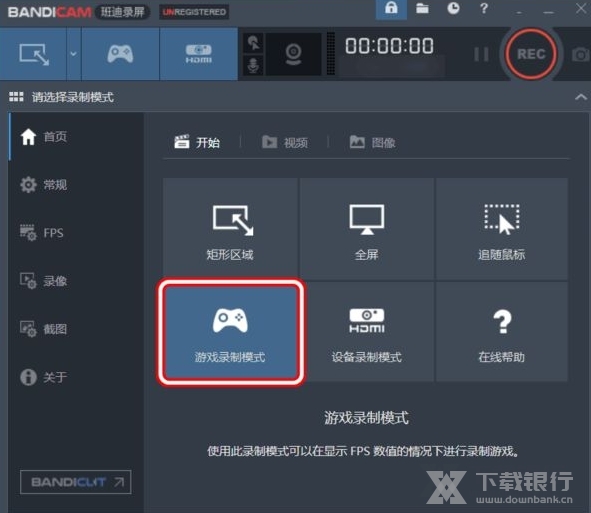
2.打开游戏,软件会在游戏内覆盖,在默认的位置会显示当前的FPS。
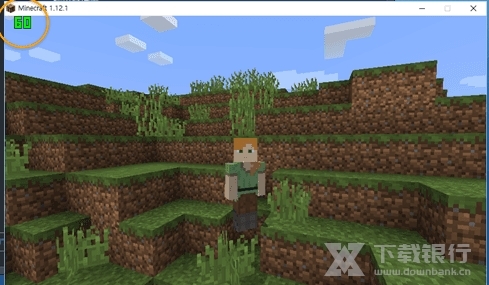
3.按[F12]开始录制,录制时FPS字体变为红色。
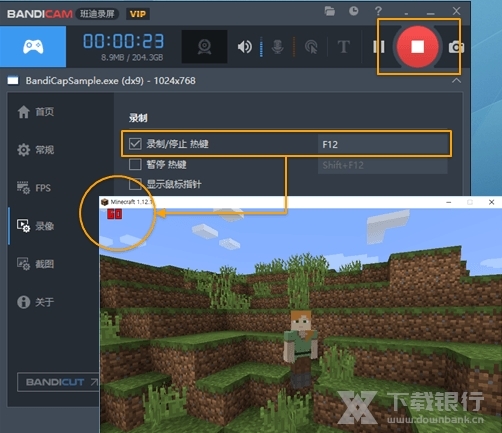
4.按[F10]暂停录制,FPS字体颜色为灰色。

5.停止录制后,FPS字体颜色变回为绿色。

如何调画质
Bandicam的默认录制画质并不是最高的,所以很多朋友都想要将录制画质提高。这里小编为大家带来了调整画质的详细操作方法,快来一起看看吧。
1.首先第一步我们打开软件之后,点击左边的录像这个选项,点击之后可以切换到录像设置模块。
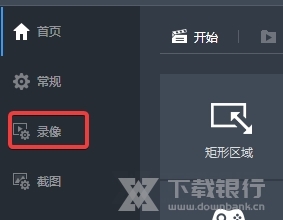
2.点击切换到录像设置模块之后,找到右下角的设置按钮,点击这个设置按钮可以打开录制设置窗口。
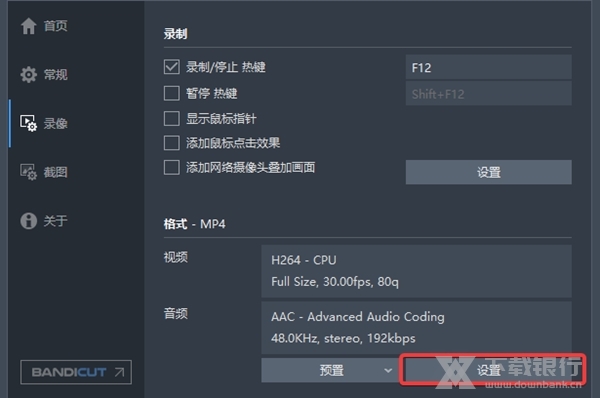
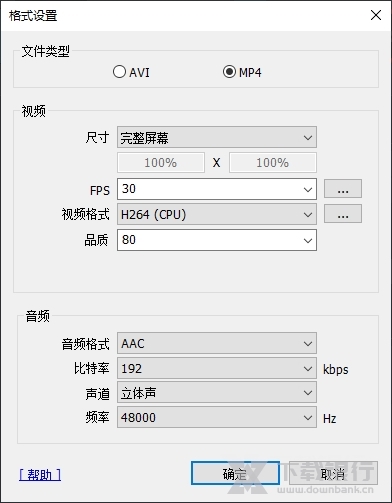
3.打开录制设置窗口之后,在出现的界面中可以看到有很多的相关设置,我们需要找到视频设置模块,如下图中所示。
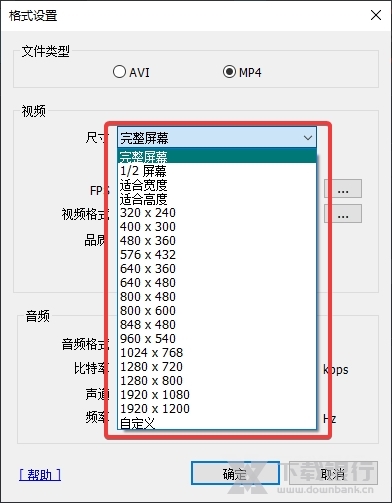
4.在视频设置模块中需要先点击打开尺寸的选择下拉列表,在其中找到想要设置的视频录制尺寸,有很多选项,根据自己的需求选择即可。
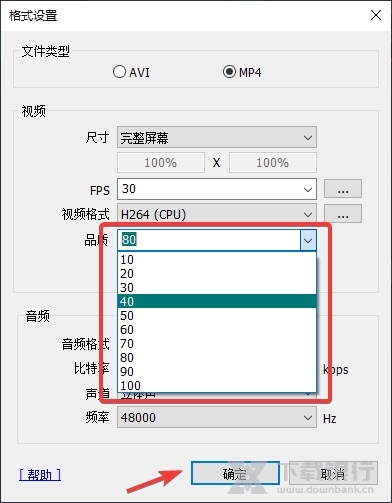
5.设置好视频尺寸之后,下一步我们就可以在品质位置选择品质参数了,选择为最大的100之后,视频的清晰度也就越高,选择之后点击下方的确定按钮保存即可。
用Bandicam录制好视频之后,有时候效果并不是那么完美,这时候就可以用视频剪辑软件来处理了,这里小编为大家带来了一些出色的剪辑工具,需要的可以前往下载。
怎么定时录制
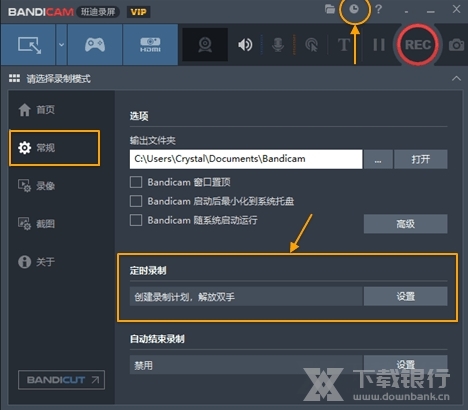
1.在 Bandicam [常规] 点击 “定时录制的设置” 或右上角点击 “时钟” 图标。
2.在弹出 [录制计划列表] 窗口的下方点击 “新建” 。
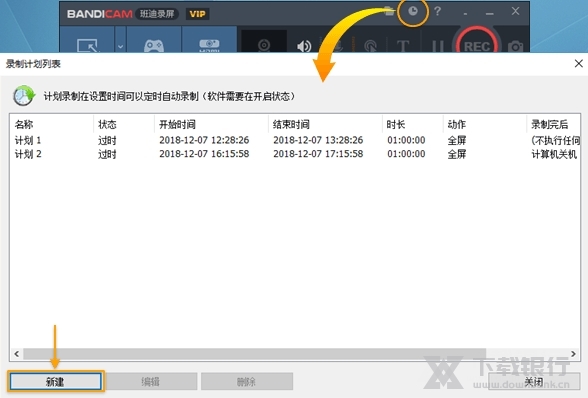
3.在弹出 [定时录制] 窗口,点击 “开启” ,然后设置要录制视频的准确录制的起止时间,也可固定录制时长,并选择录制目标,有全屏,选区录制,当前(之前录制的区域)三种选择。设置完后点击确定。
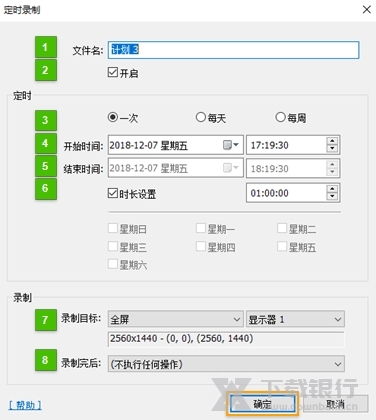
文件名:输入录制视频及录制计划的名称。比如-来自星星的你电视剧
开启:点开启可以使用定时录制功能。
重复:录制只一次或者每天/每周按你设置的时间都会录制,根据需要自行选择。
开始时间:设置为开始录制的绝对时间。
结束时间:设置为结束录制的绝对时间。
时长设置:可以设置为固定录制时长。
录制目标:选择录制区域,有(当前),全屏,选取录制 三种选项。
(当前):录制之前使用的录制模式来进行定时录制,比如最后使用追随鼠标模式,就追随鼠标模式来进行定时录制,最后使用设备录制模式,就设备录制模式来进行定时录制。
全屏:定时录制电脑全屏。
选取录制:选择你想录制的区域,是矩形窗口模式进行录制。
录制完后:录制完后想做什么?有不执行任何操作,退出Bandicam,计算机关机三种选项。
录制没有声音怎么办
1.打开软件点击进入菜单中的“录像”

2.点击“设置”按钮,打开音频设置窗口。
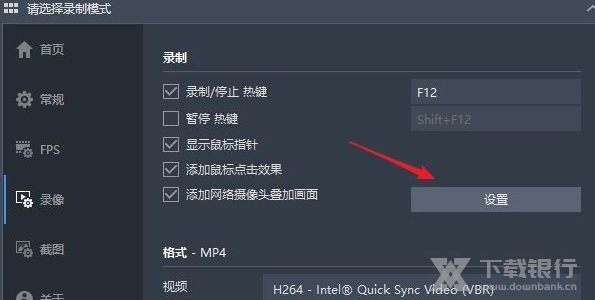
3.勾选上“录制音频”,开启音频录制功能 。

4.在主音与副音中分别选择电脑的扬声器与麦克风

5.如果环境很吵或麦克风效果不好的话还是建议关闭,否则录出来的视频声音会比较杂。
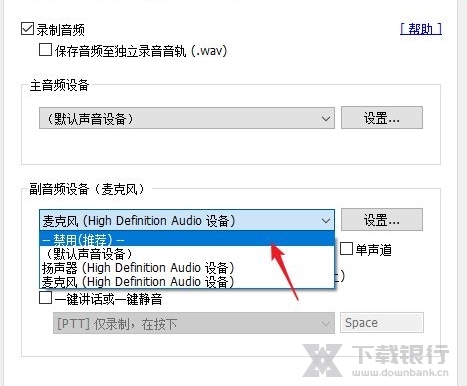
6.如果有多个音频设备的话,点击“设置“按钮,打开电脑声音设置。
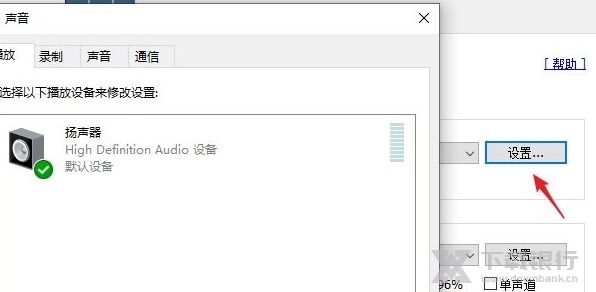
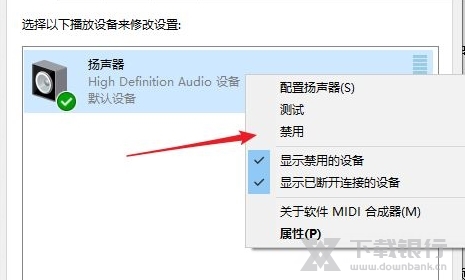
7.可以把不需要的暂时禁用。
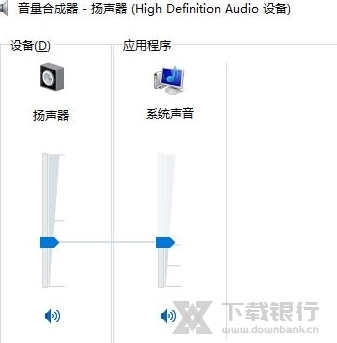
8.为了达到最佳的效果需要进行多次的录屏测试,调整不同声音的大小。
如何截图
1. 在屏幕录制模式的录制窗口点击右上角 “相机” 图标或按 F11 热键。
→ 也可以在键盘上按 Ctrl + C,然后使用Ctrl + V将其按原样粘贴在 画图,Word,Excel,PowerPoint,Paint,Messenger,邮件正文组成屏幕等输入屏幕上。

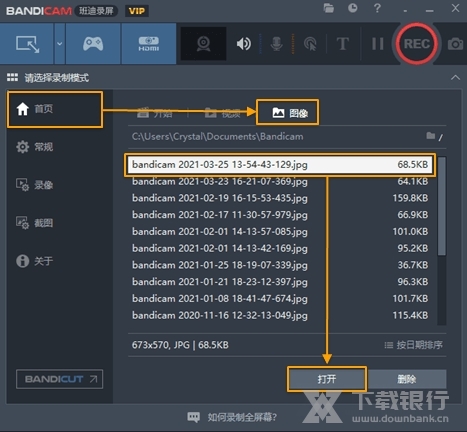
2. 保存的截图查看,在 Bandicam 首页 - 图像 - 选择您刚才的截图,单机“打开”。
→ 也可以在Bandicam右上角单机“文件”图标,将打开“输出文件夹”会看到已保存的截图。
Bandicam内置了截图功能,但这只是在配合视频录制的时候比较好用。那么小编再为大家推荐一些能够在各种环境下进行使用的截图工具,让你随时保存电脑画面。
更新内容
支持在 MP4 格式可以选择 MP3 音频编码器。
改进了在设备录制模式和 OBS VirtualCAM 的兼容性
在 Bandicam 自动录制窗口增加‘帮助’链接
增加支持命令行参数(/start, /screenshot, /pause, /unpause)
改进了用于音频捕获的缓冲区处理
解决在某些情况下无法正常显示屏幕录制模式指定区域的尺寸信息的问题
解决在 Bandicam软件里无法安装 Bandicut的问题
解决关于 DLL Hijacking的保安问题
解决其他部分问题































共有 0条评论