

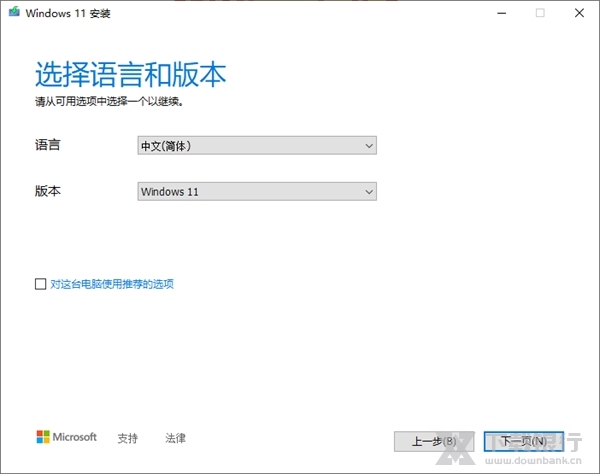
Win11U盘制作工具(MediaCreationTool)是一个官方软件,主要用于制作启动U盘或刻录ISO镜像到DVD,方便用户安装Windows 11系统。这个工具操作挺直观的,插入U盘后直接运行软件,它会自动识别设备并下载镜像文件到介质中,然后就能开始安装了。
软件有几个不错的特色:优化的文件格式让下载速度更快,内置了U盘和DVD制作选项,还能转换ISO文件格式。不过要使用这个工具,电脑得满足一些条件,比如处理器至少1GHz支持64位,内存4GB起步,存储空间至少64GB,并且需要支持UEFI安全启动的固件,还有TPM 2.0模块。
安装教程分几步走:先运行软件,同意许可条款;然后选择制作U盘,插入准备好的设备,如果没显示可以刷新驱动器列表;接着等待下载和制作完成,大概10到20分钟。需要注意的是,在安装前最好备份数据,确保电脑完全关机,并且可能需要调整BIOS或UEFI设置来引导启动介质。
总的来说,这个工具虽然功能强大,但操作起来还是有些繁琐,特别是对于不太熟悉电脑的用户来说可能会有点复杂。不过有了详细的教程和注意事项,应该能顺利搞定安装过程。
Win11U盘制作工具(MediaCreationTool)是一款官方制作工具,用户可以通过该软件来制作一个启动U盘,或者将ISO镜像刻录到DVD当中来进行使用。在插入U盘或者DVD之后直接运行软件,然后它就会自动识别到了,之后便会将镜像文件下载到介质中,按照对应的操作方式来进行安装系统即可。
软件特色
1、优化的文件格式,可获得更快下载速度。
2、内建U盘、DVD制作选项。
3、可转换iso文件格式。
升级要求
处理器:1 GHz 或更快的支持 64 位的处理器(双核或多核)或系统单芯片 (SoC)
RAM:4 GB
存储:64 GB 或更大的存储设备
注意:有关详细信息,请参见以下“关于保持 Windows 11 最新所需存储空间的更多信息”。
系统固件:支持 UEFI 安全启动
TPM:受信任的平台模块 (TPM) 版本 2.0
显卡:支持 DirectX 12 或更高版本,支持 WDDM 2.0 驱动程序
显示屏:对角线长大于 9 英寸的高清 (720p) 显示屏,每个颜色通道为 8 位
Internet 连接和 Microsoft 帐户:Windows 11 家庭版需要有 Internet 连接和 Microsoft 帐户才能在首次使用时完成设备设置。
将设备切换出 Windows 11 家庭版 S 模式也需要有 Internet 连接。
对于所有 Windows 11 版本,Internet 访问对于执行更新和某些功能的下载和使用都是必需的。
使用教程
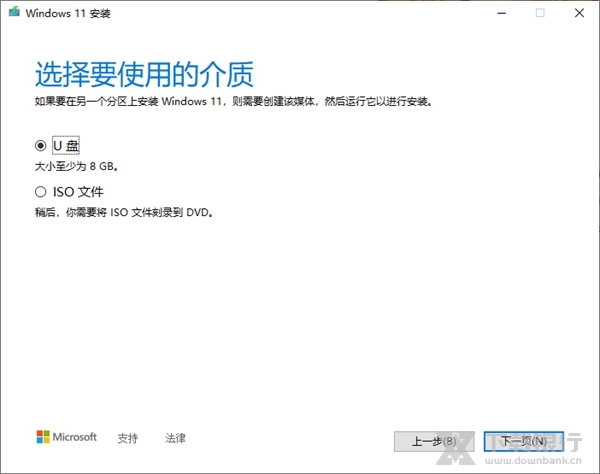
1、运行MediaCreationToolW11,查看许可条款,点击接受。
2、选择制作U盘,点击下一步。
3、插入准备好的U盘,如果没有显示,点击刷新驱动器列表,点击下一步
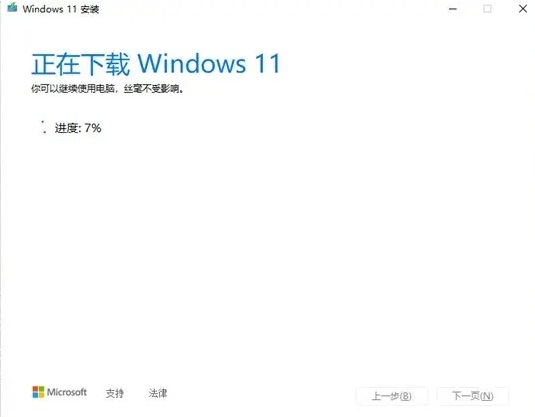
4、等待下载制作完成,视网络情况可能需要等待10~20分钟
注意事项
在安装 Windows 11 之前,最好先保存所有工作并在开始前对您的电脑进行备份。如果您使用了媒体创建工具下载 Windows 11 的 ISO 文件,请记住在执行以下步骤之前将文件刻录到 DVD:
1、连接 U 盘或将 DVD 插入要安装 Windows 11 的电脑上。
2、重新启动您的电脑。
如果您的电脑没有自动引导到 USB 或 DVD 媒体,则可能需要在电脑的 BIOS 或 UEFI 设置中打开引导菜单或更改引导顺序。
要打开引导菜单或更改引导顺序,通常需要在电脑开机后立即按一个键(例如 F2、F12、Delete 或 Esc)。有关访问电脑的引导菜单或更改电脑的引导顺序的说明,请查看电脑附带的文档或访问制造商的网站。
如果引导选项中未列出 USB 或 DVD 媒体设备,则可能需要联系电脑制造商,以获取有关在 BIOS 设置中暂时禁用“安全启动”的说明。
如果更改引导菜单或顺序不起作用,并且您的电脑立即引导到要替换的操作系统,则可能是未将电脑完全关机。要确保电脑完全关机,请选择登录屏幕或“开始”菜单上的电源按钮,然后选择“关机”。
3、在安装 Windows 页面上,选择您的语言、时间和键盘首选项,然后选择下一步。
4、选择安装 Windows。
























共有 0条评论