

这篇文章介绍了一款名为“Free Language Translator”的多语言翻译工具。这款软件支持40多种语言的文本翻译,并由Google Translate提供技术支持。用户可以自定义输入和输出语言,软件还会自动检测源语言并进行纠错。它的亮点还包括创建个人词典功能,帮助用户保存和改进常用翻译内容。
此外,该软件允许导入多种字幕和文档格式,并支持手动编辑和同步翻译结果。状态栏会显示翻译质量,选择较小页面尺寸虽然会稍微延长翻译时间,但能提高准确性和同步性。复制翻译文本或保存文件也非常方便。
总体来说,这是一款功能强大且操作简单的桌面翻译工具,适合需要多语言交流的用户。不过,低于2.0版本需要.Net 3.5 Service Pack1或更高版本支持,而高于等于2.0版本则需.Net 4.0环境。对于经常使用翻译软件的人来说,这款工具确实是个不错的选择,但界面设计和操作流程还可以更友好一些。
Free Language Translator是一款小巧便利的多语言翻译工具。这款软件可以选择多种语言进行翻译,无论是输入还是输出都是可以使用多种语言的。用户在使用的时候需要选择好输入的语种和输出的语种,这样才能够正确地进行翻译。 软件在翻译时会自动进行纠错,与多个翻译引擎连通对比翻译结果,呈现最合适的翻译版本。
软件特色
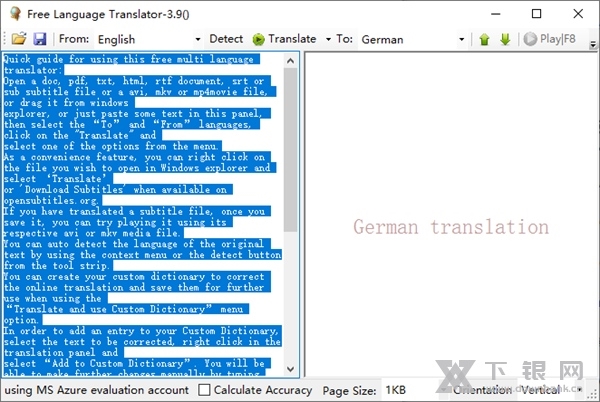
Free Language Translator是由Google Translate提供支持的有用的翻译实用程序
它使您能够在40多种不同的语言之间翻译文本-与Google服务支持的语言一样多
它具有一些不错的功能,例如自动源语言检测,准确性计算器
甚至可以选择创建带有经过纠正和改进的翻译的个人词典。
这是一个桌面语言翻译器应用程序,它允许导入几种流行的字幕和文档格式。
任何低于2.0的产品版本都需要 Net 3.5 Service Pack1或更高版本才能运行。
任何高于或等于2.0的产品版本都需要 Net 4.0才能运行。
软件功能
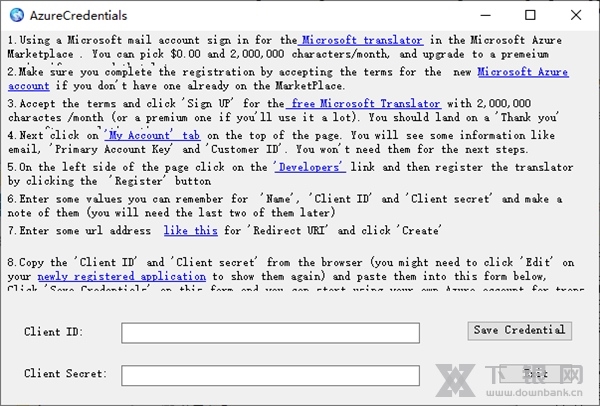
可以创建自定义字典来纠正在线翻译,并使用时保存起来供将来使用翻译和使用自定义词典菜单选项。
为了将条目添加到自定义词典,请选择要纠正的文本
在翻译面板中右键单击并选择添加到自定义词典。
可以通过在跟踪同步的原始面板的同时输入翻译面板来手动进行进一步的更改。
键盘语言布局根据所选面板和所选语言而变化。
状态栏可以显示可选的经验翻译质量。
选择较小的页面尺寸会稍微增加翻译时间,但是同时,对于大量文本
它可以提高翻译准确性以及原始面板和翻译面板之间的同步。
选择翻译后的文本并复制到剪贴板中,在翻译面板中右键单击并选择复制选择
或者使用工具栏中的保存文件图标将其另存为文件。



































































共有 0条评论