

火狐浏览器手机版确实是个不错的浏览器,用起来挺流畅的,特别是速度方面,真的很快!从启动到加载页面再到缩放和滚动都很顺滑,就算开几百个标签页也不会卡顿,这点真的很赞。
功能也挺多的,智能工具栏能直接显示常用网站、书签和历史记录,点一下就能访问,很方便。阅读模式也很实用,能把杂乱的文章排版得更好看,减少眼睛疲劳感。安全性也不错,有隐私保护和跟踪拦截功能,还能关闭一些安全选项,随意浏览网页。
安装插件也挺简单的,几步就能完成,而且很多插件能丰富浏览器的功能。最让我喜欢的是它比Chrome更轻更快,占用内存少很多,适合手机资源有限的用户。总的来说,火狐浏览器手机版在速度、智能和隐私保护方面都表现得很不错,我觉得挺适合需要高效浏览又注重安全的用户!
火狐浏览器手机版是一款非常好用的手机浏览器,它继承Mozilla Firefox火狐非凡桌面浏览特性,能给予以用户从启动到页面加载,到平移和缩放,用户能够体验到超快速浏览速度体验,无论开启多少个标签页都不会出现卡顿的情况,软件具有速度超快,简单易用,支持多项个性化设置,并通过最新的安全性与隐私权保护功能最大限度保护您的网络安全。
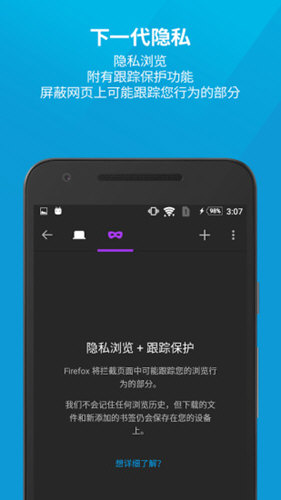
【功能特点】
【快速】
1、快速浏览:从启动到页面加载,到平移和缩放,都有超快的浏览体验
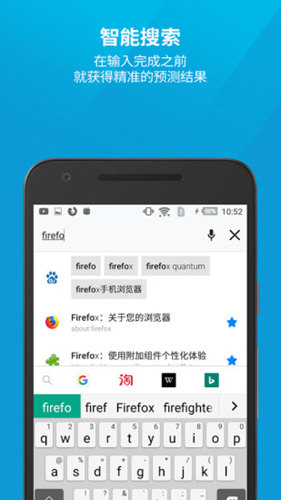
2、智能工具栏:轻点智能工具栏,即可获得经常访问的网站列表、书签和历史记录,点击访问,无需输入
3、便捷:简洁易用标签页便于您同时浏览多个站点
4、加载项:提供无图阅读模式,流量受限时启用也能便捷查看网页
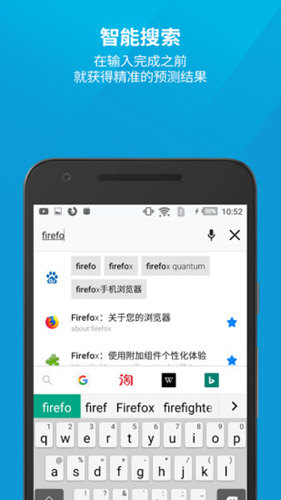
【智能】
1、同步:从任何装置存取您浏览器的历史纪录、书签、密码,以及开启的标签页
2、阅读模式:自动将零散的文章组合成美观易读的页面
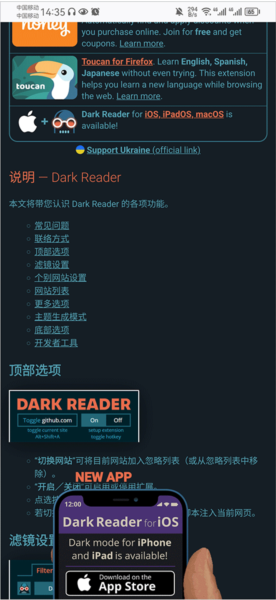
3、插件:提供多种功能插件以丰富您的浏览器,安装简单,易于管理
【安全】
1、进阶安全性:控制您的隐私、安全性,以及您想在网络上分享多少数据
2、隐私保护:支持Do Not Track (请勿跟踪),保护用户隐私
3、放心浏览:内建网络欺诈和恶意软件检测提醒

软件优势
1、【速度翻倍】
超强大的浏览器引擎,达到以前的两倍快,超越chrome。
2、【占用更少】
比Chrome轻30%,让您的浏览运行更流畅。
3、【顺畅浏览】
搭载全新引擎的Firefox,不论您开启了 10 个还是 1000 个标签页,切换时都变得更快。
4、【快速切换】
只需几分钟就能从 Chrome 导入书签、自动填表、密码以及偏好设置。
5、【个性定制】
扩展、主题、工具栏,打造专属浏览器,更符合你的需求。
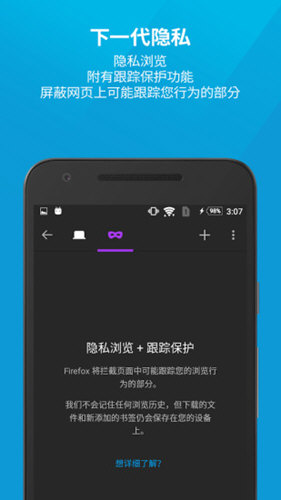
6、【隐私浏览】
Firefox 会在您上网时拦截追踪器,也能在浏览结束后自动清除浏览记录。
7、【跟踪保护】
某些广告藏有会跟踪您网络足迹的跟踪器。我们知道这很过分。所以我们威力强大的工具要把这些跟踪器拦截在千里之外。
怎么添加插件
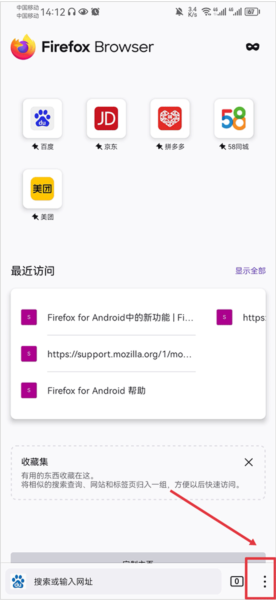
1、打开app后,首先在首页中点击右下角三点
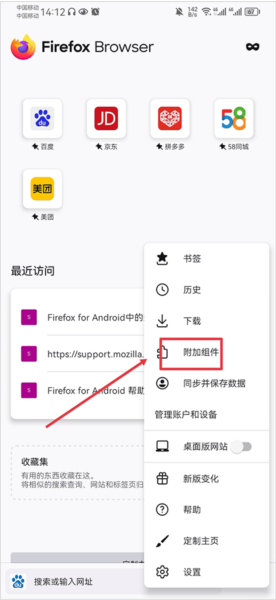
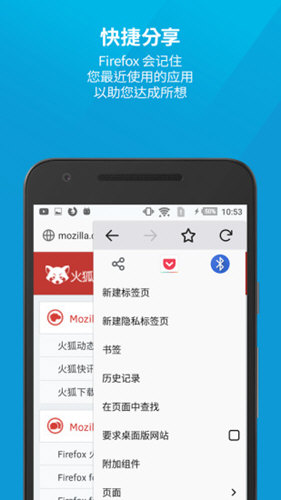
2、在功能栏中点击附加组件
3、然后在附加组件界面中选择你要添加的插件,点击右边+号按键,并点击添加
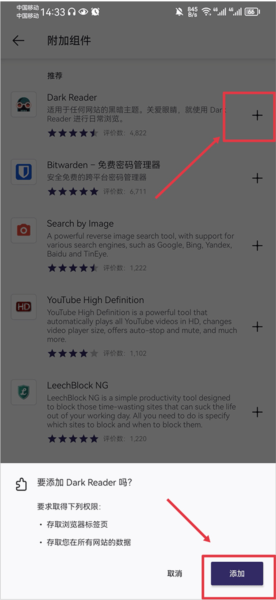
4、安装完成后,将允许运行于隐私浏览模拟勾选,并点击好的

5、最后就可以正常使用啦
常见问题
历史记录和书签出现问题无法打开怎么办?
1、打开Firefox,显示了一个提示,如图,说‘书签和历史记录无法运行’。
2、下面一起来解决一下,点击浏览器右上角的横线图标。
3、弹出菜单后,点击上面的“帮助”选项。
4、在帮助子菜单里,点击“故障排除信息”。
5、点击后,打开了一个新的页面,在这个页面上,点击“在Finder显示”按钮。
6、点击后,会弹出一个文件夹,在这个文件夹上,找到如图所示的文件。
7、我们先点击菜单上的‘退出’按钮,把浏览器先关掉。一定要点这里的退出,而不是点‘x‘关闭。
浏览器退出后,把刚才文件夹上的文件重命名,或删除掉也行。
8、再重新打开Firefox,打开后,发现刚才的错误已经没有了。
怎么翻译页面?
1、点击右上角的“三点”图标。
2、在菜单栏中打开“附加组件”。
3、点击“浏览全部Firefox附加组件”。
4、在搜索栏中输入翻译,进行搜索。
5、在搜索结果中添加任意一个热门翻译组件。
6、在浏览器首页左上角点击翻译图标就可使用翻译功能。
怎么关闭安全选项?
1、打开火狐浏览器,点击页面上方“三点”图标。
2、在弹出的菜单栏中点击“设置”。
3、在设置界面中,点击“增强型跟踪保护”。
4、进入页面,将“增强型跟踪保护”后面的按钮关闭。
5、这样就可以取消网页限制随意浏览网页了。
应用评测
从启动到页面加载,再到平移与缩放,每一个细节都体现出极致的速度优化;即便同时打开数十个标签页,火狐浏览器依然能保持丝滑般的流畅度,让我得以毫无阻碍地获取所需信息。特别值得一提的是它的智能工具栏设计,不仅能够智能显示我常用的网站列表,还能一键访问历史记录与书签,极大地提高了操作效率。
此外,火狐浏览器的智能化特性也不容忽视,如同步功能让我的数据在多设备间无缝衔接,无论是历史记录还是开启的标签页都能轻松共享;阅读模式则将杂乱的文章重新排版,呈现出更加友好易读的界面,有效减轻了视觉疲劳。当然,作为用户最关心的安全性方面,火狐更是走在行业前列,提供了包括控制隐私、防止追踪在内的多重保护措施,确保了我的网络安全,让我可以更加放心地享受网上冲浪的乐趣。
更新内容
v116.3.0:
1.修复某些网页的下拉刷新问题
2.修复桌面模式下某些网页的缩放问题
v115.2.1:
1.地址栏采用新的搜索引擎按钮
2.其他问题修复






























共有 0条评论