

这个APP叫“随手写”,是一款超级好用的手机笔记软件。它支持多种内容类型,不仅能记录生活点滴,还能办公,功能强大。最让我喜欢的是它的安全性,用了AES加密算法,隐私保护得很好,完全不用担心内容被泄露。
APP有很多特色功能,比如手写键盘混排、涂鸦、录音、拍照、视频等,记录方式很灵活。还有日历、闹钟、待办事项这些实用工具,管理时间特别方便。界面设计也很友好,支持无限画布、文本框、DIY文档模板等多种编辑方式,满足各种需求。
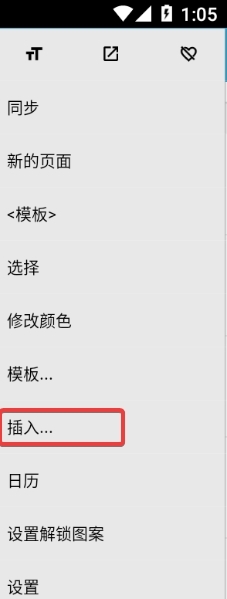
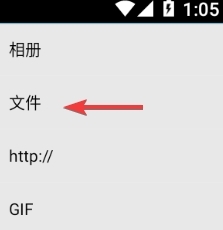
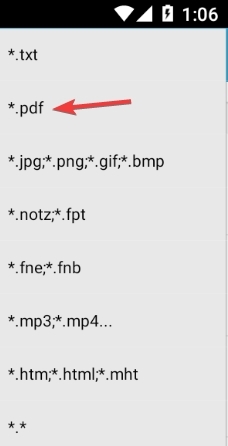
操作起来也很简单,手写输入直接保存,不用手动确认,省事又高效。导入PDF文件的方法也挺直观,选“插入”-“文件”-“PDF”就能完成。笔记分类功能也很好用,可以新建类别、添加标签,管理起来井井有条。
最近的更新还修复了一些兼容性问题,比如和Windows 11以及Android 13的适配,还新增了拼音显示功能。总体来说,这款APP功能全面,界面友好,安全性高,真的很方便!
随手写APP是一款非常高效的笔记手机软件,当我们想要记录一些东西的时候就可以使用该软件,它是支持非常多的内容类型的,基本上生活中的所有事情都可以写在这里。同时它还提供了大量的功能来使其同样能够适用于办公等领域。用户不需要担心内容会泄露,因为软件使用的是AES加密算法,会对用户的隐私进行全面防护。软件特色
1, 独一无二的手写键盘混排技术。
2, 文字,涂鸦,录音,拍照,视频...记录下生活中的点滴。
3, 日历,闹钟,待办事项...贴身管理您的时间。
4, 无限画布,文本框,DIY 文档模板,钢笔效果...更多实用功能。
5, 按 笔记本、标签、书签、日历 整理您的笔记。支持归档和回收箱。
6, 只用到极少的Android权限,保护您的隐私。
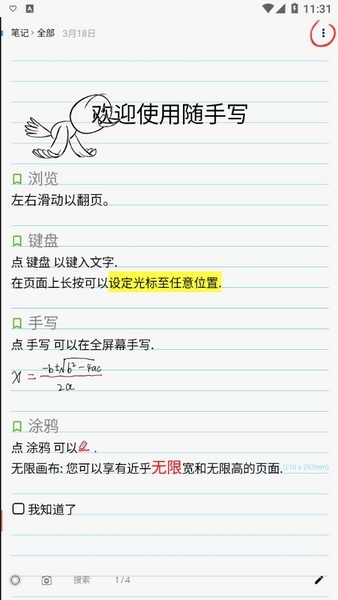
软件亮点
自由
随手写混搭键盘、手写、语音、涂鸦、拍照,让表达没有界限。
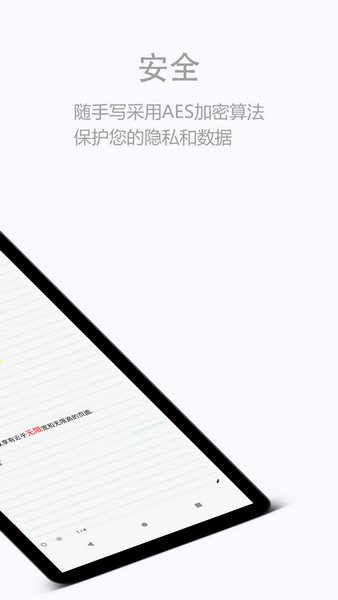
安全
随手写采用AES加密算法保护您的隐私和数据。
轻松
随手写让您无论何时何地,想写就写,无拘无束。
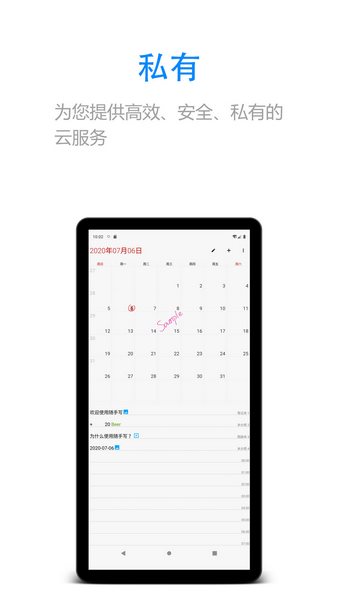
私有
随手写为您提供高效、安全、私有的云服务。
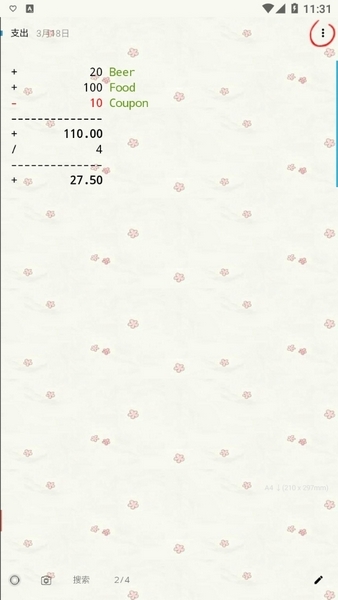
软件功能
1、市面上唯一一款支持手写(原笔迹)与键盘混输的记事本软件。
2、支持1×2、1×4、2×2、3×3、4×4和4×4b六种桌面小窗口,允许自由设定桌面小窗口的背景图案、颜色和透明度。
3、最便捷的选中方式:点屏光标定位,长按并拖动可以选择文本。
4、允许自由设定手写字体的大小,字间距
5、支持复制、剪切和粘贴,允许修改文字颜色和文字背景颜色
6、支持文本编辑的撤销与恢复
7、支持图形编辑的移动、放缩和旋转
8、支持拍照、插入图片、语音、视频
9、支援插入txt档
10、支持设定未完成事项
11、支持横屏、直屏或重力感应三种屏幕模式
12、支持手写微博(手写内容作为微博图片)。
13、支持手写邮件(手写内容作为邮件的附件)。
14、支持手写短信(手写内容以共享连结形式存在)。
15、支持手写彩信,提供裁白边功能
16、支持闹钟提醒功能
17、支持日历与排程。
18、支持对单个便签进行加密、解密。
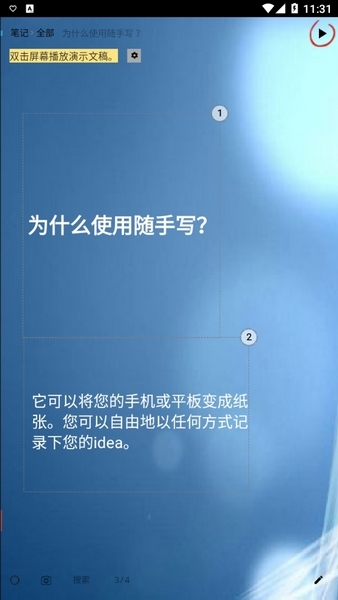
软件优势
- 原笔迹手写,更快速也更有亲切感。
- 灵活编辑,笔迹容颜随意设置。
- 手写输入直接自动储存,无需手动保存无需辨识选字。
- 在手写区长按,可插入图片或录制音频。
- 设定云同步,保护您的重要笔记。遇到手机损坏或其他状况时,可復原到之前的数据。
- 为你的笔记加密,防止陌生人查看你的笔记。
- 能方便快捷的将笔记分享到微博,微信等主流社交平台。
怎么导入PDF
PDF是使用率非常高的一种文档类型,在使用随手写APP时偶尔也会需要从PDF来导入数据。下面小编就为大家具体介绍下如何将PDF文件直接添加到软件中。
1.在软件主界面右上角打开菜单栏。
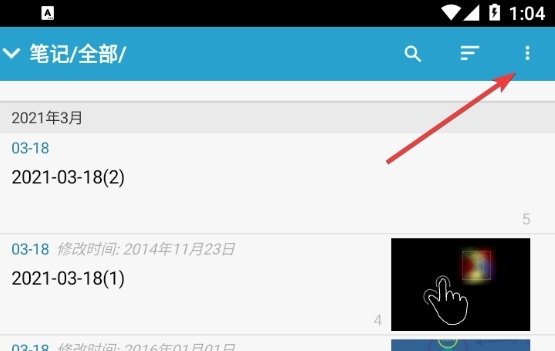
2.选择“插入”。
3.选择“文件”。
4.再点击“PDF”。
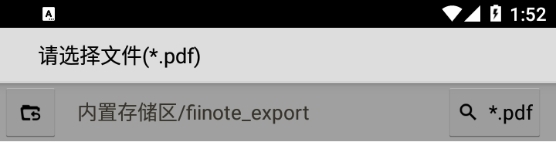
5.这时候就会打开手机文件管理器,选择需要导入的PDF文件即可。
怎么分类
随手写FiiNote安卓版中的分类功能是非常方便的,用户可以添加大量的分类并自定义其名称等属性,甚至还有标签可以添加,能够更加方便地管理大量的笔记。接下来就和小编一起来看看这个功能如何使用吧。
1.点击左上角的类别目录。
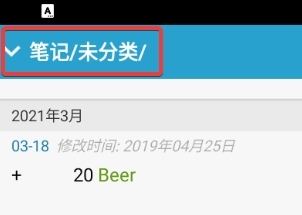
2.在出现的管理面板中点击“新的笔记本”即可创建新的类别。
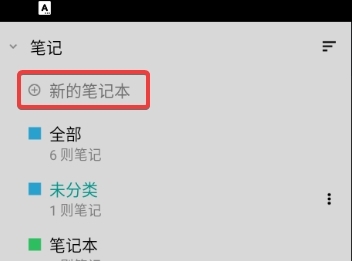
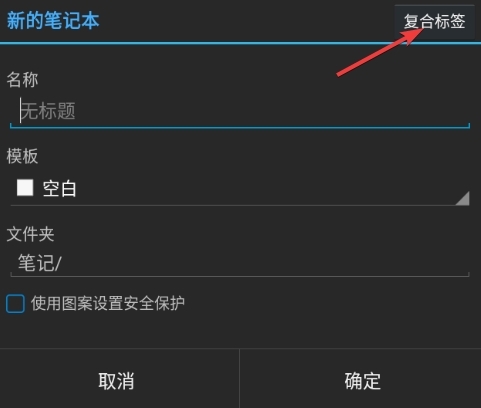
3.在创建时还可以为其添加标签。
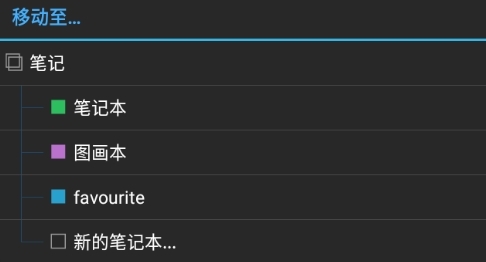
4.之后就可以长按选中任意笔记,可多选,然后点击右上角菜单,选择“移动至”—“笔记”。
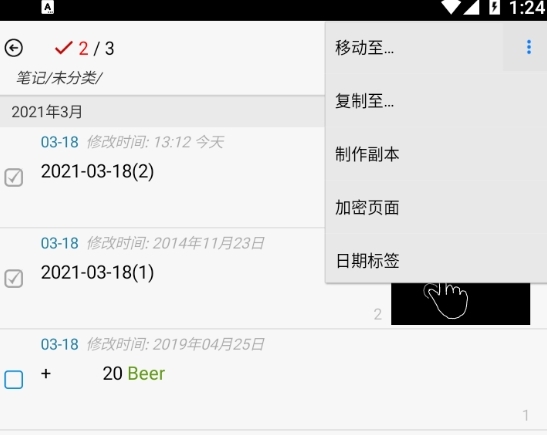
5.在其中选择类别即可完成分类。
如何只用笔
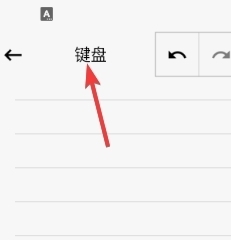
1.进入笔记编辑界面,默认是用键盘输入的,点击它。
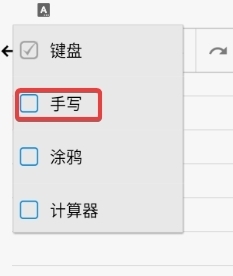
2.选择“手写”。
3.然后直接在屏幕上写字即可。
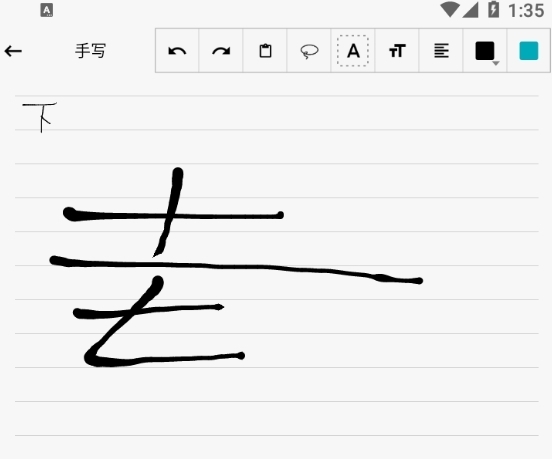
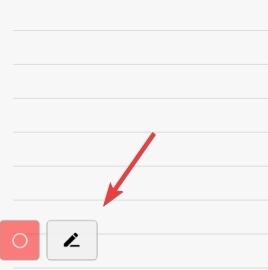
4.点击下方的笔图标。
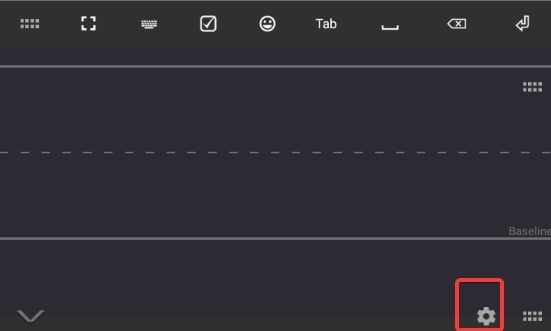
5.再点击设置图标。
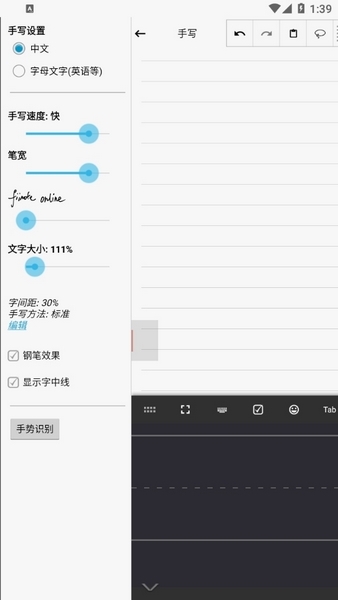
6.在这里可以变更手写模式的选项。
更新内容
v12.9.0.23:
1. 修復和Android 13的相容性問題
2. 修改bug
v12.9.0.22:
12.9.0.20
1. 兼容于Windows 11上的Windows subsystem for android
2. 新增特性:选择10个字以内时,显示拼音。
3. 修改bug




























共有 0条评论