

这篇文章主要介绍了MotionPro官方版这款电脑服务器安全保护软件的功能、特色以及使用方法。作为专门配合ArrayAG系列服务器硬件使用的工具,它能够帮助用户在无线网络中安全连接和访问企业内网资源,提供多种认证方式(如Radius、Ldap等)以及应用级和设备级的网络安全保护。此外,软件还支持Web访问、远程桌面等功能,并提供了企业级移动应用商店和MDM功能来保障企业设备的安全。
文章详细介绍了如何使用MotionPro客户端进行连接操作,包括创建连接、填写站点信息以及启动后双击连接等步骤,并特别提到在中断时会自动重连的特性。对于校园网用户,文章还提供了具体的连接方法,从打开快捷方式到配置文件填写再到成功连接的整个流程都有详细说明。
需要注意的是,如果连接不上,可能是主机地址或端口填写错误,或者密码问题。总体来看,这款软件功能强大且适合企业级使用,但初次上手可能需要一些时间熟悉操作界面和步骤。对于需要在无线网络环境下安全访问内网资源的企业用户或校园网用户来说,MotionPro无疑是一个不错的选择。
MotionPro官方版是一款电脑服务器安全保护软件,该工具是专门配合ArrayAG系列服务器硬件使用的,不仅能很好地保护访问者和被访问的安全环境,还能对内网快速创建,让客户在无线网络中也能安心连接服务器使用。
软件功能
客户端用于配合ArrayAG系列服务器,帮助企业用户在无线网络环境中安全,快速的访问企业内网资源。
软件特色

提供应用级网络,以及设备级的3层网络,更好的保护网络安全。
支持Radius,Ldap,SMX,证书等多种认证方式。
支持访问Web,远程桌面等企业内网资源。
提供企业级移动应用商店,便于企业内部发布移动应用。
提供MDM功能,更好的保障企业移动设备的安全。
怎么用
MotionPro可以很好的配合需求使用,不过首次使用的用户会比较难以上手,下面小编就通过图文教程让用户很快的学会基础用法:
1启动motionpro,并打开
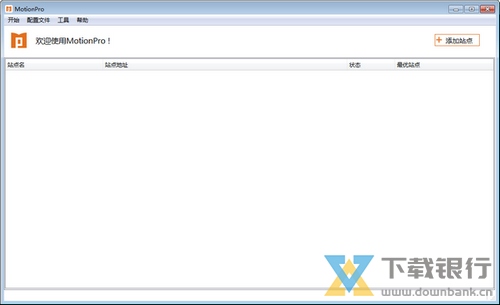
2在打开的界面中选择site,并选择Profile->Add,创建新的连接
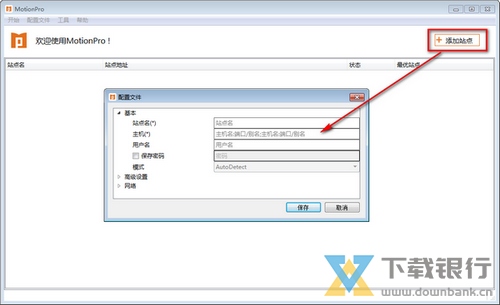
3将站点相关信息填入,并点击
4回到motionpro主界面,双击刚刚创建好的连接
5这时用户可以关闭motionpro主窗口,在任务栏里能看到红
与windows版客户端相同,该版本motionpro客户端支持自动重连接,相应的的红A 在中断重连时会变成黄A。
6直接点击红A,对连接状态进行操作。
怎么连接校园网
MotionPro对于学院用户会非常熟悉,在某些校园中是必须的联网工具,下面小编就专门带来连接校园网方法,一起看看怎么连接的:
1、双击打开桌面快捷方式。
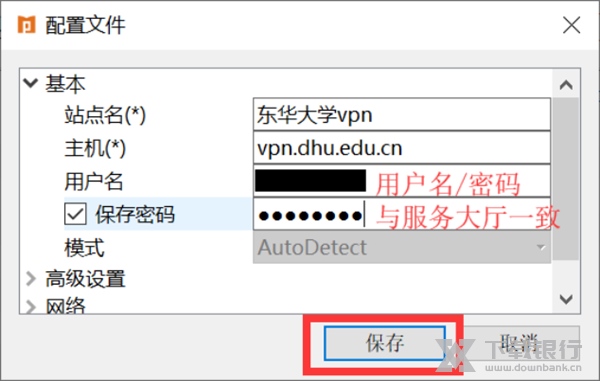
2、点击添加,打开配置文件界面。
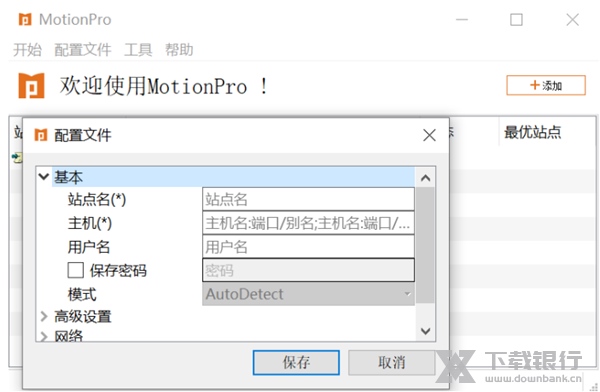
3、填写配置文件并保存,用户名和密码与服务大厅一致。
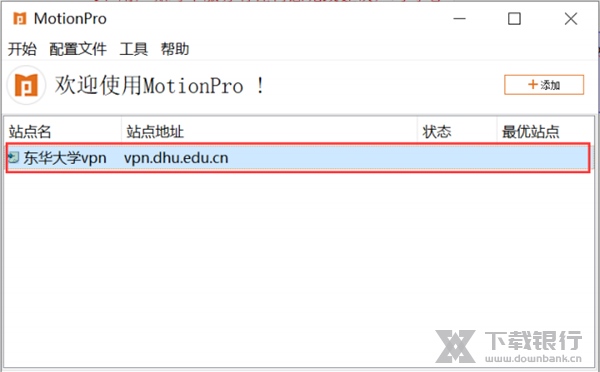
4、双击站点名连接 vpn。
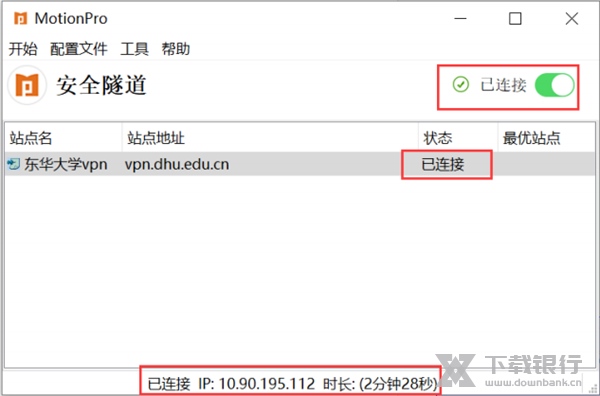
5、连接成功,桌面右下角任务栏会出现红色大 A。单击红色大 A 或者桌面快捷方式,也能看到已连接状态。打开电脑已安装浏览器,输入校内所需资源网址,即可访问。

注意:如果 Windows 提示用户账户控制或者警告提示,请选择是或者允许继续安装等。
连接不上的原因
1、主机肯定是填错了,应该是“主机地址:端口”,你是不是只写了端口,或者只写了主机地址
2、密码身份证和后来改过的都试试,还有虚拟网络那里改一下



































共有 0条评论