

迅捷WiFi app是一款专为迅捷路由器设计的应用程序,主要用于网络管理和优化。通过它,用户可以远程登录FAST ID管理路由器设置,实时监控网络状态,并对连接设备进行控制,比如限制带宽或禁用设备。app还支持访客网络和无线桥接等功能。
使用方法相对简单:首先下载并安装app,然后用手机连接路由器的默认无线信号。接下来打开app,按照提示设置管理员密码和无线参数(名称和密码)。根据检测到的上网方式填写宽带账号和密码或选择自动获取IP地址即可完成设置。有线设备只需通过网线连接路由器LAN口就能上网。
我觉得这个app对管理家庭网络挺方便的,特别是远程控制功能很实用。不过有些步骤可能需要仔细操作,尤其是设置宽带账号密码时容易出错。对于不太懂网络的新手来说,可能会有点复杂,但总体来说还是挺直观的。
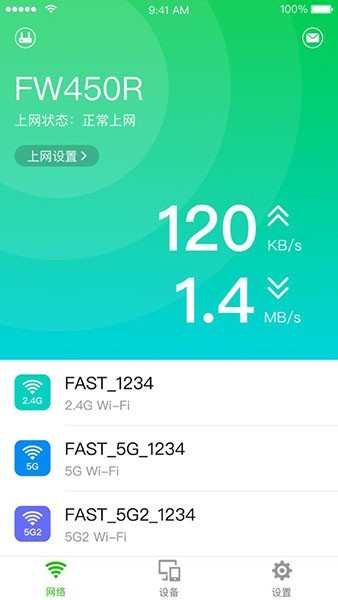
迅捷WiFiapp是一款集成了网络管理与优化功能的应用程序,专为迅捷路由器用户设计,旨在提供便捷、高效的Wi-Fi控制与优化服务。用户可通过登录FAST ID实现对已关联账户的路由器进行远程配置与监控,无论身处何处,都能轻松调整网络设置。在本地网络环境中,app能够直接管理连接至迅捷路由器的设备,允许用户实时掌握并调控自家Wi-Fi状态。
应用功能
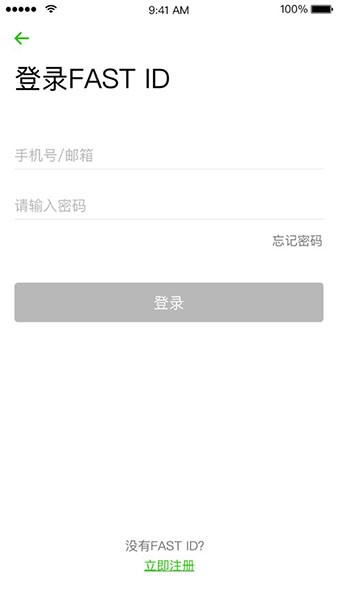
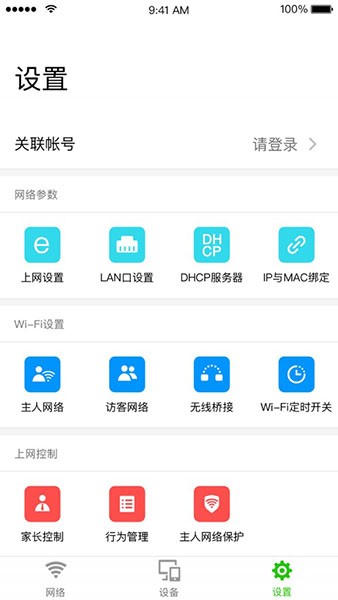
1. 登录FAST ID可远程管理已登陆当前FAST ID的路由器;
2. 本地管理局域网内的迅捷路由器;
3. 实时接收路由器的状态消息;
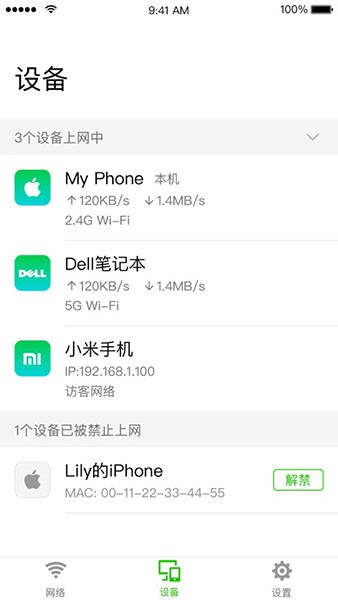
4. 管理已连接设备,支持一键禁用、限制上网带宽;
5. 支持访客网络、无线桥接等高级功能。
使用方法
1、手机安装迅捷云路由器app
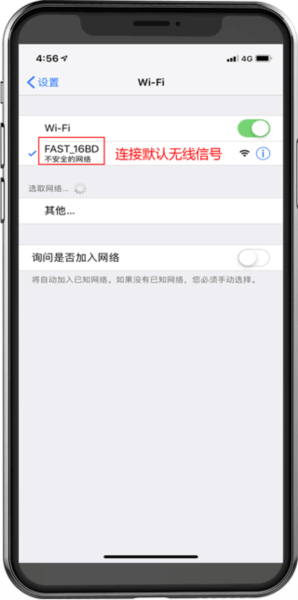
2、手机连接路由器的默认无线信号
将前端上网的宽带线连接到路由器的WAN口,手机搜索连接路由器默认的无线信号。
路由器默认的无线信号名称,可以在路由器底部标贴上查看:FAST _XXXX(XXXX为路由器底部标贴MAC地址后四位),如下图:

打开手机的无线设置,连接路由器默认的无线信号,如下图:
注意:
支持多频合一功能的双频无线路由器,2.4G和5G默认合并为同一个信号。
不支持多频合一功能的双频无线路由器默认有两个无线信号:FAST_XXXX和FAST _5G_XXXX,连接其中任意一个信号即可。
3、打开迅捷wifi app进行设置
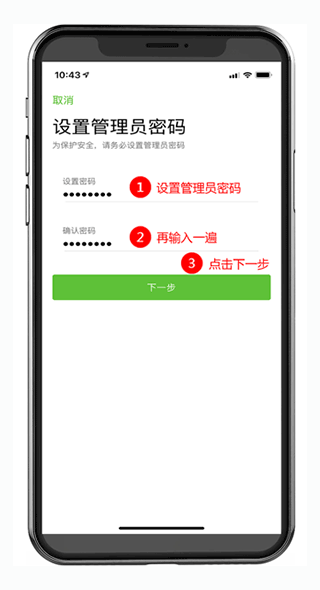
第一步:打开迅捷wifi app,设置路由器管理员密码
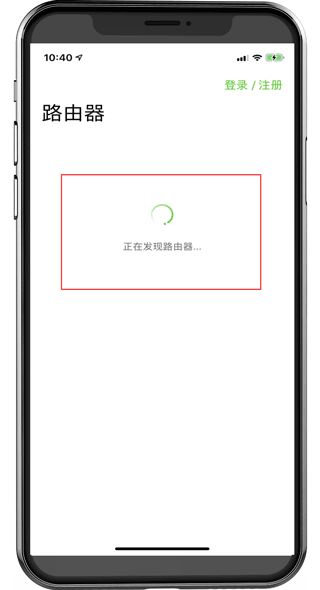
打开已安装的迅捷wifi app,APP会自动发现路由器。
稍等一会,弹出设置管理员密码的页面,以后管理路由器需要输入这个登录密码。建议不设置为123456、111111等类似的弱密码,建议设置较复杂的密码,例如字母和数字的组合。如下图:
如何设置参数
1、路由器自动检测上网方式,请根据检测到的上网方式,填写对应的参数。
(1) 如果检测到上网方式是宽带拨号上网,输入宽带运营商提供的宽带账号和宽带密码,如下图:
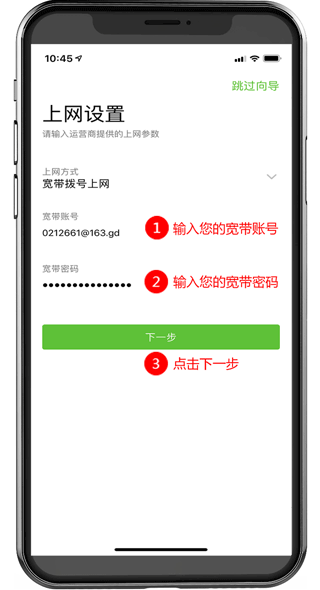
注意:76%的用户因为输错宽带账号密码导致无法上网,请仔细检查输入的宽带账号密码是否正确,注意区分中英文输入、字母大小写、后缀是否完整等。如果不确认,请咨询宽带运营商。
(2) 如果检测到上网方式是“自动获取IP地址”,直接点击“下一步”。
(3) 如果检测到上网方式是“固定IP地址”,填写对应参数后点击“下一步”。
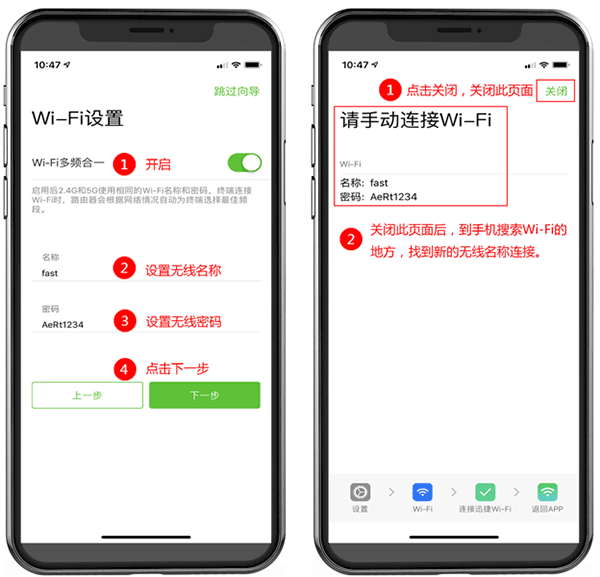
2、进入无线参数设置页面。无线名称建议设置为字母或数字或两者组合,不建议设置为中文(部分无线终端会搜索不到或无法连接中文无线名称)。无线密码,建议设置为有一定复杂程度的密码,如字母和数字的组合。如下图:
3、设置完成,终端连接路由器上网
至此,路由器设置完成。
手机重新搜索新的无线名称,输入无线密码,连接上无线信号即可上网。
有线终端(台式机等),使用一根网线将它连接到路由器任意空闲的LAN口即可上网。
注意:如果您之前是电脑宽带拨号上网的,使用路由器拨号上网后,不需要再点击电脑上的“宽带连接”进行拨号了。
























共有 0条评论