

这篇文章主要介绍了vuevlog破解版这款手机视频剪辑软件的强大功能和特点。它提供了丰富的编辑工具,包括拍摄、剪辑、添加滤镜、贴纸、音乐以及字幕等功能,操作简单方便,适合新手使用。软件还支持多种画幅选择和实时滤镜,让视频看起来更有电影感。此外,用户可以轻松去除水印并分享到各大社交平台。
文章还详细讲解了如何在这款软件中添加音乐、调整播放速度、制作字幕以及去除水印,并提供了将作品分享到微信朋友圈的方法。虽然vuevlog破解版功能强大且免费,但作者也提到手机上还有其他优秀的视频剪辑应用可供选择。总体来说,这是一款非常适合记录生活和创作有趣视频的工具,推荐给喜欢拍摄Vlog的朋友!
vuevlog破解版是一款非常强大的手机视频剪辑软件,提供了全面的视频编辑制作功能,能够让用户在手机山也可以轻松地制作出各种酷炫的视频。用户可以通过软件拍摄并在这里完成编辑制作,也可以直接导入本地视频文件进行编辑。软件的功能按照画面、音频还有文字以及滤镜贴纸多个方面进行区分,每个类型下都有多种功能可以使用,完成编辑后还可以立即进行分享。而且本次提供的还是免费VIP版,大家可以使用所有高级功能。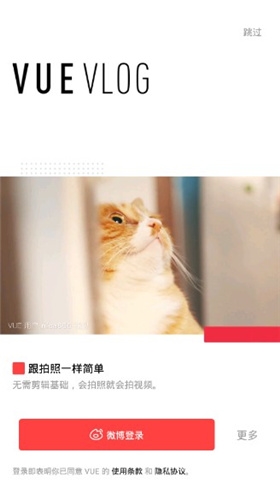
软件特色
-用视频表达自我,Vlog 正风靡全球!年轻人都在玩 Vlog,你还不来试试吗,可能下一个被百万粉丝关注的就是你!
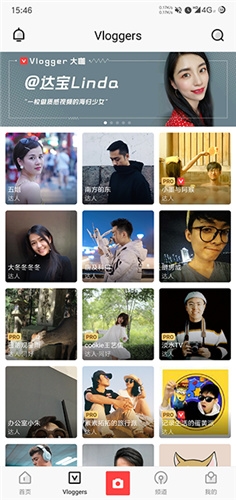
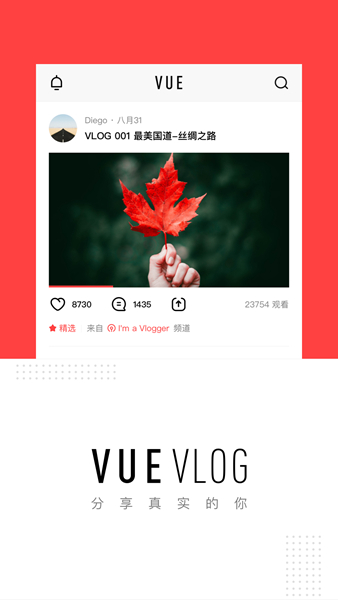
- 数万 Vloggers 已在 VUE 安家。如果你也喜欢看邻家小姐姐周末玩了什么、柴犬被主人骗去洗澡是什么表情、环球旅行家每天去哪里…那就快上 VUE 看看。除了目不暇接的精彩视频,你还可以和这些优秀 Vloggers 交朋友。
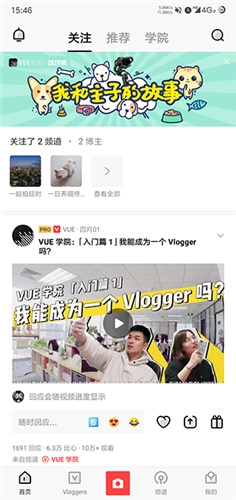
- 更好用的 Vlog 编辑工具。大片质感的滤镜,自然美颜效果,丰富有趣的贴纸、音乐和字体素材,帮你做出高质量的 Vlog。即使初次上手也不用担心,操作界面简单易学,会拍照片就能拍好 Vlog!
软件亮点
vue vlog是一个摄像机和编辑器,它允许用户捕捉难忘的时刻,并编辑它们,以及添加过滤器和标签。
允许用户编辑多达15秒的视频剪辑与切割,拼接和混合工具的音频和视频。
裁剪、过滤、扭曲和增强方式改变了你的创作,从视频剪辑变成了艺术品。
软件功能
分镜头:通过点按改变视频的分镜数实现简易的剪辑效果,而剪辑能够让视频传达更多的信息 ;
实时滤镜:由电影调色专家调制的12款滤镜供选择,切换至前置摄像头会出现自然的自拍美颜功能;
贴纸:支持40款手绘贴纸,还可以编辑贴纸的出现时间
自由画幅设置:支持1:1、16:9、2.39:1 三种画幅的视频拍摄
分享:支持分享至社交网络
软件优势
【动态美颜】告别过度磨皮,自然变漂亮
【贴纸动画】设计感手绘贴纸,让视频更有趣
【多镜头剪辑】轻点屏幕,拍摄多段视频,立即自动生成蒙太奇效果
【多种画幅】正方形、宽幅、超宽画幅、圆形画幅、竖屏全屏五种拍摄模式可供选择
【实时滤镜】屡获殊荣的电影后期大师悉心精调 12 款实时滤镜,从此你拍的视频比记忆更美
软件特点
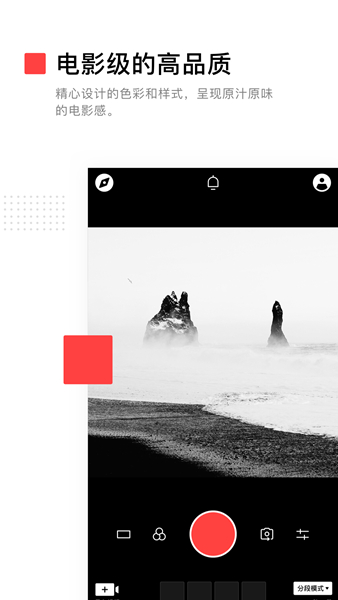
电影级的高品质:
屡获殊荣的电影后期大师悉心调校的滤镜,精心设计字体贴纸,结合各种专业的画幅,让你的视频呈现原汁原味的电影感;
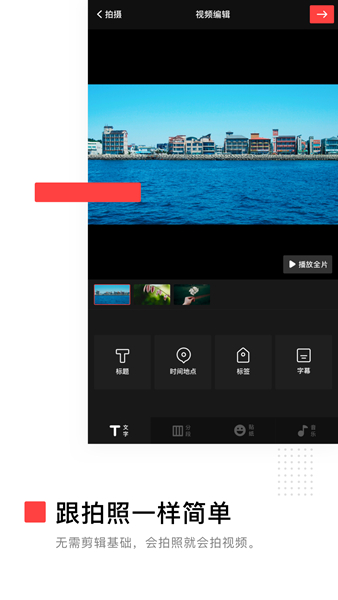
跟拍照一样简单:
VUEVlog无需剪辑基础,只需轻触拍摄按键即可完成创作,会拍照就会拍视频;
记录生活点滴:
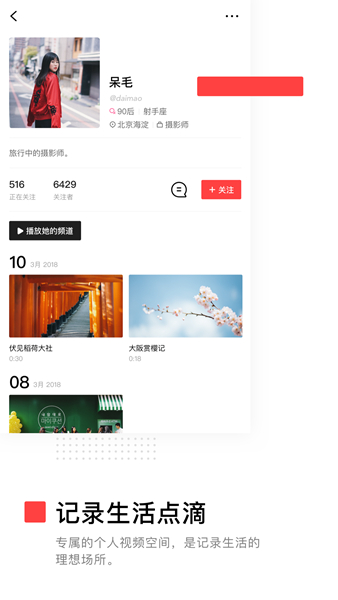
你的个人视频空间,提供高速云端存储和顺滑的播放体验,是记录生活的理想场所;
体会分享的乐趣:
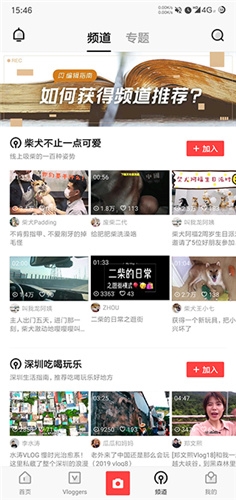
在 VUE 的社区,你会发现很多有趣的人和事,结交到志同道合的新朋友。
vuevlog破解版的功能十分强大,但是在手机上还有很多出色的视频剪辑APP,这里再为大家推荐一些不错的类似软件。
怎么加音乐
vuevlog破解版不仅支持用户自己添加音乐,还允许通过录音为视频内容进行配音,完成后还可以随意放置音频的位置,功能很强大但是有些朋友可能还不太了解具体的使用方法,下面就让我们一起来看看详细的操作步骤吧。
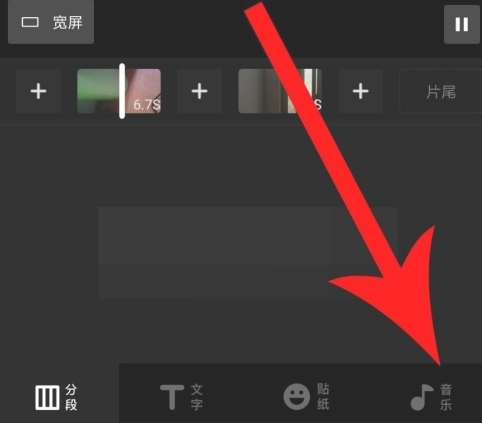
打开vue vlog“视频编辑”界面,然后点击右下角“音乐”
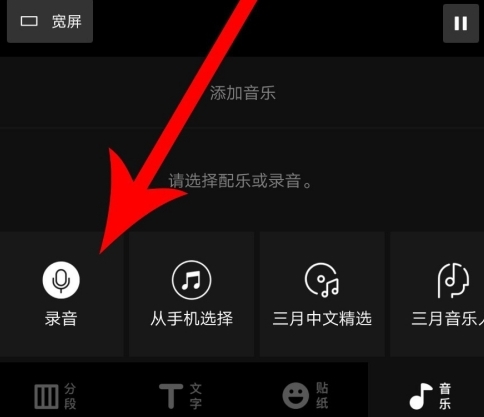
打开vue vlog“添加音乐”界面后,首先点击左下角的“录音”
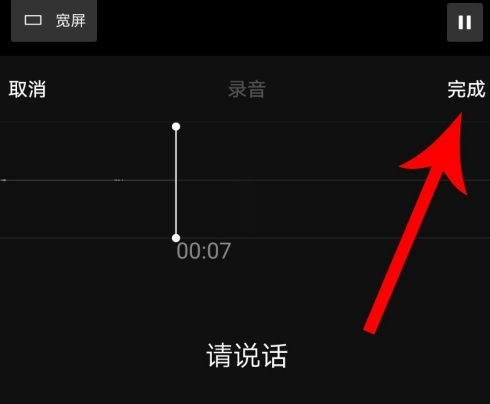
打开“录音”界面后,vue vlog会在倒计时结束后开始录音,然后将自己的歌声/音乐录下来,录制完毕后点击“完成”
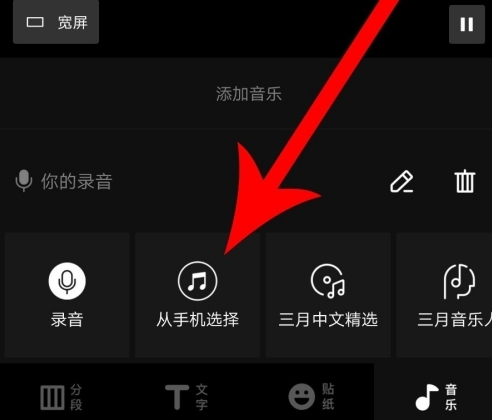
返回到vue vlog“添加音乐”界面,然后点击“从手机中选择”
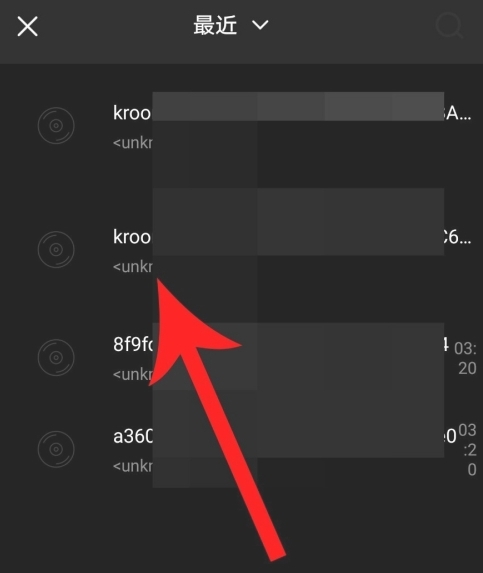
打开“最近”页面后点击想要使用的本地音乐,点击后即可自动添加
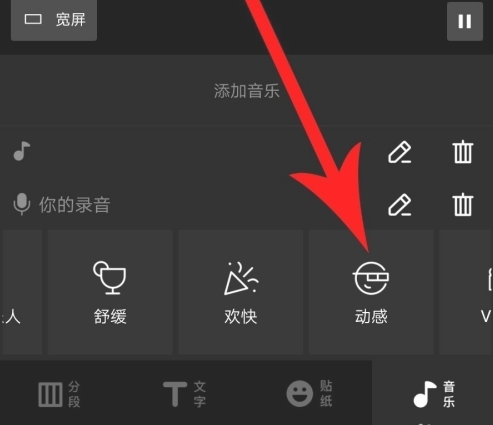
返回到vue vlog“添加音乐”界面,然后向右滑动选项列表,然后点击其中的音乐分类“动感”
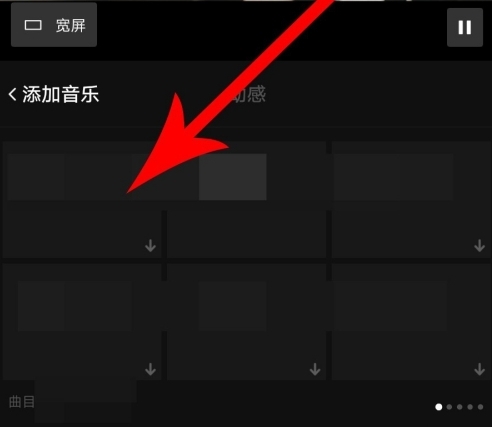
打开“动感”网络音乐列表以后,点击想要使用的音乐
网络音乐很长,然后点击“编辑”
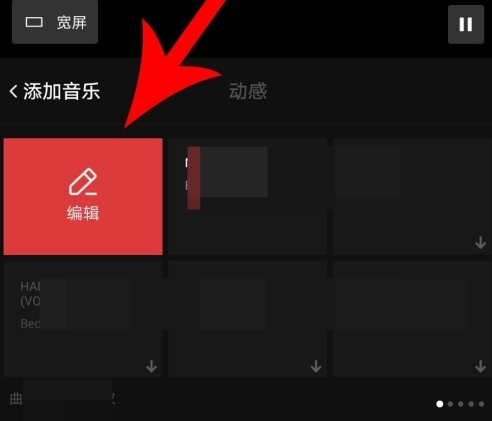
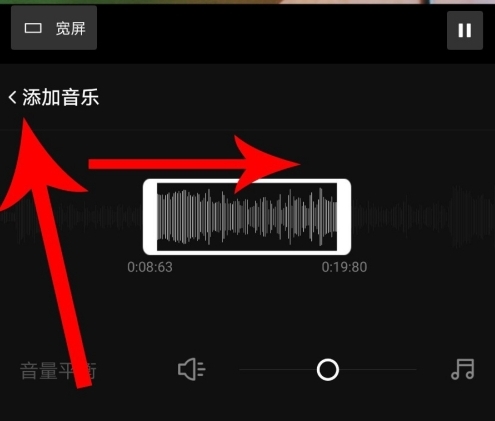
打开音乐剪辑界面后,拖动选框截取音乐片段,最后点击“添加音乐”返回到上一页即可
如何调整播放速度
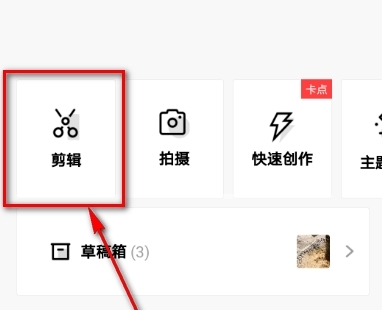
点击底部中间的红色相机图标。
界面切换,点击剪辑。
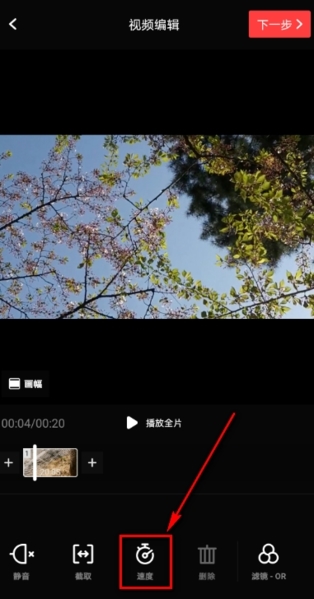
在自己的手机内选择任意一个视频,点击下方红色导入图标。
点击第3个速度图标。
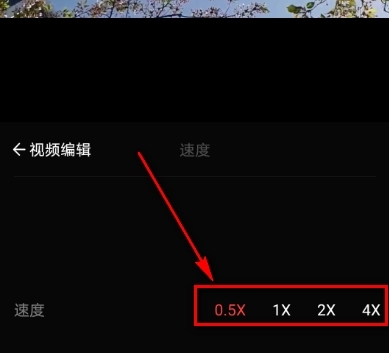
左右拖动,设置参数即可调整速度。
怎么加字幕
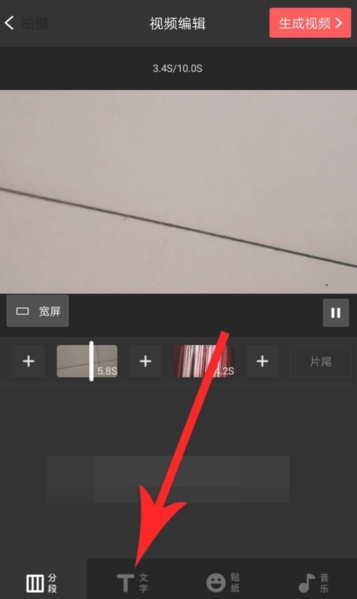
首先在vue vlog的“视频编辑”界面对视频完成分段编辑,然后点击界面底部的“文字”分类
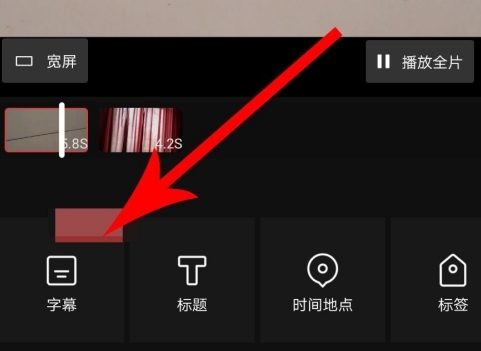
打开vue vlog的“文字编辑”界面后点击“字幕”
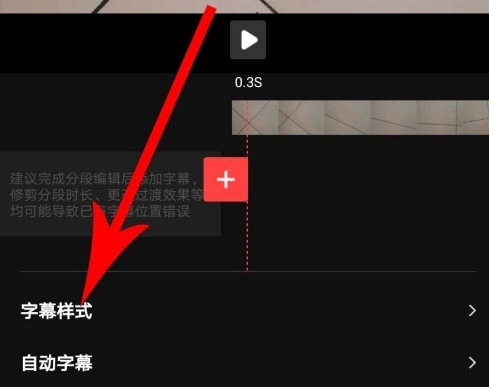
进入到“字幕编辑”界面后首先点击“字幕样式”,然后点选字幕样式和字体,最后再去点击“返回”
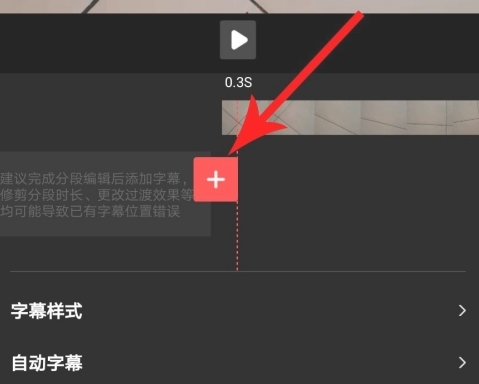
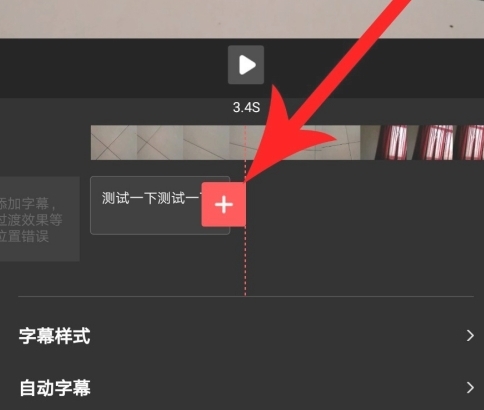
返回到“字幕编辑”界面后点击红的符号“+”
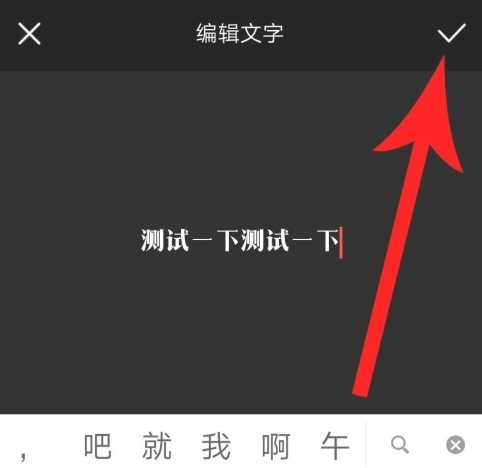
打开“编辑文字”界面后编辑字幕文字,然后点击“√”提交
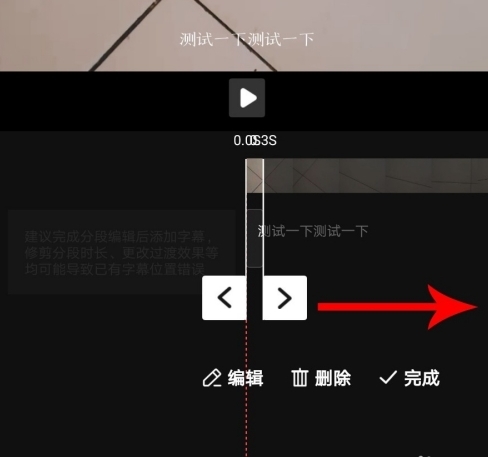
返回到“字幕编辑”界面后向右拖动“>”按钮至字幕播放结束的位置,然后点击“完成”保存设置
返回到“字幕编辑”界面,然后拖动红色虚线至第二段字幕播放出现的位置,接着点击红的符号“+”就可以开始添加字幕了
vuevlog破解版中的字幕制作功能还是很方便的,而且也有很多样式可以选择,基本能满足日常使用。但是如果大家有大量的字幕需要制作的话,可以使用以下几款软件,不仅能快速生成字幕,而且样式也更加多样。
怎么去水印
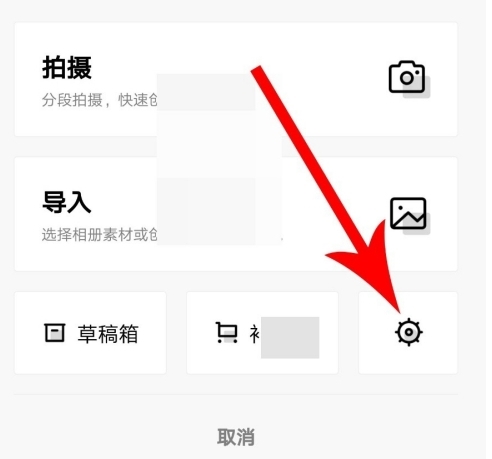
想要去水印时打开vue vlog首页,而后点击界面底部的“相机”图标
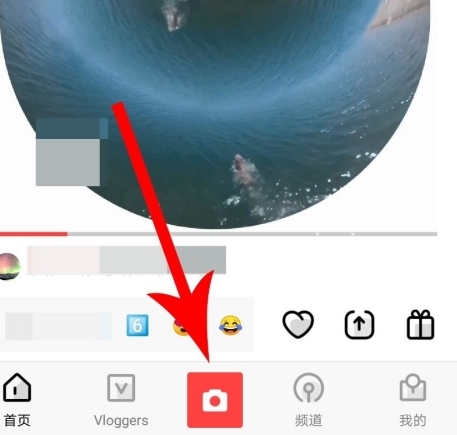
待vue vlog打开底部弹窗后,点击其中的“设置”图标,位置见下图
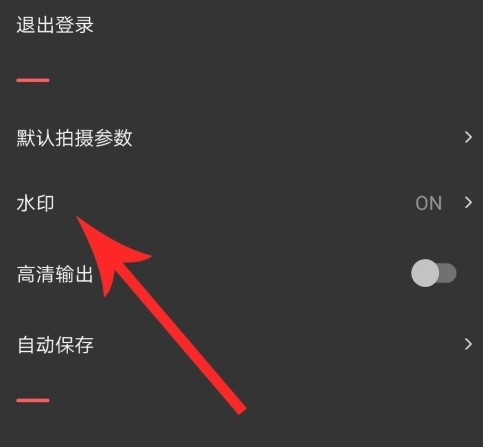
打开vue vlog“设置”界面后找到“水印”设置项并点击
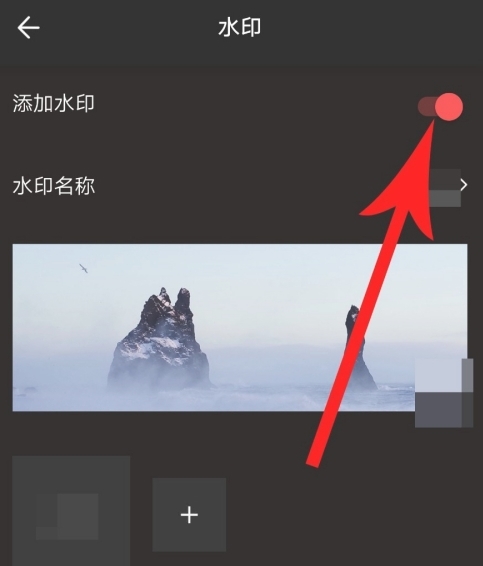
打开“水印”设置界面后点击“添加水印”右侧红色按钮,待其颜色变成灰色时证明vue vlog添加水印的功能关闭
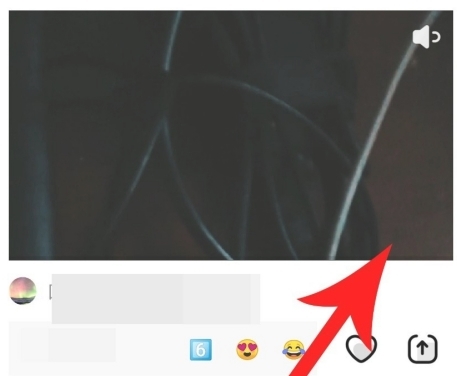
使用vue vlog制作一段vlog视频,这时就看不到视频右下角的水印了
vuevlog破解版的去水印功能只能消除自身携带的水印,如果大家需要处理一些已经带有水印的视频资源,那么可以看看下面这几款专业的去水印软件,视频和图片全都支持。
怎么发朋友圈
因为朋友圈的视频长度限制,当我们拍摄了较长的视频时是无法直接分享到朋友圈。相信很多朋友都为此苦恼,辛辛苦苦完成的作品却无法分享给朋友。大家不要担心,其实还是有办法的,不过操作步骤会比较多,有需要的朋友就跟着下面的完整操作步骤来分享自己的作品吧!
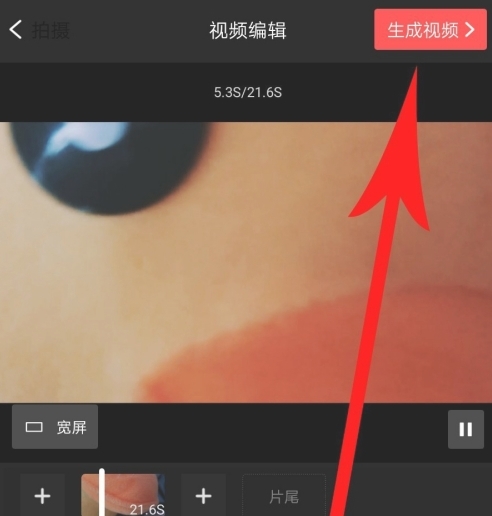
打开vue vlog制作一段长视频vlog,制作完毕后点击“生成视频”
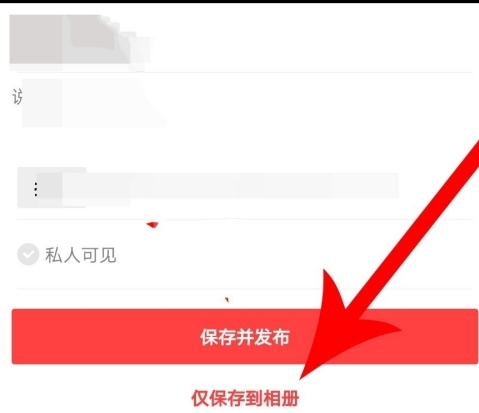
打开vue vlog视频发布界面,然后点击“仅保存相册”,这样制作的vlog就会自动保存至手机相册中
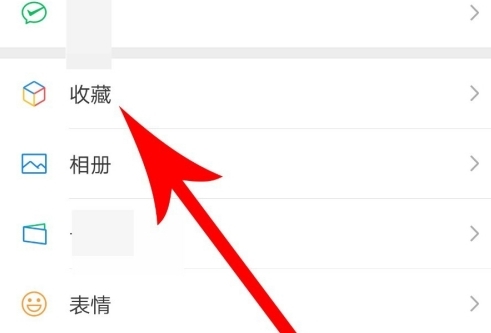
打开微信的“我”界面,然后点击“收藏”
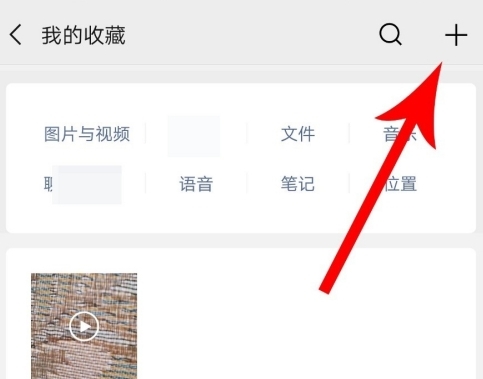
打开微信“我的收藏”界面后点击符号“+”
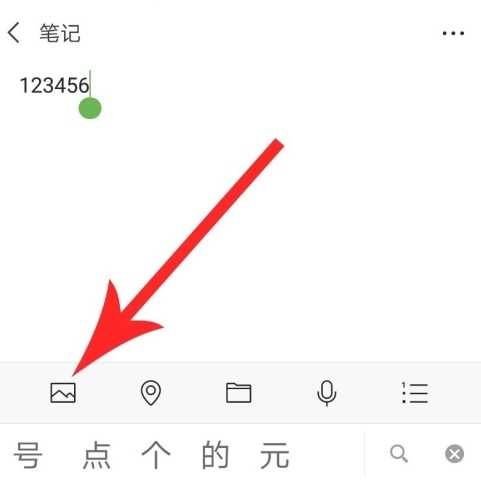
打开“笔记”界面后输入vlog视频标题,编写完毕后点击左下角的“图片”图标,位置见下图
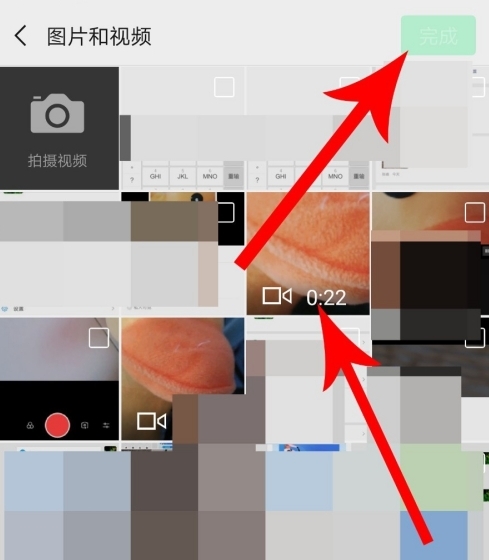
打开“图片和视频”界面后点击vlog视频,接着再去点击“完成”
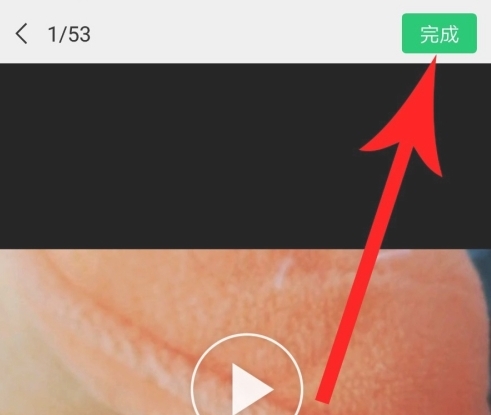
打开vlog视频预览界面,对视频进行查看,查看完毕后点击“完成”进行上传
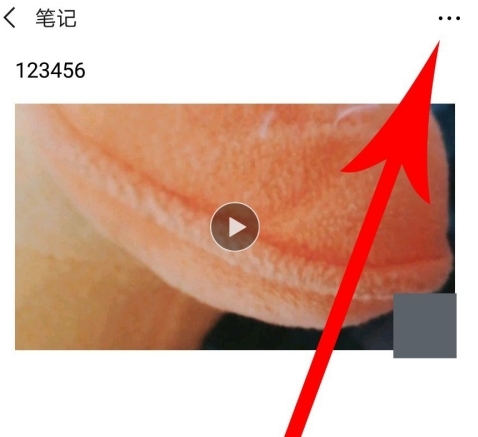
vlog视频上传成功后便会出现在“笔记”的编辑框内,然后点击右上角的“...”
微信打开底部弹窗后,点击其中的“分享到朋友圈”指令

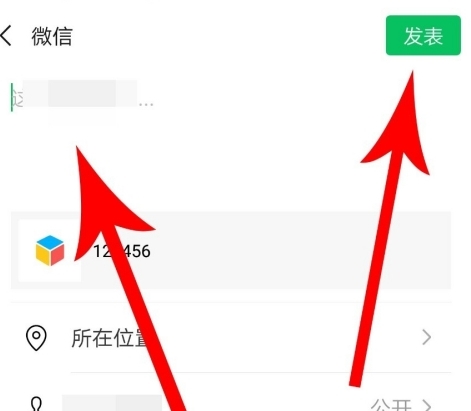
打开微信朋友圈编辑界面后对vlog视频添加文字说明,然后点击“发表”
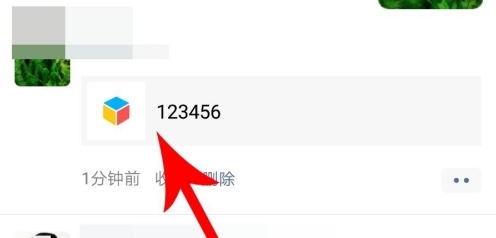
打开微信朋友圈,这时就可以看到发到朋友圈的vlog视频了


























共有 0条评论