

JuiceSSH 是一款专为 Android 设备打造的功能强大的 SSH 客户端,支持多种协议和加密方式,操作灵活且安全性高。它不仅能够连接到远程服务器,还集成了 Telnet 和本地终端功能,满足不同用户的需求。软件界面美观,支持全彩终端、多主题配色方案以及外部键盘连接等特色功能。它的亮点还包括 CloudSync 同步备份、团队共享和自动导入亚马逊 EC2 实例等功能,极大提升了用户体验。
对于新手来说,添加认证和新建 SSH 连接的教程清晰易懂,但目前还不支持从 OpenSSHConfig 等工具批量导入连接。软件还允许用户在后台运行会话,并通过通知栏快速切换多个活动会话。不过,如果设备处于电池优化模式或者网络不稳定,可能会导致后台会话失败。
总的来说,JuiceSSH 是一款功能全面且设计贴心的 SSH 客户端,尤其适合需要远程服务器管理的用户或开发者使用。虽然一些高级功能可能需要适应,但其丰富的插件支持和个性化设置让操作更加灵活高效。作为 Android 用户,我觉得这是一款不可多得的工具应用,值得推荐给有需求的朋友!
JuiceSSH是一款功能全面的SSH客户端,专为Android设备量身打造。通过SSH协议,用户可以安全地连接到远程服务器,执行各种管理和监控任务。这款应用不仅支持标准的SSH连接,还集成了Telnet和本地终端功能,满足不同用户的需求。JuiceSSH支持多种加密算法和认证方式,包括AES-256加密数据库、RSA密钥认证、双因素身份验证等,确保数据传输的安全性。此外,应用还提供了丰富的用户界面定制选项,如全彩终端、多种主题配色方案等,提升用户体验。无论是系统管理员、科研人员还是普通用户,都能在JuiceSSH中找到满足自己需求的功能。

软件特色
1、全彩色终端/SSH客户机,配有XVERE、NRICES和UTF-8支持
2、带特殊字符的弹出式键盘(CTRL、ALT、标签等)
3、外部键盘支持(蓝牙/UB-OG)
4、支持电信网和本地安卓终端
5、支持第三方和社区插件
6、保存/分享SSH成绩单到个人电脑机箱/电子邮件/SD卡
7、可一次点击,通过其他SSH连接无缝连接
8、拥有AES-256加密数据库
9、拥有RSA密钥认证(有限公司)代理转发)
10、双因素身份验证(例如GoogleAuthenticator和其他OTP系统)
11、SSH会话上的ZLib压缩(Android2.3+)
软件亮点
1、有漂亮的小部件,可快速访问您的连接和端口转发
2、使用CloudSync同步设备之间的所有连接和设置(AES-256加密)
3、使用CloudSync自动备份您的连接和设置(AES-256加密)
4、使用TeamShare同步团队之间的连接组(AES-256加密)
5、通过本地、远程和动态(SOCKS)端口转发
6、将命令和脚本存储为“片段”,以便在会话中快速访问和使用
7、连接到主机时自动运行代码片段
8、其他终端配色方案,包括深色、浅色、摩洛凯岛和日光主题
9、安全锁在一段时间不活动后自动锁定JuiceSSH
10、自动导入亚马逊EC2实例到您的连接列表与EC2链接
新手教程
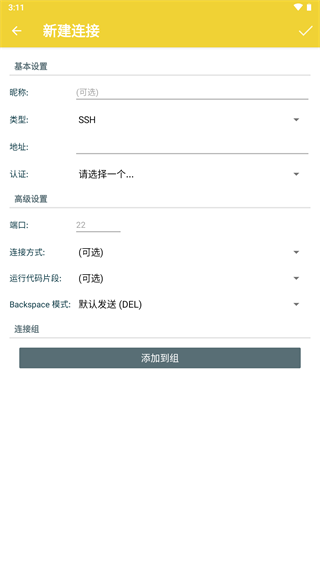
1、添加认证:这里认证用户名是你服务器的用户名和密码,否则无法认证!
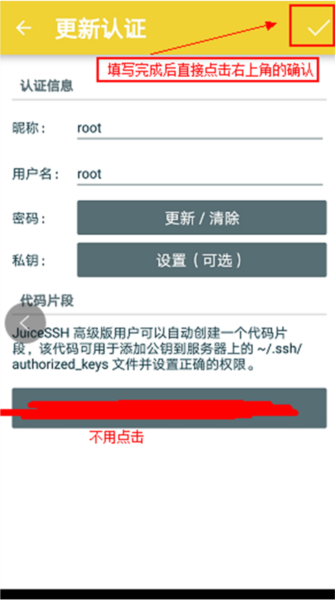
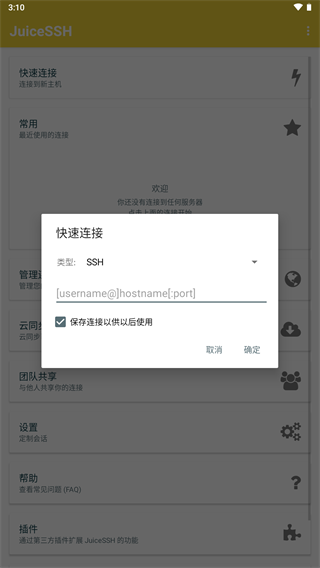
2、接下配置JuiceSSH,填写Windows外网IP地址、端口(默认22)以及认证
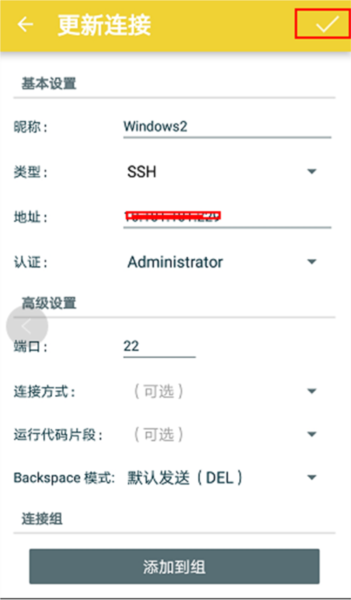
3、确认后直接点击你添加的链接,当认证的用户名和密码配对成功后,即可成功连接上你的服务器了

4、横屏效果如下,此时你就可以使用linux命令对你的服务器进行正常操作了

常见问题
如何创建/定义新的SSH连接?
为了建立新的SSH连接,您需要从您的服务器获取以下详细信息:
公共广播
SSH端口(默认为22)
用户名
私钥或密码
您还需要确保从您的设备连接到您服务器的SSH端口。
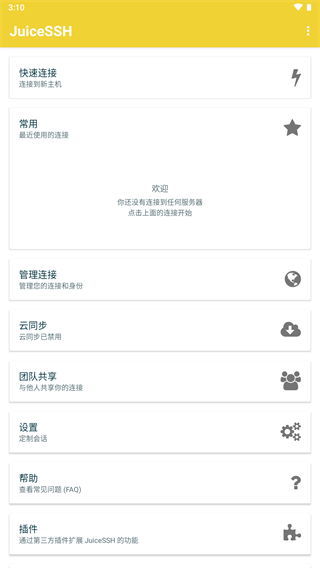
然后你应该准备好打开JuiceSSH,点击连接,然后选择屏幕右下角的“新建连接”按钮。在结果表格中填写您的服务器地址并将端口号保留为22假定用于SSH连接。
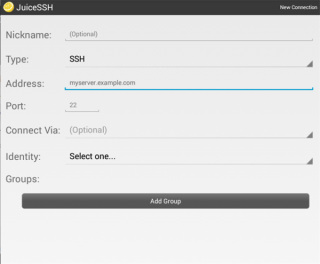
然后,选择从下拉菜单中创建新身份。身份包含身份验证详细信息,可重复用于多个连接。输入您的用户名,然后点击私钥按钮并允许“智能搜索”找到您的密钥文件。点击OK将导入密钥,然后保存身份将使您返回到您的部分完整连接。
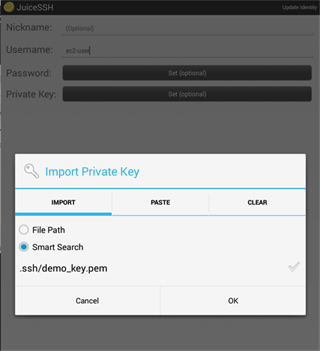
检查您的连接现在是否具有适当的身份名称,然后根据需要添加任何组。
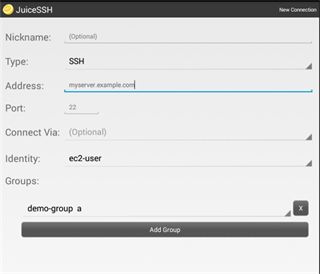
最后,点击保存,然后点击新创建的连接以启动会话。
如何编辑或删除连接/身份/端口转发?
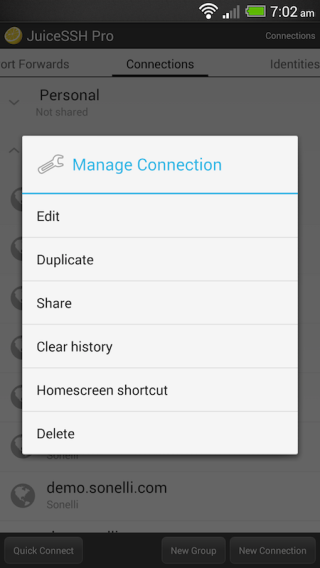
JuiceSSH使用长按项目的标准Android模式来执行上下文操作。
如果您长按列表中的某个项目,将出现一个弹出菜单,允许您执行相关操作(包括删除):
有没有办法从OpenSSHConfig、PuttyCM或类似的地方批量导入我的连接?
据我们所知,还没有。
但是,随着最近引入的插件支持,我们希望您能够编写自己的插件。如果您想了解更多详细信息或支持编写插件,请告诉我们!或者,如果您已经撰写并希望成为特色,我们希望您与我们联系。
如何让JuiceSSH会话在后台运行?
当您处于JuiceSSH会话(SSH、Mosh或telnet)中时,您可以安全地在应用程序之间切换,JuiceSSH将使您的SSH会话在后台运行。
您还可以在JuiceSSH中一次打开多个会话,并在它们之间轻松切换。为此,只需在终端中按设备上的后退按钮即可。按一次隐藏键盘,然后再次显示此弹出窗口:
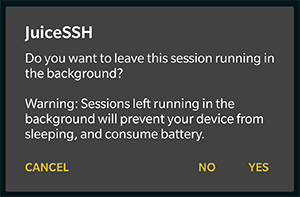
选择Yes使会话在后台运行。您现在可以在JuiceSSH中打开更多会话。
要在JuiceSSH中的活动会话之间快速切换,请使用Android设备上的通知栏。每个活动的SSH会话都有自己的通知。点击您要打开的会话的通知,您将被直接带回它。
为什么我的JuiceSSH会话在后台运行时会失败?
1.设备连接丢失或改变
第一个也是最常见的问题是您在某些时候失去了与SSH服务器的连接。SSH连接需要在运行JuiceSSH的设备和您的SSH主机之间进行持续通信。如果您的网络发生变化(例如在移动数据和wifi之间),或者您完全失去连接-这将导致连接失败。
2.设备上的电池优化应用程序或设置
连接可能失败的第二个原因是某些Android设备上的电池优化过于激进。
如果您使用的是华为或小米设备,这一点尤其重要——它们在优化方面非常积极。
当JuiceSSH会话建立时,我们获取一个AndroidWAKELOCK(如果是SSH会话,也需要一个WIFILOCK)。这可确保设备CPU保持唤醒状态,并且不会终止后台会话。
一些设备(例如上述制造商)要么默默地阻止JuiceSSH获取这些锁,要么在很短的时间后将其删除。这两种情况中的任何一种都会导致JuiceSSH连接失败。
要详细了解这些设备上的电池优化以及您可以针对它们采取的措施,请转到此链接,然后单击您的设备制造商:
更新内容
v3.2.2:
•修复了小米设备终端背景色被MIUI 12覆盖的问题。
•增加了更改终端字体的选项。
•可用字体:Cascadia Code,酱码Pro, Roboto Mono, JetBrains Mono, Fira Code, Open Dyslexic, Inconsolata和Droid Sans Mono。






















共有 0条评论