

Windows 11终于推出了内置的安卓模拟器,这让很多用户兴奋不已。通过微软提供的亚马逊应用商店,用户可以直接在电脑上运行安卓应用程序,感觉就像这些应用本来就是为Windows设计的一样。安装方法挺简单的,支持在线和离线两种方式,即使配置不满足也能通过手动操作来实现。
不过,我发现这个功能目前只对美国地区的 Insider 版本开放,可能普通用户还得再等等。总体来说,这对于需要多设备协同工作的用户是个好消息,但运行一些复杂的安卓应用可能会占用不少资源,特别是内存要求最低8GB,推荐16GB,看来得配个中端配置的电脑才能流畅使用。
总之,这个功能挺实用的,希望能早点普及到更多地区和版本。
在Win11公布时相信大家都对其中的内置安卓模拟器非常感兴趣,因为能够完美兼容,使其运行使用都更加方便。而现在它终于来了,这款Windows11亚马逊应用商店就是微软给出的答案,用户只需安装该应用即可获得这一强大的功能,让你能够轻松地管理和使用这些手机app,就像它们原来就属于windows平台一样。
配置要求
设备支持:电脑
操作系统:Windows 11 版本22000.0 或更高版本
体系结构:X86 X64 ARM arm64
内存:8 GB (最低要求),16 GB (推荐)
处理器:Intel Core i3 8th Generation, AMD Ryzen 3000 Qualcomm Snapdragon 8c,or above(最低要求)
注意:Only available to Windows 11 Insiders on Beta Channel in the US(最低要求)
安装方法
微软商店安装:
对于符合要求的电脑(详见配置要求),只需要访问该链接,即可打开 Microsoft Store 进行安装。
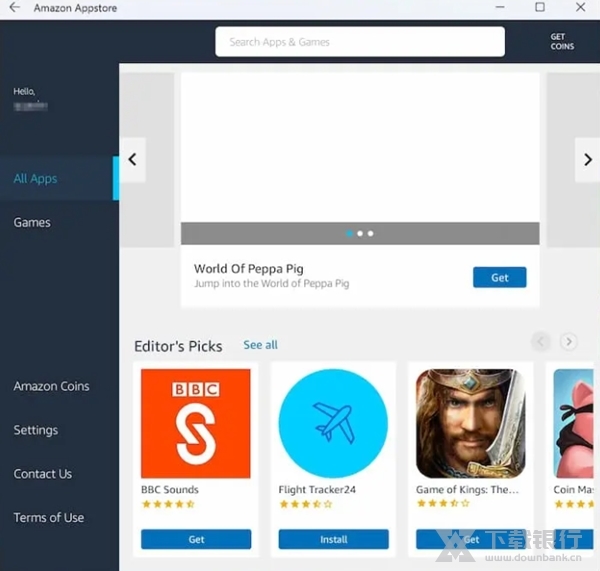
没错就是安装 Amazon Appstore,之后电脑会在后台自动安装 Windows Subsystem for Android。

离线安装:
该方法适用于不满足要求的电脑。
下载本页提供的资源,获得Msixbundle后缀格式的文件。
然后前往 “控制面板 – 程序 – 启用或关闭 Windows 功能” 启用 “Hyper-V” 后重启电脑
用管理员身份运行 Powershell,输入 “Add-AppPackage -Path <应用安装包路径>”,之后变回自动安装Amazon Appstore。
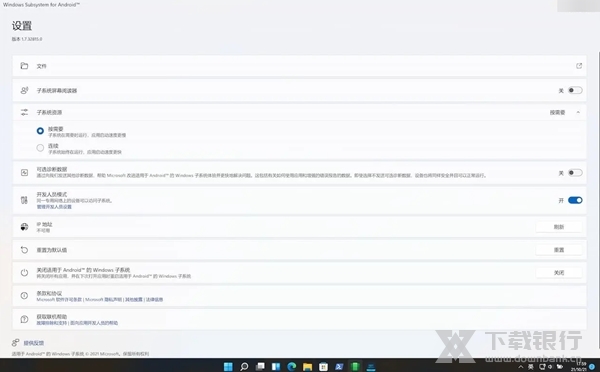
使用说明
将 Windows 11 的系统语言修改为英文之后,可以登录 Amazon Appstore 了,并安装 Android 应用。
所有 Android 应用会以 Windows 程序的样式进入开始菜单。

























共有 0条评论