

Snip数学公式app是一款超级实用的工具,专为处理数学公式设计。对于理工科学生和研究人员来说,编辑复杂的数学公式总是让人头疼,而这款软件简直就是救星!它支持手写识别、PDF转换以及多种格式导出,比如LaTeX、Markdown和Word,功能强大到离谱。
最让我惊艳的是它的OCR识别技术,精准度非常高,特别是处理数学公式的部分。无论是扫描手写的笔记还是打印的文档,都能快速转换成可编辑的内容,效率简直翻倍!而且它支持多平台使用,包括Windows、MacOS、iOS和Android,完全无缝衔接,感觉就是为现代人量身定制的。
除了基本功能,它还有一些贴心的小设计,比如PDF阅读模式、快速搜索和AI驱动的答案生成。这些小细节让操作变得更加顺畅,特别是对于那些需要频繁处理学术文档的人来说,简直是效率神器。
总的来说,Snip数学公式app完全值得推荐给所有需要用到数学公式的小伙伴。如果你还在为手写公式转换而烦恼,这款软件绝对能让你省下不少时间和精力!
Snip数学公式app是一款旨在帮助用户编辑数学公式的应用软件。数学公式作为数学领域的重要表达方式,在知识交流和论文撰写中扮演着关键角色。然而,编辑数学公式可能会让理工科学生感到困扰。为解决这一难题,Mathpix Snip应运而生。这款应用通过识别和提取数学公式,将用户的编辑体验提升至一个全新水平。Mathpix Snip App专为STEM研究人员和专业人士而设计,支持手写或打印文本的数字化转换,并可轻松将输出粘贴到各种编辑器中,如LaTeX编辑器、Markdown编辑器、以及Microsoft Word等。
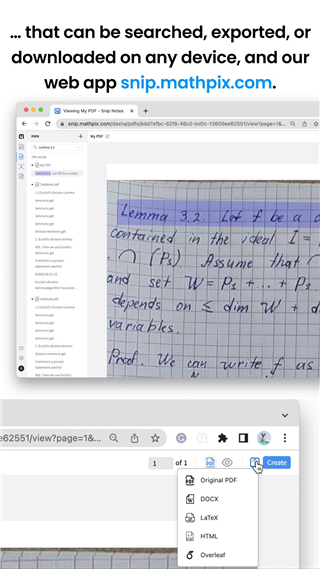
软件特色
1、转换整个PDF
数字化打印和手写的PDF文件,这些文件可以转换为可编辑的笔记,或导出为其他格式,如LaTeX,DOCX,HTML,Markdown等。
2、生成和编辑备注
从 PDF 创建笔记或从头开始。创建科学文章、无障碍教科书和家庭作业不可或缺的编辑器。
3、转换手写图像和PDF
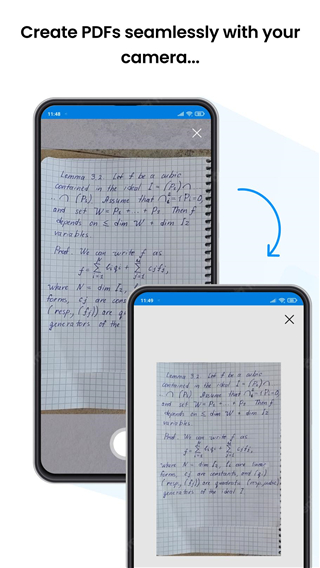
从库中导入 PDF 或从相机扫描创建。立即数字化打印和手写的数学笔记。
4、人工智能驱动的PDF阅读器
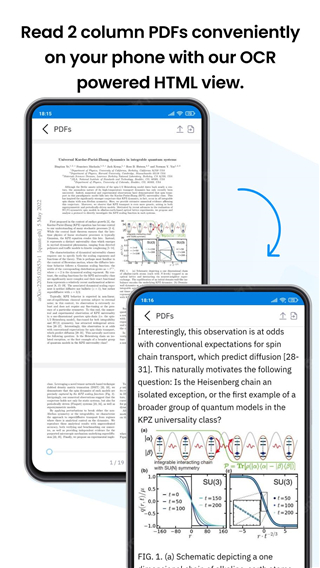
功能齐全的PDF查看器,支持HTML模式,可用于在移动设备上使2列 PDF 可读。
5、搜索您的存储库
使用文本或数学作为搜索词来搜索文档,甚至可以搜索手写 PDF 或在表格数据中查找搜索结果。
6、询问您的数据库
无需手动扫描大量文件,而是在“搜索”选项卡中查询文档并获得 AI 生成的答案。
软件亮点
1、快速精准的OCR图片文字识别软件,识别的数学公式非常的全面
2、实现文档快速识别转换,只需几次点击即可搞定,辅助同步到其它设备
3、macOS、Windows、Linux、iOS、Android多端通用,支持多种不同的语言,全新的数字化生活体验
4、PDF识别、图片识别、证件识别、票据识别,识别精准,转换高效,性能稳定
使用教程
笔记
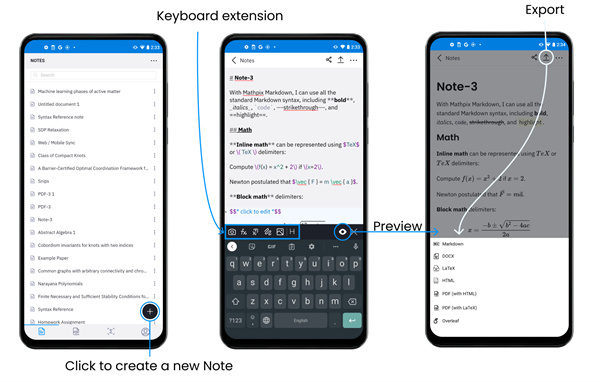
在这里,您可以创建支持LaTeX的数学和表格的Markdown文档。可以找到 Mathpix Markdown 语法参考这里.您的所有笔记都会立即与我们的网络应用程序同步。
要创建新备忘录,请转到“备注”选项卡,然后点击“+”按钮并开始键入。
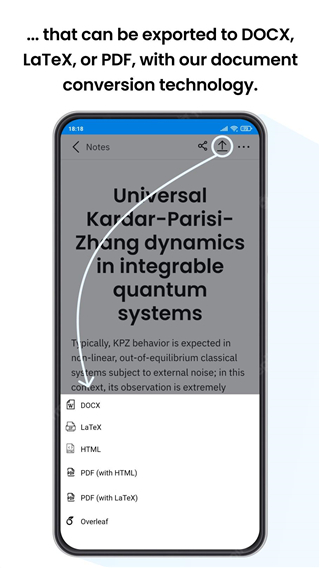
您可以随时在设备上将文档导出为其他格式,如 DOCX、LaTeX、HTML、PDF 或 Overleaf:
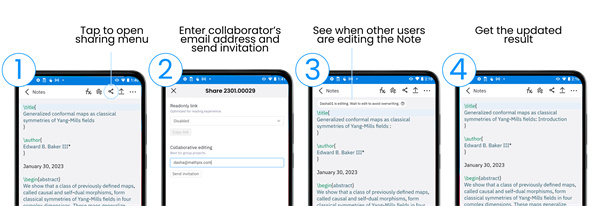
您还可以通过公共 URL 共享备忘录或邀请多个用户进行协作编辑:
在编写Notes时,您将看到一个键盘扩展,它允许您插入用手机摄像头捕获的方程式,从设备添加绘图或图像,并快速创建部分标题:

目录
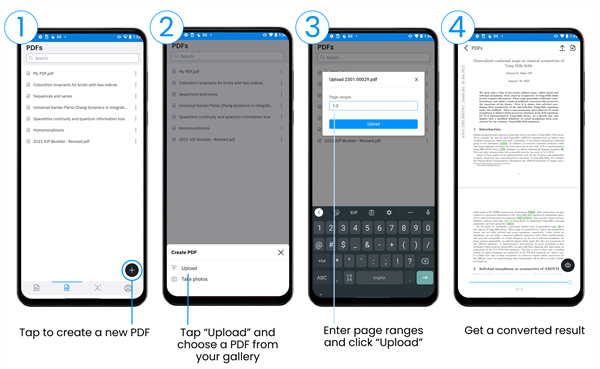
通过导航到“PDF”选项卡并点击“拍照”,您可以通过扫描笔记本来创建手写 PDF。您还可以从设备上传 PDF:
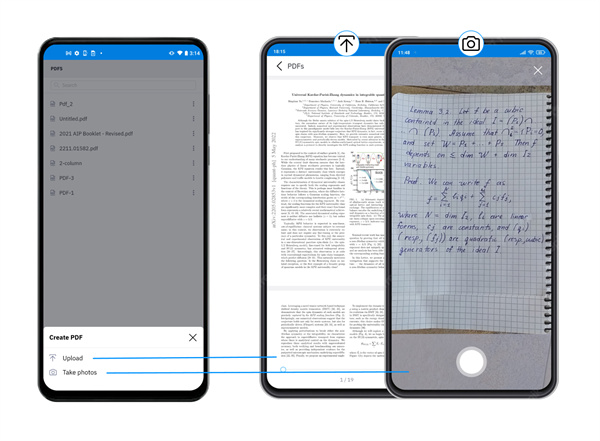
上传 PDF 时,可以转换整个 PDF 或选择页面范围:
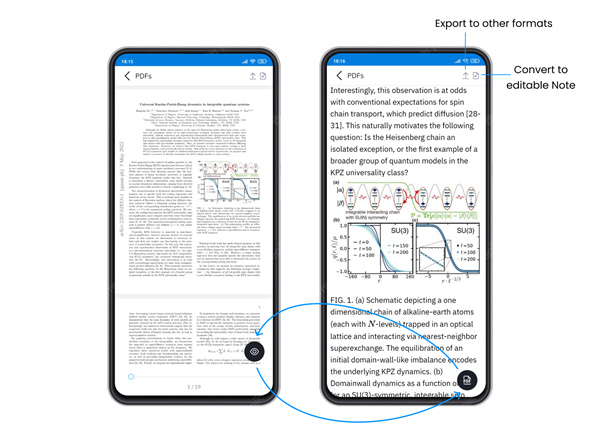
您可以阅读、搜索您上传到 Snip 的所有 PDF,将其转换为可编辑的文档,以及导出为其他格式。
·右下角的眼睛按钮:启用阅读模式。
·右上角的导出图标:将PDF导出为其他格式,如DOCX,LaTeX,HTML,Markdown,Overleaf。
·右上角的转换按钮:将PDF转换为注释以在应用程序中编辑。
Snips
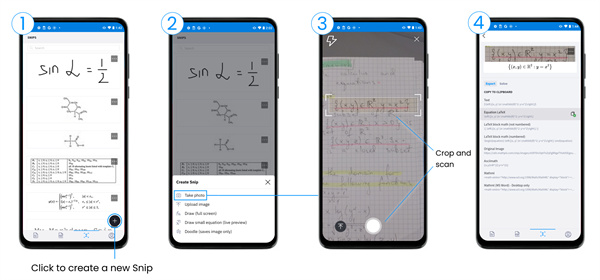
转到 截图 选项卡以转换图像。要截取公式、一段文本或表格,请选择“拍照”。启动相机后,裁剪内容周围的框,然后点击扫描。
您的截图结果会立即显示,并自动与您登录的任何其他应用程序(如桌面应用程序)同步。如果您尝试将手写笔记放入您在计算机上编写的数字文档中,这将特别方便。
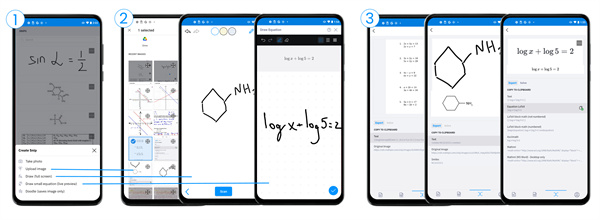
您还可以通过直接在手机上绘制或从图库中上传来创建截图。
·从图库创建截图:从“照片”应用上传图像以进行转换。只需点击“截图”选项卡中的“上传图像”,然后从手机图库中选择一张照片。
·绘制(全屏):转到截图选项卡,然后点击“+”按钮。选择“绘图”(全屏)选项,然后用手指或触笔创建绘图。您可以在此处绘制数学、表格、文本和化学。绘制完成后,点击 GO 将截图添加到存储库并进行转换。
·使用实时预览绘制方程式:此功能允许您使用我们的数字墨水和数学支持和智能操作。实时更新会在您绘制时呈现。
·涂鸦:此选项最适合绘制图形和插图,因为它仅保存图像,可以轻松地将其插入到Markdown笔记中。
请注意,现场绘画课程持续15分钟。
截图编辑
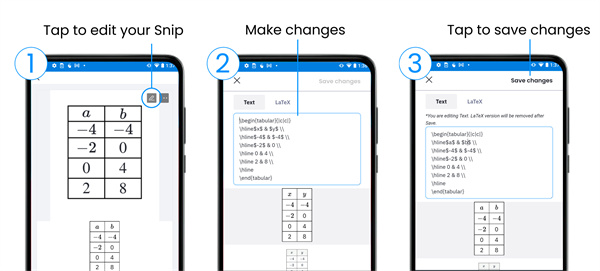
如果您的截图结果未 100% 准确识别,您可以编辑结果以使其完美。
首先,打开截图并单击编辑按钮(它看起来像一支笔)。进行任何编辑,然后单击保存更改。
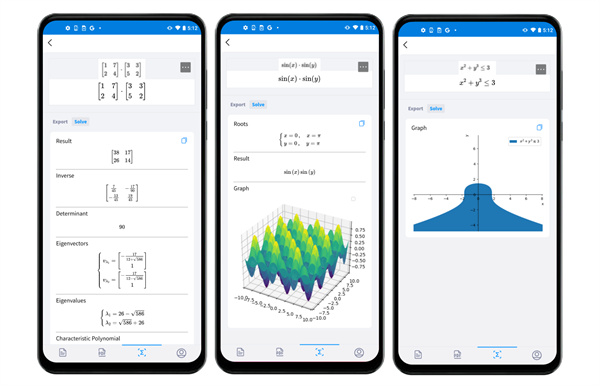
“规划求解”选项卡
“规划求解”选项卡便于计算简单的算术、图形方程和矩阵计算。以下是一些示例:
更新内容
v6.1:
碰撞修复
小的改进



























共有 0条评论