

风云音频处理大师破解版是一款强大的电脑音频编辑软件,支持多种格式剪切、叠加、提取人声等功能,操作速度快且免费使用无限制。它不仅能满足日常音频处理需求,还能批量操作,比如合并音频和转换格式,特别适合需要处理大量音频文件的用户。
软件功能丰富,包括创建、导入或导出多种音频格式,可视化显示音频文件,录制、混录或播放音频等。最让我觉得方便的是它的批量处理功能,比如一次性合并多个音频文件,或者将一大堆OGG格式转成MP3,效率非常高。另外,添加背景音乐的功能也很实用,可以让你的音频内容更生动有趣。
风云音频处理大师破解版对于新手来说特别友好,界面清晰操作简单,即使是对音频编辑不太熟悉的人也能快速上手。如果你需要一款高效且功能强大的音频处理工具,这款软件绝对值得尝试!
风云音频处理大师破解版是一款电脑音频编辑软件,该工具可以对多种音频格式进行剪切、叠加、提取人声等功能,处理速度块,并且支持批量操作,此免费版让用户免登录使用VIP会员完整功能,没有限制。
软件介绍
风云音频处理大师是一款非常实用的音频处理软件,通过软件可以帮你快速处理音频,提取、裁剪、分享、管理等各种功能应有尽有,可以满足用户所有的需要。支持FLAC转MP3、m4a转mp3、WAV转MP3、OGG转MP3、WMA转MP3、音频剪切、音频合并、音频提取等音频处理的功能。
软件功能
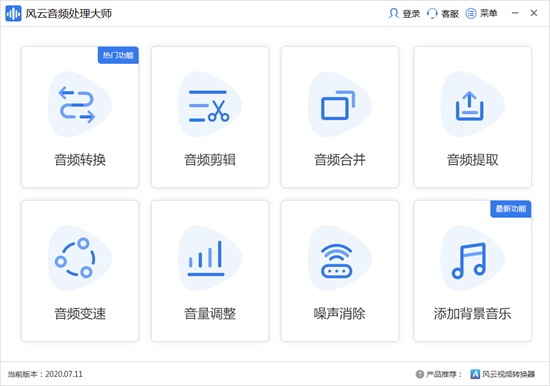
1、创建、导入或导出多种音频格式
2、可视化显示音频文件
3、能够录制、混录或播放音频文件
4、音频混音剪辑大师可以对音频文件进行剪切、粘贴、删除、混音
5、风云音频处理大师最新版可以对音频进行多种特效处理
6、输入音频格式
主要支持的输出音频格式有wav,mp3.mp2.ogg,avi,g721.g723.g726.vox,raw,pcm,wma,cda等
7、输出音频格式
adpcm,alaw,g721.g723.g726.gsm,mp2.mp3.ogg,pcm,raw,ulaw,vox,wma

软件特色
1.批量操作,拒绝重复
一键式拖拽多个文件到视频编辑面板处即可添加多个文件,点击“开始”按钮全部已上传文件即可一次性完成编辑。
2.格式丰富,全面支持
支持9种音频格式转换,支持9种音频格式剪切与合并,支持25种视频格式提取音频,包含全部主流音视频格式。
3.多种音频格式转换
全面覆盖常见音频格式相互转换
4.音频批量转
支持文件批量操作,提高效率
5.音频合并
可将多个音频合并为一个音频
怎么合并音频
风云音频处理大师可以对不同音频文件进行非常方便的剪辑工作,不过有一些用户希望了解如何将多段音频合并,下面小编就带来图文教程,让你了解方法:
第一步
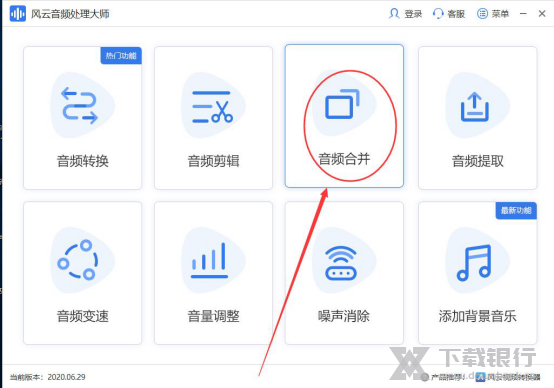
打开软件,因为我们需要将一段一段的音频合并在一起,所以选择音频合并功能。
第二步
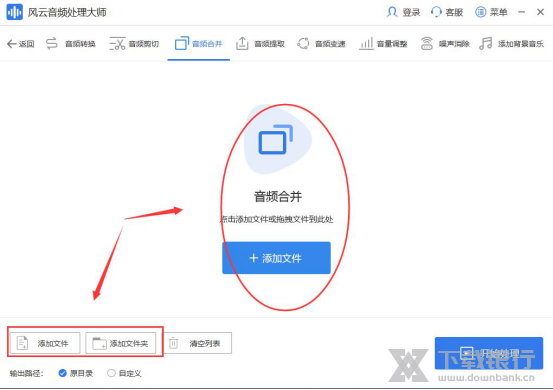
将需要合并的音频文件添加进软件中。因为我们可能需要合并的音频文件会很多,所以可以先将音频文件存储在一个文件夹中,选择点击添加文件夹将音频文件全部添加进软件。或者是将需要合并的音频文件选中,将音频文件拖拽到软件界面中间。
第三步
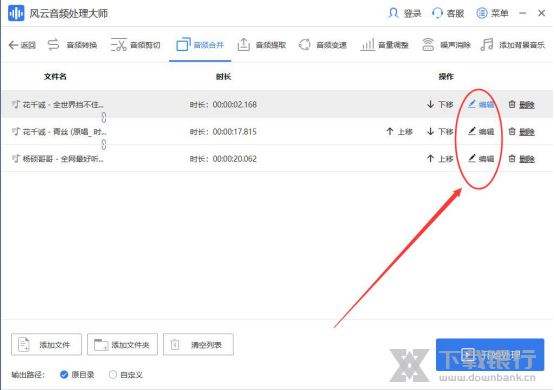
当音频文件添加进软件后,点击音频文件后方的编辑,对音频文件进行处理
第四步
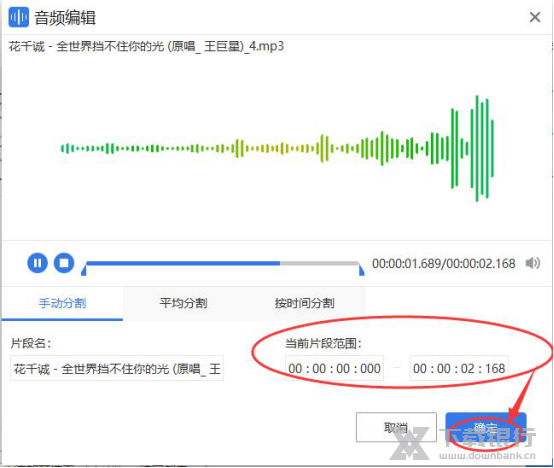
对需要合并的音频进行剪切,通过选择歌曲的时间段,对歌曲进行裁剪。当音频文件裁剪好之后,点击确定即可。依次处理音频文件,如果你的音频文件是已经裁剪好的,那么就不用进行这一步。
第五步
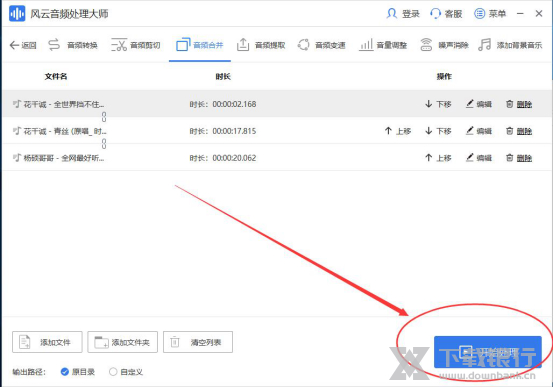
修改输出路径。将合并之后的音频文件选择存储在原目录或者自定义一个文件夹,只要方便寻找即可。在确定输出路径之后,点击开始处理。这时软件就开始自动的合并音频文件。
第六步
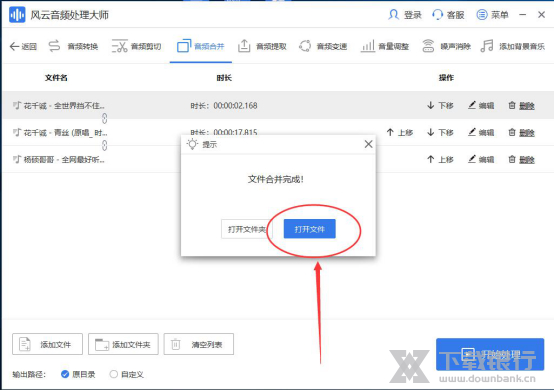
当音频合并完成后,点击打开文件,对合并后的音频文件进行查看。
第七步
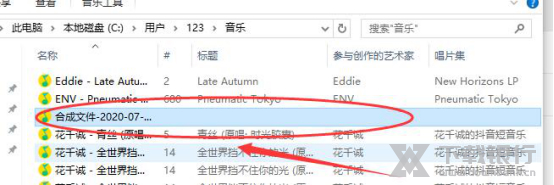
音频文件合并的结果如下图所示。
怎么添加背景音乐
有时候我们的音频内容只有人声,没有背景声音,就会显得整体音频非常枯燥,这时候用户就可以通过风云音频处理大师的添加背景音乐功能,让你的音频内容瞬间变得缤纷,下面一起来看看如何添加吧!
第一步
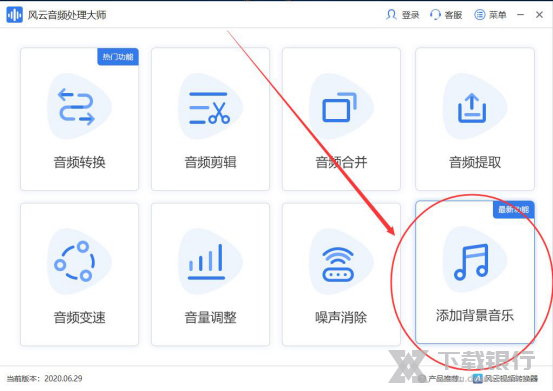
点击添加背景音乐功能。
第二步
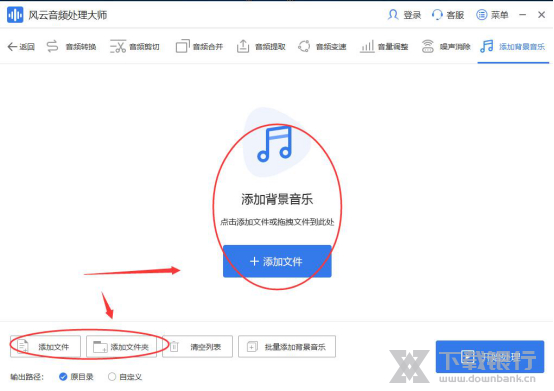
将需要添加背景音乐的音频添加到软件。点击添加文件,将音频从软件内部打开,或者将需要添加背景音乐的音频选中,将音频拖拽进添加背景音乐界面的中间。如果需要添加背景音的音频很多,可以将音频都存储在一个文件夹中,然后点击添加文件夹,将全部音频添加从软件打开。
第三步
设置输出路径,选择将添加好背景音乐的音频是原目录存储还是自定义文件夹存储。(只要方便自己寻找到添加好背景音乐的音频,不管是自定义还是原目录储存都可以的。)

第四步
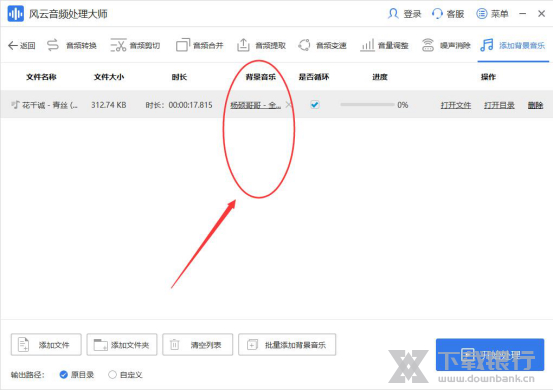
点击添加背景音乐,将需要给音频添加的背景音乐文件添加进音频中。
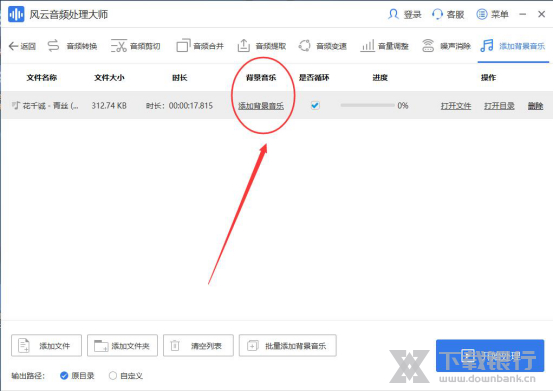
如图所示,这样就将背景音乐添加进音频文件了。
第五步
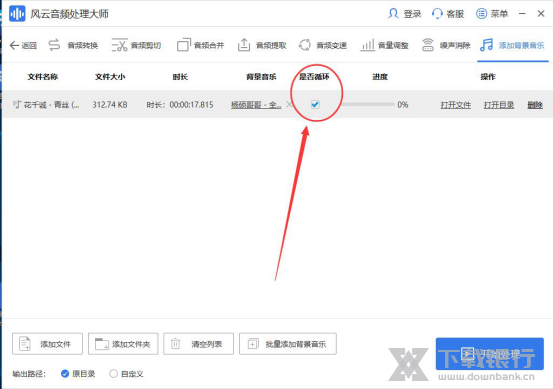
我们会发现有一个打着勾的选项,上面标着是否循环。这个循环的意思是,如果你的音频还没结束但是背景音乐已经完结了,是否继续让它播放。
第六步
在设置好选项之后,点击开始处理,这时软件就会自动的将背景音乐添加进音频,我们只需要等待即可。

第七步
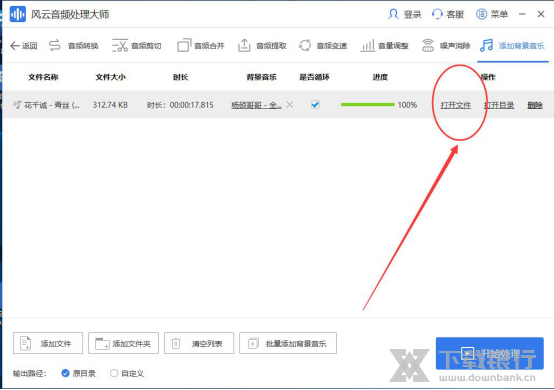
等软件将背景音乐添加进音频后,进度会显示为100%,这时点击打开文件,即可查看。
怎么转换mp3
第一步
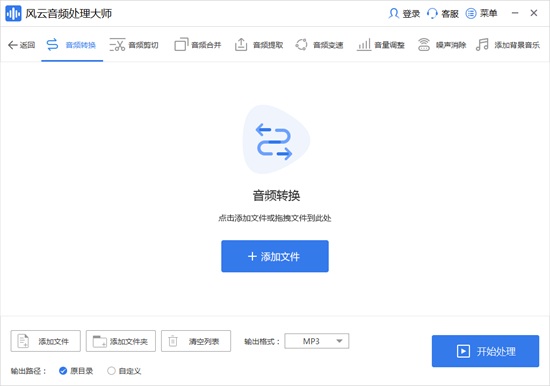
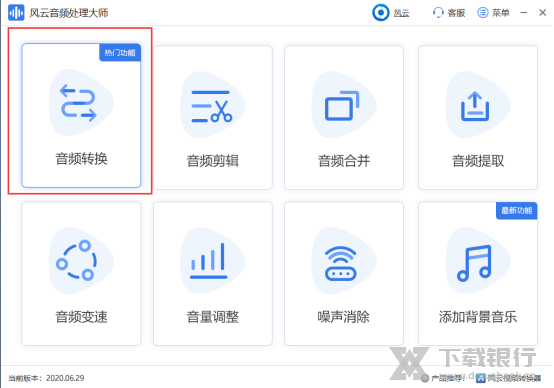
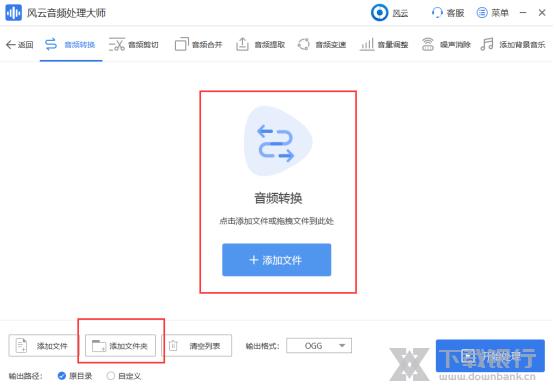
可以使用我自己使用的【风云音频处理大师】。打开软件因为我们需要将OGG音频文件转换成MP3音频文件,所以点击音频转换功能。至于其他功能,例如音频合并等功能,可以之后再去尝试。
第二步
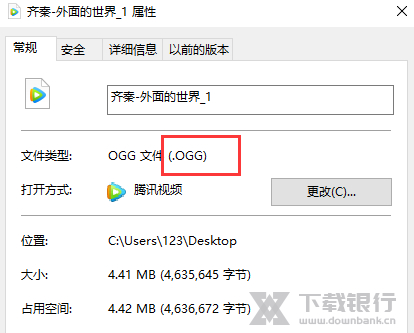
将需要转换的OGG音频文件添加进软件之中。点击软件界面中间的添加文件,将需要转换为MP3的音频文件的OGG音频文件从软件中打开。
第三步
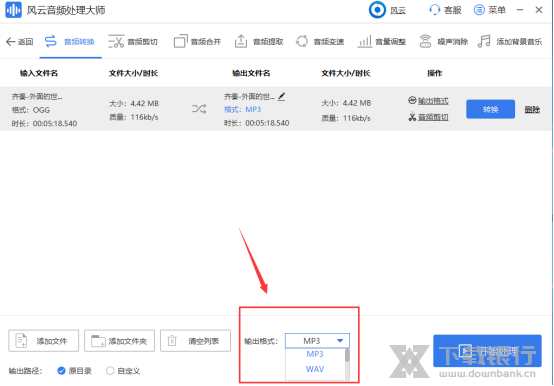
将输出格式设置为MP3,因为我们需要将OGG音频文件转换为MP3音频文件,所以我们选择将输出格式设置为MP3。
第四步
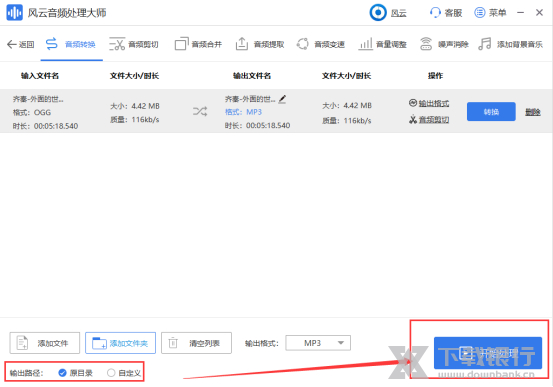
设置输出路径,从原目录和自定义文件夹中任选一个文件夹存储转换之后的MP3音频文件。当音频文件存储好之后,点击开始处理,这时软件会自动的将OGG音频文件转换为MP3音频文件。
第五步
当音频文件转换好之后,点击打开文件,对转换好的MP3音频文件进行查看试听。
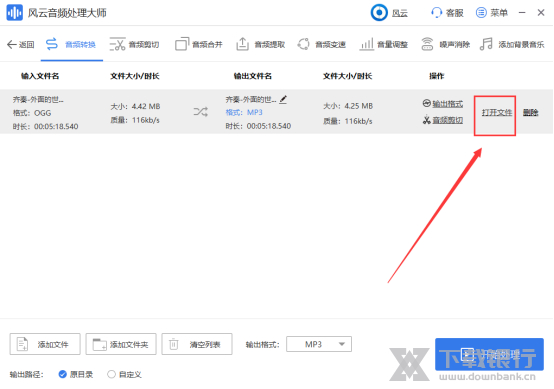
第六步
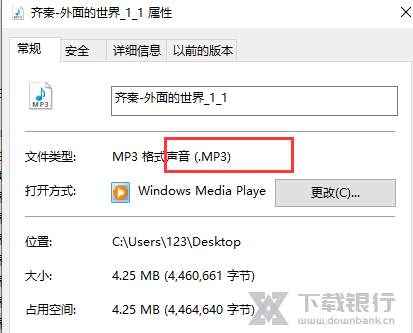
MP3音频文件转换结果如下图所示。

























共有 0条评论