

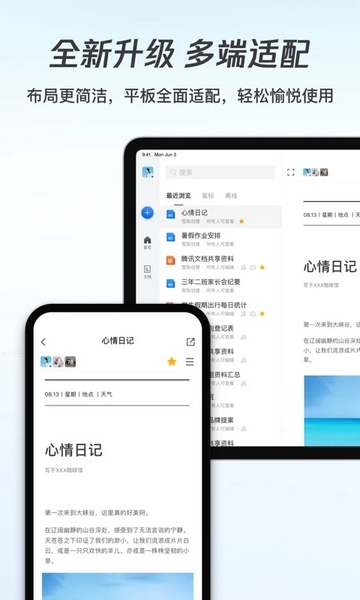
这篇文章主要介绍了腾讯文档APP的功能和特点。作为一款主打文档编辑处理的软件,它支持多人在线协作、云端实时保存、权限设置等功能,界面清爽,操作便捷。用户可以通过QQ/TIM/微信登录,无需额外注册即可使用。文章还详细讲解了如何添加图片、设置填写通知以及导出文档的方法,并提到了最近的更新内容,包括新增功能和修复问题。总的来说,腾讯文档APP是一个非常实用的办公工具,尤其适合需要多人协作的工作场景。它的云端备份和权限管理功能让我觉得特别贴心,尤其是对于需要保护文档安全的用户来说,真的是一个不错的选择!
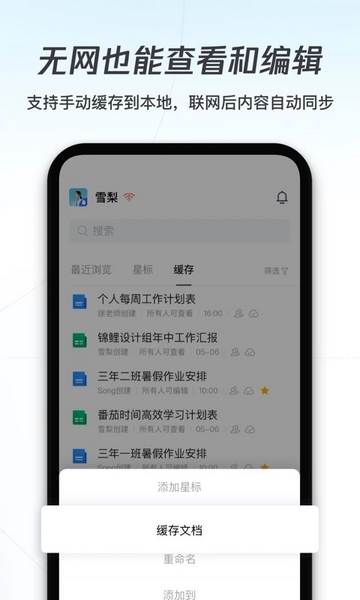
腾讯文档APP是一款主打文档编辑处理的软件,其功能强大,界面清爽交互体验出色。支持多人同时在线编辑,确保用户的文档得到保护。用户可以通过QQ/TIM/微信登录,享受快捷便利的体验,无需单独注册即可开始文档编辑。在编辑完成后,文档信息可以快速保存至云端,不受网络影响,随时随地进行查看和编辑。腾讯文档APP支持设定各个人员的编辑权限,同时可以在线查看编辑记录,确保文档内容的安全性。搭配强大的云端存储加密技术,为用户的文档保驾护航,提供双重保障。
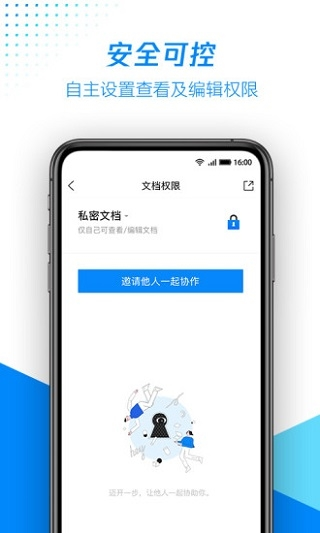
软件特色
【在线编辑】
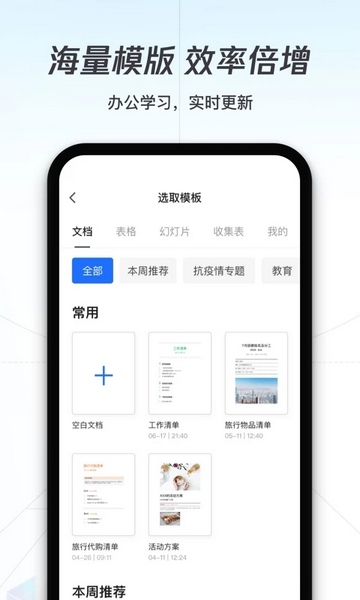
云端实时编辑,内容自动保存,不受网络影响;支持会议纪要、日报等Word/Excel模板。
【快捷登录】
QQ/TIM/微信登录,无需单独注册;QQ/TIM内的在线文档信息,自动同步至腾讯文档。
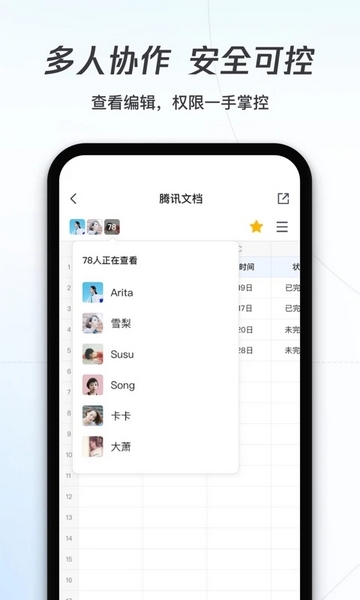
【多人协作】
支持多人在线编辑,可查看编辑记录;可分享文档链接给QQ/TIM/微信好友、微博及朋友圈。
【数据安全】
可设置查看及编辑权限,文档安全尽在掌控;云端存储加密技术为安全保驾护航;文档可展示水印,保护版权。
软件优势
这是一个可以帮助用户快速编辑文档的工具,以后就能轻松的编辑文档内容了;
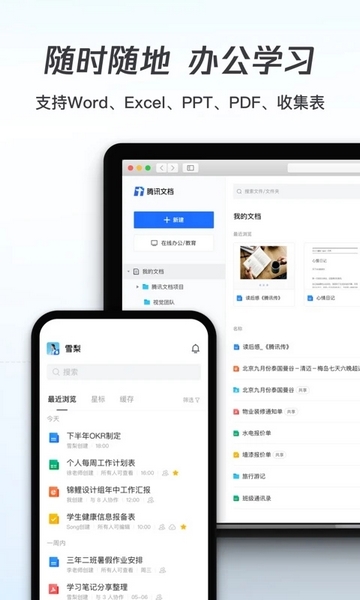
真正的做到了移动文档编辑,随时都可以编辑文档内容;
不需要进行任何的账号注册,直接使用微信、QQ账号就可以登录使用了;
您可以设置各个人员的编辑权限,保证用户的文档内容可以得到保护;
有效地进行在在线办公,这样才能提升许多用户的办公效率;
软件功能
【在线编辑】
快捷编辑:云端直接编辑,移动办公更轻松;
实时保存:编辑内容实时自动保存,不受网络信号影响。
【快捷登录】
QQ/TIM/微信登录:支持QQ/TIM/微信直接登录,无需注册;
文档信息同步: QQ/TIM内查看过的在线文档,自动同步至腾讯文档。
【多人协作】
多人编辑:多人同时在线编辑,可查看编辑记录,回到之前版本;
文档分享:生成链接或长图,分享给QQ/TIM/微信好友、微博及朋友圈。
【数据安全】
权限控制:可设置查看及编辑权限,文档安全尽在掌控;
版权保护:文档支持设置和展示水印,版权有保障。
怎么添加图片
1、下载并安装软件后,首先点击新建;
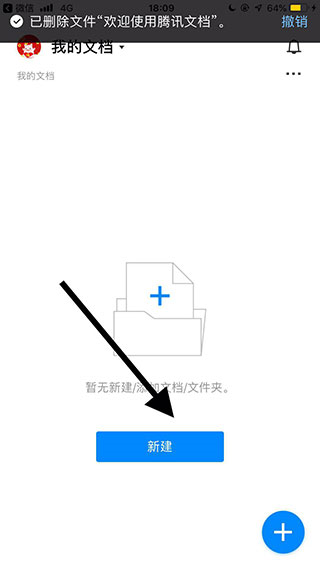
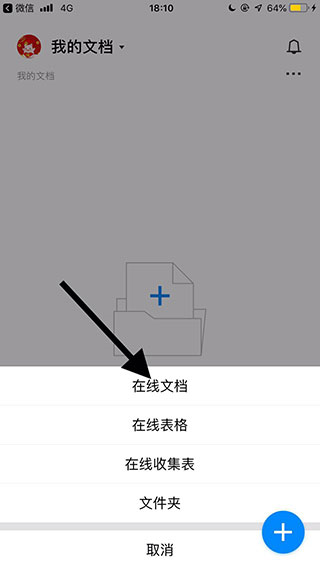
2、接着点击在线文档;
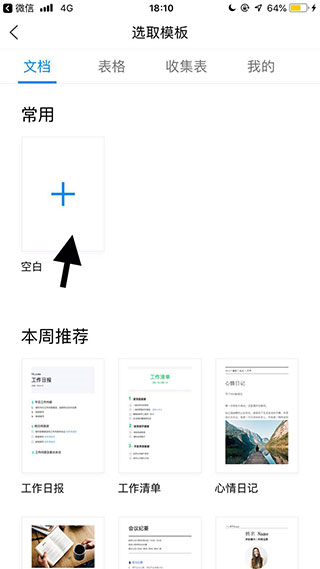
3、然后点击屏幕中的加号键;
4、在点击屏幕上方的图片图标;
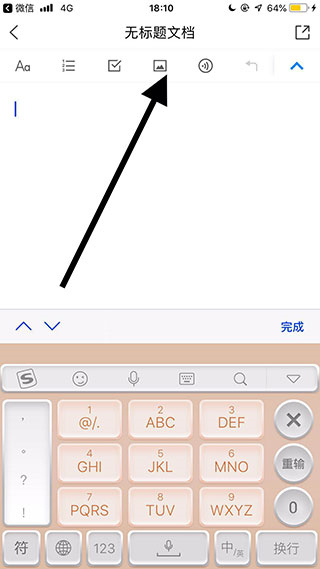
5、选择下方的照片图库;
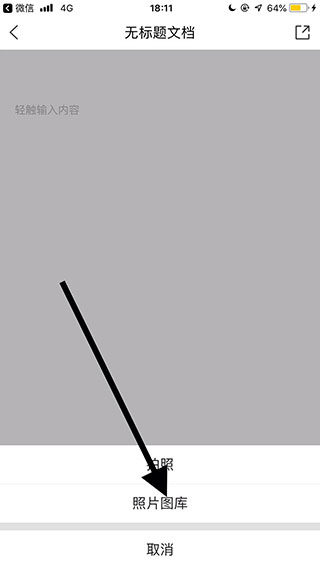
6、选择一张需要插入的图片;
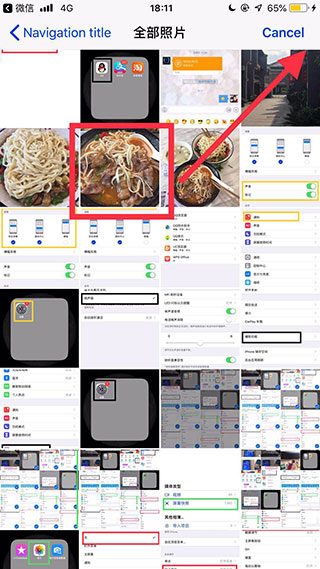
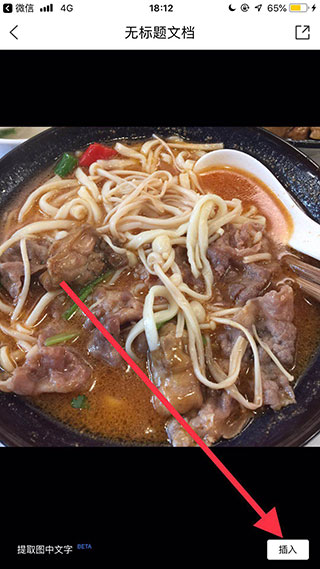
7、最好点击插入即可。
收集表如何设置有人填写通知我
一、什么是「填写通知」
这是一个收集表特有的提醒功能,当收集表被填写时,创建者就会收到填写者完成提交的消息通知,方便及时获知收集表回收动态。
二、「填写通知」需要设置吗
是的,为了避免骚扰,「填写通知」默认是关闭状态。如果你希望收到收集表填写提醒,可以在电脑或者手机上设置。
三、设置
无论是腾讯文档小程序还是APP,都支持收集表「填写通知」功能。操作方法和电脑类似,点击收集表右上角的「三」按钮,或点击右上角的「分享」按钮,在弹出的设置面板中打开「有人填写后通知我」即可。
四、打开了就能收到通知吗
如果你打开了「填写通知」的开关,并且有人填写了你的收集表,就能收到通知。
为了避免打扰,我们设置了一个时间窗口。当有人提交后并持续10分钟没有人再提交,系统将汇总为一次提醒。既保证创建者不被频繁「骚扰」,也兼顾了通知的时效性。
五、在哪里能收到通知
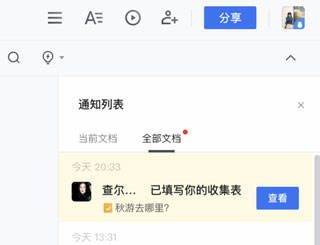
1、腾讯文档的通知列表
无论是电脑还是手机,只要点击右上角的通知按钮,即可看到。
2、「腾讯文档」微信公众号
关注「腾讯文档」微信公众号后,也能在公众号中收到通知。
3、腾讯文档APP提醒
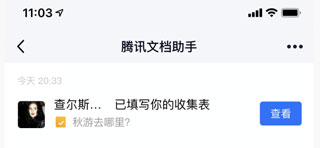
如果安装了腾讯文档APP,并且在手机系统设置为「允许通知」,也将会收到APP的横幅提醒。
4、手机QQ「腾讯文档助手」公众号
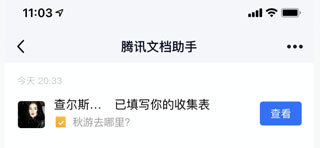
手机QQ关注「腾讯文档助手」公众号,也会在QQ公众号中同步推送通知。
如何导出
1、在手机QQ上导出
针对手机QQ 7.9.7以上版本,腾讯文档支持将在线文档/在线表格/在线幻灯片导出为本地文件。
点击文档右上角的「 三 」-- 点击「 导出为Word/Excel/PPTX 」 -- 导出成功后,可点击右上角「 ... 」,选择发给好友/存到微云/打印/用其他方式打开等。
2、在微信/企业微信上导出
点击文档右上角的「 三 」--「 导出为Word/Excel/PPTX 」 -- 在导出成功页面,复制链 -- 到浏览器中“粘贴并前往”,即可下载本地文档,并分享给好友。
注意:下载链接仅当天有效,若链接过期了,可重新导出。
若不允许他人导出本地文档,可在权限——高级权限中,设置“禁止查看者复制、导出、打印、生成副本。”
更新内容
v3.10.10:
- 新增速记创建能力,支持 文字/语音/AI 等多种快速创作方式
- 支持添加桌面端快捷小组件,多种方式快速创作
- 文档支持生成桌面图标,常用文档一键打开
v3.10.1:
- 支持添加桌面端快捷小组件,多种方式快速创作
-新增「图片」文件类型,上传、管理和使用图片更便捷
-修复一些已知问题,使用体验更流畅

























共有 0条评论