

图满意软件是一个为室内设计打造的多功能平台,操作简单方便,适合新手和专业人士。它提供海量成品模型和智能建模工具,让设计变得更高效。软件支持3D场景搭建、渲染以及图纸导出,功能全面。
我最喜欢的是它的免费使用政策,尤其是无限渲染服务,这对预算有限的设计初学者来说非常友好。此外,软件还提供了丰富的素材库和1V1专属服务,让人感觉很贴心。
对于复杂的吊顶设计,图满意也提供了一键式解决方案,操作步骤清晰易懂。如果你需要多人协作完成项目,这个功能会特别实用。
总的来说,这是一款非常适合室内设计师的工具,尤其是对那些想要快速出效果又不想花费太多时间学习复杂软件的人来说,图满意绝对是个不错的选择!
图满意软件是一款专为室内设计打造的多功能平台,这里有着非常智能方便的设计工具,让用户可以快速地完成3D场景的搭建,其中有海量的成品模型可以直接使用,还有智能建模工具,能够用全新的方式去完成建模,而且都是很容易上手的,设计师无需有专业的建模技术。此外在完成之后还可以用软件直接渲染出来,有很多参数可以调整,也可以导出场景或图纸方案。
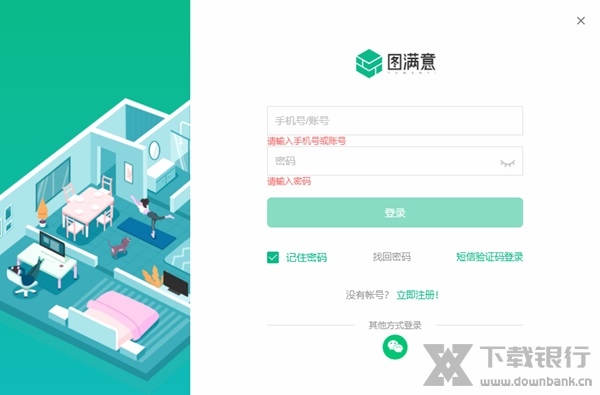
软件特色
免费使用
云设计工具全免费无限制
免费4K/8K超高清无限渲染,短视频/生长动画无限渲染
精准获客
土巴兔平台9大核心推荐位赋能商家
VR全景和3D案例,高效赋能营销获客
海量素材
海量户型和模型素材让设计更高效
品牌馆入驻真实商品模型,实现所见即所得
1V1服务
官方1V1专属服务群,贴心为您服务
社群直播和疑难解答,提供1V1设计辅导
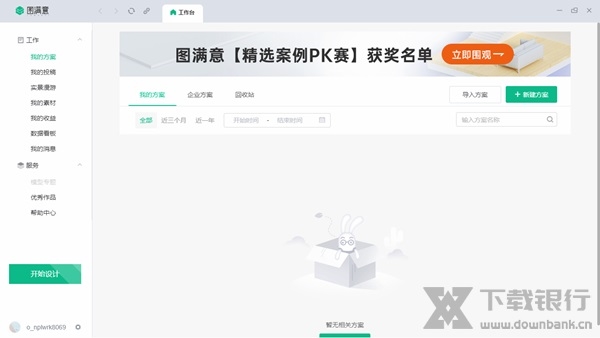
软件亮点
海量户型
海量真实户型图
户型图识别秒速生成3D户型
生长动画
一键生成设计过程短视频
智能灯光
解决打光渲染烦恼
智能橱柜
柜体风格模板应用
多风格一键智能布局
智能顶墙
参数化设计、结构造型DIY定制
一键完成全屋吊顶
全屋定制
智能布局,参数化设计
全屋快搭
3秒生成全屋设计
一键复刻大师作品
多人协同
多人协同完成设计方案

海量户型
海量真实户型图
户型图识别秒速生成3D户型
生长动画
一键生成设计过程短视频
智能灯光
解决打光渲染烦恼
智能橱柜
柜体风格模板应用
多风格一键智能布局
智能顶墙
参数化设计、结构造型DIY定制
一键完成全屋吊顶
吊顶怎么做
(一)在3D界面点击自定义顶面,左侧会自动切换到做硬装顶面设计界面

(二)户型自动切换到顶面,点击左侧智能吊顶

(三)选中想要的造型按住鼠标左键直接拖拽到场景中想要的位置
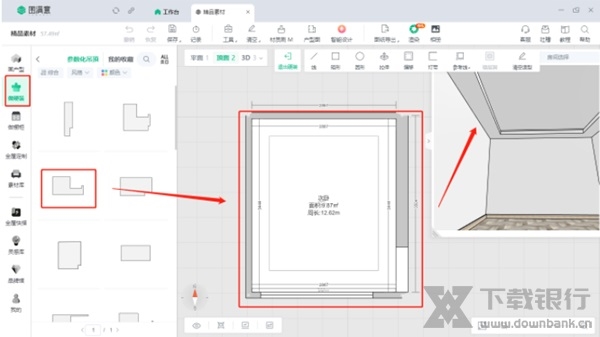
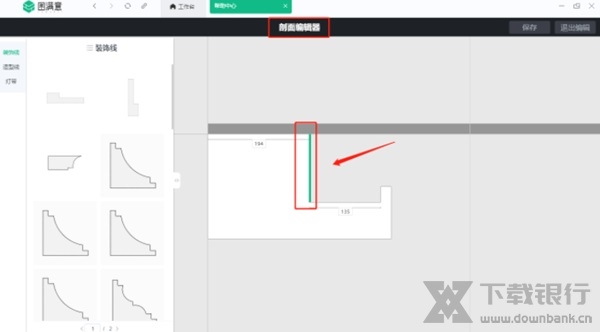
(四)如后续还想要添加造型线,装饰线条等,切换到3D界面后点击对应的吊顶,出现对应功能栏点击剖面编辑
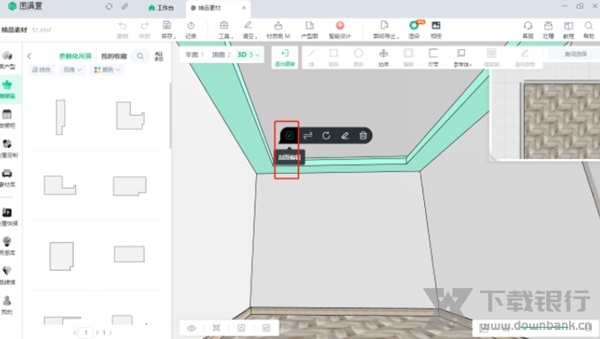
(五)进入剖面编辑点击想要编辑额部分(选中出现绿色线条)进行设置
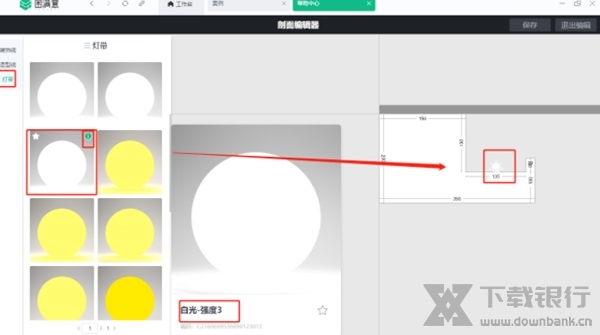
(六)选择灯带,筛选出想要的灯带颜色与强度,鼠标左键推拉到想要放置的位置上去
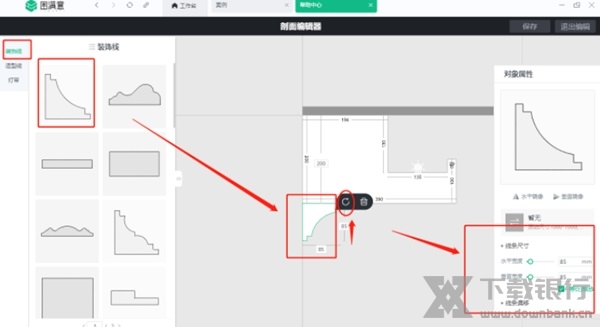
(七)选择装修条,点击想要添加的线条,鼠标左键推拉到场景中,点击装修线可进行旋转,右侧可调节线条属性如长度,宽度。
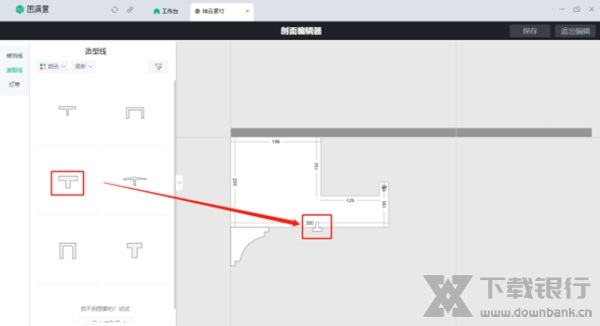
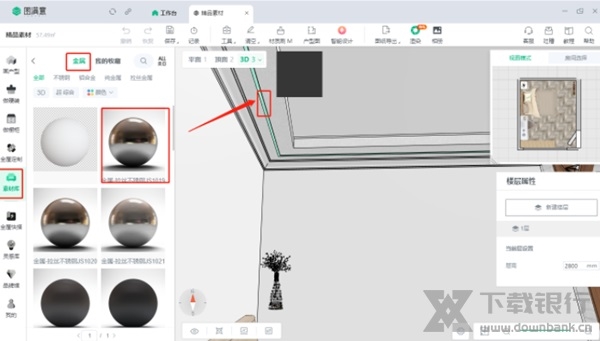
(八)不锈钢金属线条,可以直接找到合适尺寸放置到对应位置,后点击退出编辑
(九)在素材库找到金属材质,放置到对应位置
图纸导出教程
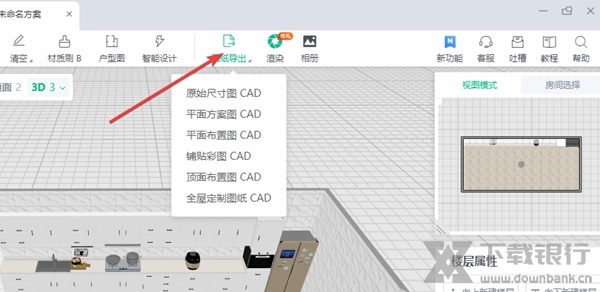
1、打开场景后点击上方菜单的“图纸导出”,并点击需要导出的类型
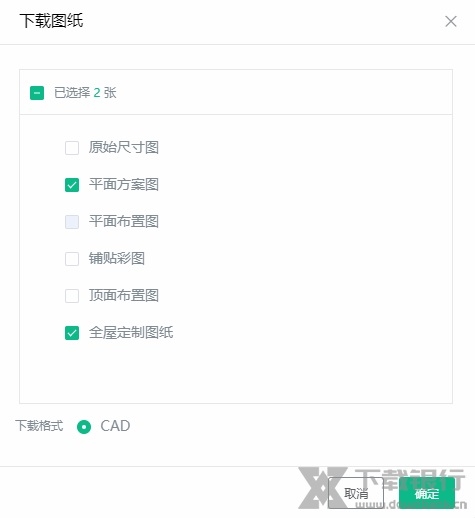
2、在导出页面还可以同时选择多份图纸进行导出
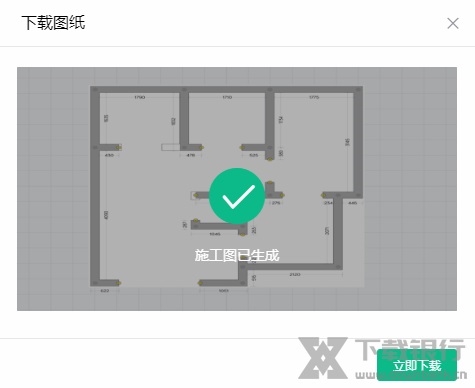
3、等待处理完成,点击立即下载即可
如何保存图片
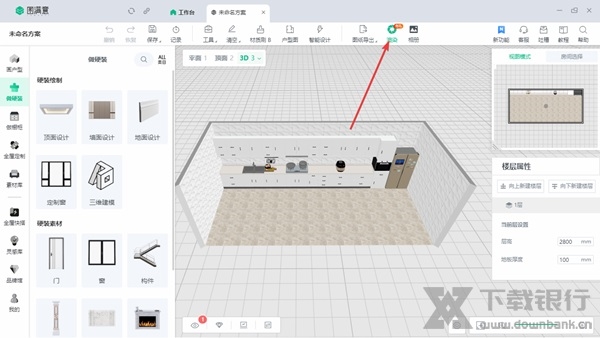
1、点击“渲染”
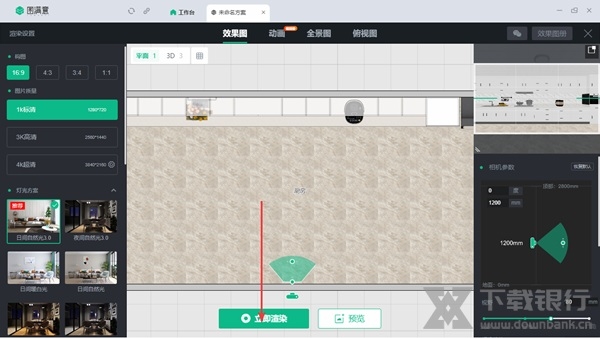
2、调整相机位置以及渲染参数,点击立即渲染
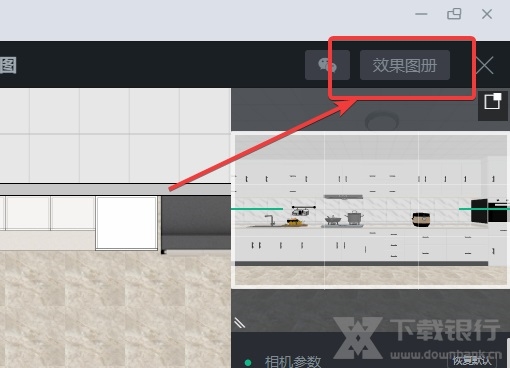
3、之后我们可以点开右上角的效果图册
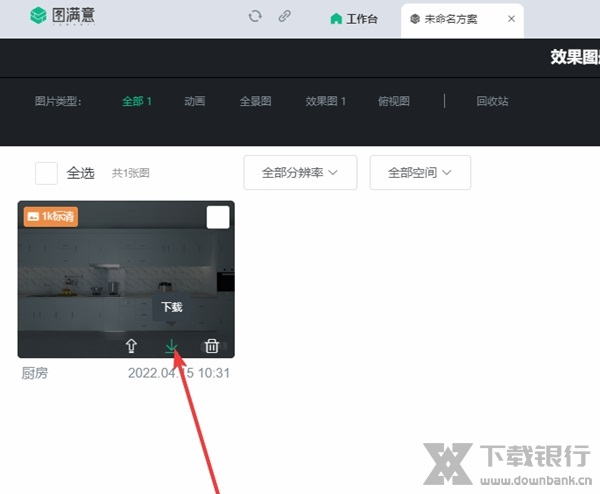
4、在这里可以看到渲染的进度,完成后点击下载按钮即可
























共有 0条评论