

绿洲CAD是一款由三维家推出的轻量化CAD软件,界面友好、操作简单,适合快速完成直线、圆和圆弧等基本图形的设计。它的分解功能强大,可以轻松将复合对象分解为单个部件,图层设置灵活,支持对图层特性及锁定状态的调整。软件还提供了高效的修改工具,比如倒角、镜像和修建等功能,让设计过程更加高效。
绿洲CAD的优势在于其轻量化的体积和高性能。与其他动辄几百MB甚至1GB的CAD软件不同,它只有160MB,却能实现4倍于普通CAD软件的速度提升,完全满足建筑装饰行业的日常需求。对于新手来说,它的操作简单易上手;而对于专业人士,它也能提供足够的功能支持。
总的来说,绿洲CAD是一款性价比极高的设计工具,尤其适合需要快速完成设计且对性能要求较高的用户。如果你正在寻找一款小巧又强大的CAD软件,绿洲CAD绝对值得一试!
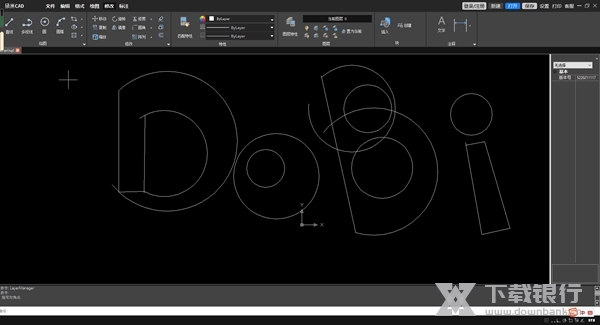
绿洲CAD是一款由三维家推出的轻量化的CAD设计和制作软件,界面友好,使用简单,大家能够在这里快速完成直线以及圆和圆弧的绘制。便捷的分解功能可以让图纸上的复合对象快速分解为其部件对象,大大方便了用户的制作。大家也可以在图层一栏中对图层的特性以及锁定状态进行了解和设置,高效的修改功能则支持倒角和镜像、修建等,让大家的设计更加得心应手。
软件优势
自主研发
轻量设计
文件上传
全版本兼容
软件评测
像现在软件动则好几百M,或者1G的内存下,三维家绿洲CAD竟然只有160M,而且完全不影响他的后续操作,跟普通的CAD软件相比,可以4倍提速。
优势还是挺明显啊。真的很不占内存的那种,才160M的大小,反正是基本满足了建筑装饰的一些日常需求
如何修改标注样式
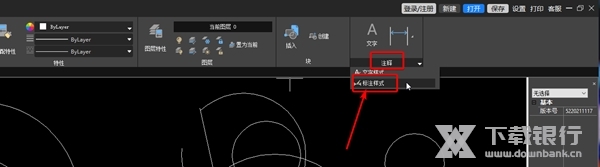
1.安装并打开绿洲CAD之后点击软件上方的【注释】-【标注样式】。
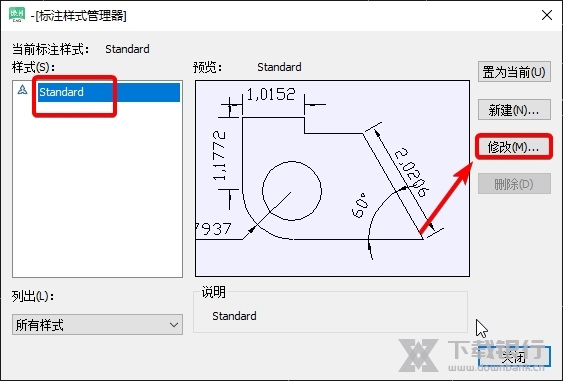
2.在打开的【标注样式管理器】中在左侧选择需要修改的样式之后点击右侧的【修改】。
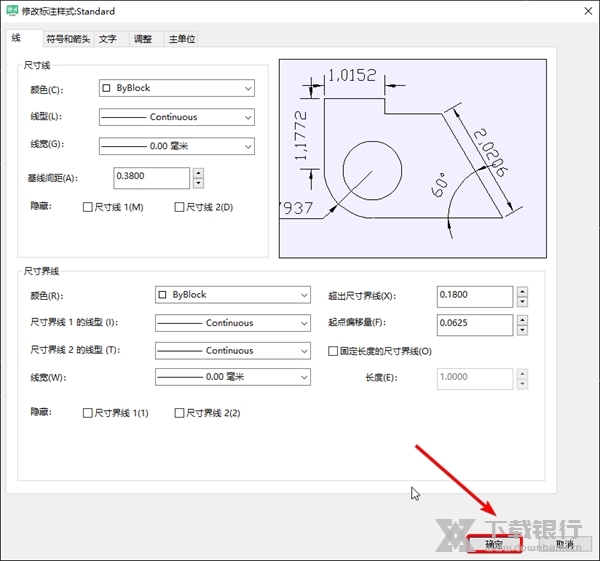
3.之后大家就可以在弹出的【修改标注样式】窗口中进行设置了,完成之后点击【确定】即可。
怎样增加图层
1.在绿洲CAD中点击左上方的【格式】选项卡,并选择【图层】一项。

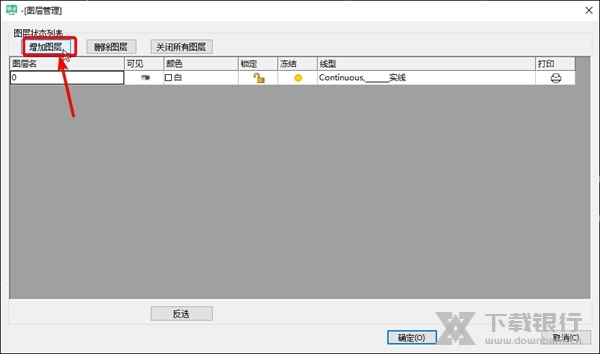
2.在弹出的【图层管理】窗口中点击【增加图层】就能够完成新图层的创建了。
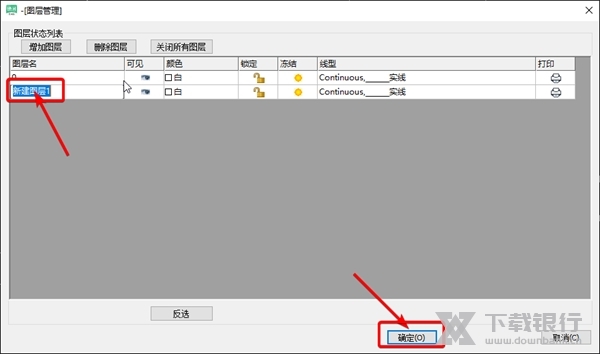
3.点击新图层的名称处就可以重命名,完成之后点击下方【确定】按钮就好了。


























共有 0条评论