

HandBrake 是一款非常好用的视频处理软件,主要用来压缩和转换视频格式。它操作简单,界面友好,支持多种输入输出格式,包括常见的 MP4、MKV 等,还能处理 DVD 和蓝光。软件提供了很多预设方案,用户可以快速选择适合自己设备的配置,比如手机、平板或者电脑。此外,HandBrake 还支持批量处理视频文件,节省了不少时间。
我觉得 HandBrake 的一个亮点是它的灵活性,既可以使用默认设置快速操作,也可以手动调整高级选项来优化视频质量。软件还带有实时预览功能,方便用户查看压缩后的效果是否满意。对于需要转换格式的朋友来说,HandBrake 也完全可以满足日常需求,比如将 DVD 转换为 MP4 或者 AVI 等格式。
总的来说,HandBrake 是一款功能强大又不失易用性的视频处理工具,特别适合喜欢自定义视频参数或者对视频质量有要求的用户。如果你需要压缩、转换视频,或者只是想调整视频文件大小,HandBrake 绝对是一个不错的选择!
HandBrake是一款视频压缩软件,提供了丰富的视频处理选项,用户只需在各个选项中选择需要的即可完成调整,而且还有超多预设方案可以直接套用,非常简单。软件是支持批量处理的,用户可以先把视频文件添加到队列中,然后就能统一操作了。此外它还拥有视频预览的功能,可以对修改好的视频进行播放来查看效果。
软件特色
内置设备预设
通过选择为您的设备优化的配置文件,或选择用于标准或高质量转换的通用配置文件,在几秒钟内开始使用 HandBrake。简单,容易,快速。对于那些想要更多选择的人,调整许多基本和高级选项以改进您的编码。内置设备预设
通过选择为您的设备优化的配置文件,或选择用于标准或高质量转换的通用配置文件,在几秒钟内开始使用 HandBrake。简单,容易,快速。对于那些想要更多选择的人,调整许多基本和高级选项以改进您的编码。
支持的输入源:
Handbrake 可以处理最常见的多媒体文件和任何不包含任何类型的复制保护的 DVD 或蓝光源。
输出:
文件容器:.MP4(.M4V) 和 .MKV
视频编码器:H.265(x265 和 QuickSync)、H.264(x264 和 QuickSync)、H.265 MPEG-4 和 MPEG-2、VP8、VP9 和 Theora
音频编码器:AAC / HE-AAC、MP3、Flac、AC3 或 Vorbis
音频直通:AC-3、E-AC3、DTS、DTS-HD、TrueHD、AAC 和 MP3 音轨
软件亮点
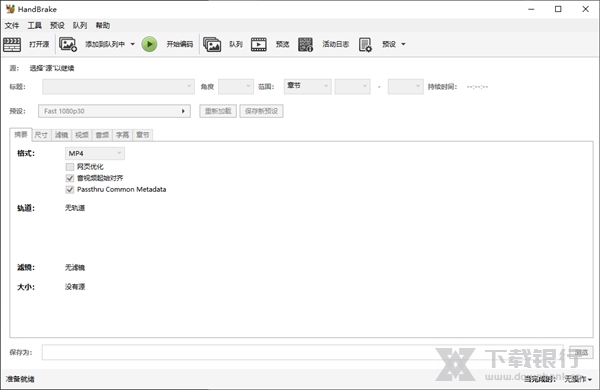
标题/章节和范围选择
编码的批量扫描和排队
章节标记
字幕(VobSub、隐藏字幕 CEA-608、SSA、SRT)
恒定质量或平均比特率视频编码
支持 VFR 和 CFR
视频过滤器:去隔行、去梳、去噪、去噪、去块、灰度、裁剪和缩放
实时静态和视频预览
软件特点
1.支持任意类型的DVD源,如VIDEO_TS文件夹、DVD映像文件、DVD等
2.可以使用PAL或NTSC制式;支持AC-3、LPCM、MPEG音轨
3.使用handbrake你可以将DVD转换成MP4、AVI、OGM等文件格式
4.可将DVD影片输出成MP4、AVI、OGM等各种不同的格式,让用户方便在各种不同的播放程序中观看
怎样设置中文
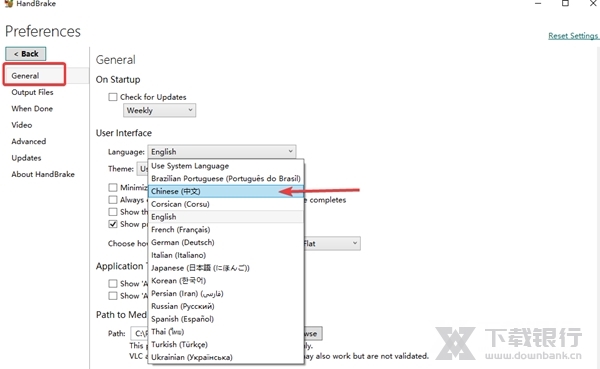
HandBrake是自带中文的,用户可以通过设置来将界面改成中文,下面就来看看具体的操作流程吧。
1、打开软件,点击左下角的Preference

2、在设置窗口中找到language语言栏,选择中文,最后重启软件就可以生效了
怎么转换视频格式
除了压缩视频外,HandBrake也是可以实现简单的格式转换功能的,不过在格式支持上比较有限,但日常使用是可以满足的,大家可以按照下面的步骤进行操作。
1、在“格式”处选择“MP4”。
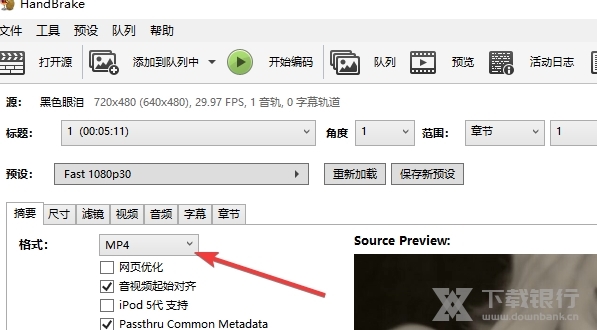
2、点击“开始编码”,并等待编码完成。
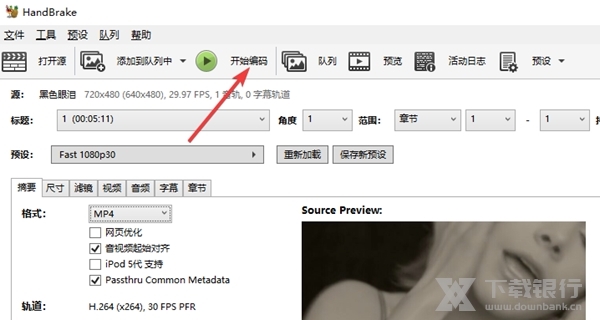
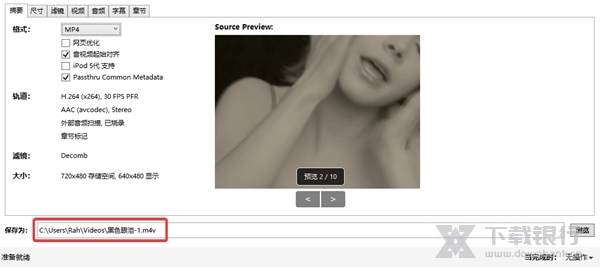
3、编码完成后,便可以在保存路径下找到转换为MP4的视频了!
怎么压缩视频教程
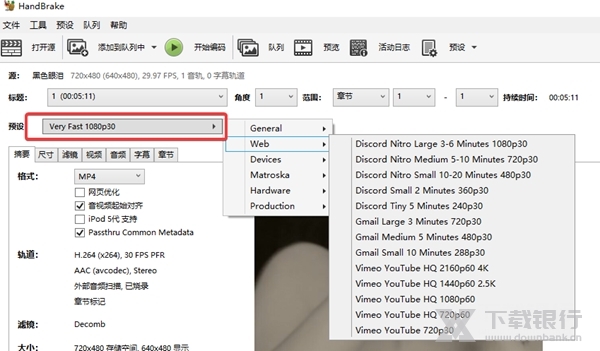
1、在主界面的源文件中打开文件之后,就可以开始压缩了,继续选择输出文件的位置,用户可以根据自己的需要选择预设方案,当然你也可以自己手动添加预设;
2、在下方的栏目中,“尺寸”可以调整分辨率,如果没有要求的话一般是不进行改变的;

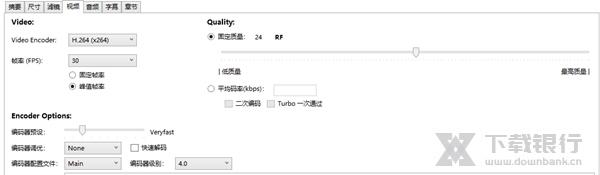
3、下面直接进入到“视频”功能选项中,根据自己需要的压缩大小,往左调体积越小,往右调则是越大,想要压缩视频的用户只需要调节此选项即可;后面还有音频、字幕、章节选择等等功能,基本上如果只是想要对视频进行压缩,那么这几项功能都是可以忽略的,最后点击上方的“开始”选项即可开始压缩视频。
常见问题
1、关于HandBrake压制时的问题
改了输出文件的名字,然后就不会出现“是否覆盖”的那个对话框,就ok了
2、屏幕纵横比问题
如果源是NTSC制 4:3 DVD原盘,应该指定SAR 10:11。如果要调整分辨率,应该左右共切去16个像素然后resize至640*480
3、HandBrake如何导入视频?
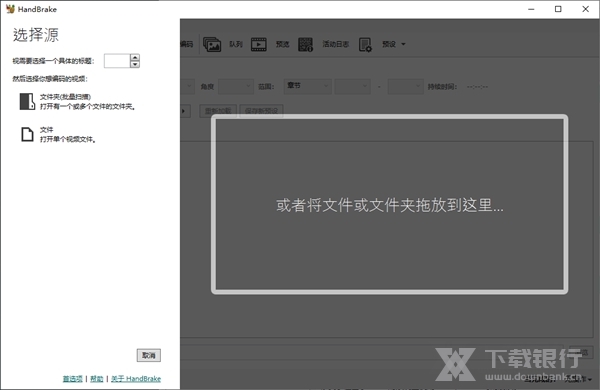
打开HandBrake软件,会自动跳出窗口,让你选择要转换的视频文件,若要批量转换,则将所有视频放在一个文件夹中,选择该文件夹即可
4、HandBrake如何有选择性的剪辑?
点击【Chapters】(章节),可以选择按章节(如果视频本身带有章节信息)或秒或者帧对视频进行有选择性的剪辑
更新内容
1、一般的
修复了在基于 Intel 的系统上使用“Align AV”时的崩溃。
修复了在读取某些缺少 VOB 文件的 DVD 时崩溃的问题
2、硬件编码
修复了 QuickSync 加速裁剪/缩放生成不正确纵横比的问题
修复了使用 QuickSync 编码器时字幕扫描后崩溃的问题。
3、字幕
向后移植一些 libass 补丁,这些补丁应该可以纠正字体和字体粗细选择的一些问题。
修复了可能阻止 3rd 方软件处理带有 dvb 字幕的 HandBrake 文件的问题。
4、命令行界面
修复了使用 -w 和 -h 时阻止升级的回归
5、Windows
Windows UI 版本现在可用于 ARM64 设备。(在下载部分命名为 arm64 或 aarch64)
向安装程序欢迎页面添加了升级通知,告知 .NET 桌面运行时 5 要求并完成现有队列。
添加了对软件渲染的支持,可以启用它来解决可变刷新率和 3rd 方软件导致渲染损坏的问题
添加了一个新的首选项来定义预设工具栏按钮如何呈现预设列表。
修复了在某些情况下会阻止所有用户设置加载的崩溃。
修复了首选项中的“重置设置”按钮。某些设置未正确重置。
修复了内置更新程序的问题,如果应用程序不是以管理员身份运行,可能会导致它无法运行安装程序。
修复了需要重新启动应用程序才能将更改应用于最大同时编码设置的问题。
修复了音频默认回退编码器质量/比特率/混音设置无法显示正确值的问题
修复了使用多个 Intel GPU 的 QSV 多实例支持。





























共有 0条评论