

这篇文章主要介绍了必剪这款专为B站UP主设计的视频剪辑软件。它拥有丰富的特效、转场和滤镜素材,支持自定义色彩效果,并提供大量贴纸等趣味内容。软件操作简单,界面友好,功能强大,包括语音字幕生成、一键投稿、高清录屏等功能。教程部分详细介绍了如何添加特效、设置横屏、镜像翻转、转场以及音乐淡入淡出等操作,帮助用户快速上手。总的来说,必剪是一款非常适合B站创作者的高效工具,能够轻松实现创意视频制作和发布。
必剪是一款非常好用的视频剪辑软件,专为B站up主打造,大家能够在这里登录自己的B站账号,从而享受剪辑发布的一条龙创作服务。软件有着丰富的特效、转场和滤镜素材,庞大的素材内容能够让大家快速完成创意视频的剪辑与制作。大家还能在这里自定义视频的色彩效果,从而使视频能够更好的符合自己的创作预期。这里还有超多贴纸等趣味内容,绝对让你紧跟时代潮流。
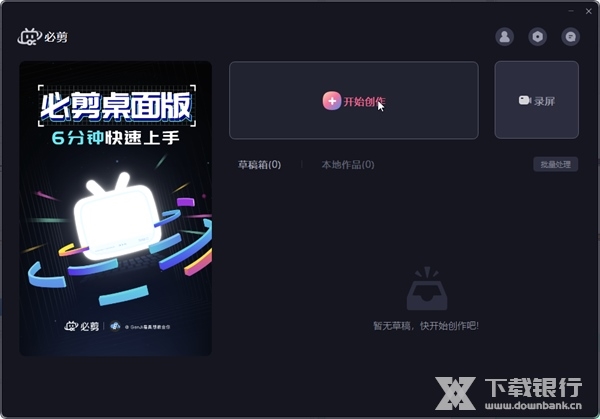
软件介绍
必剪
B站出品,就很不同,为 UP 主而生
热门素材库,为创作加点料
软件特色
语音字幕
一键语音转字幕 自动对齐超便捷
一键三连
特色三连 位置随心添加
B 站投稿
B 站账号登录 一键轻松投稿
软件亮点
【高清录屏】
一键游戏实况解说,精彩时刻不错过!
『快捷录屏』 主流游戏,一键唤起录屏~
『高清录制』最高支持1080P录制,多档码率、帧率可调!
【语音转字幕】
一键转字幕,批量编辑,效率从此翻倍~
『识别字幕』一键语音转字幕,省心!
『批量编辑』批量编辑字幕,省时!
【画面特效】
专业转场,神仙特效,小白一秒变大神!
『专业』神级转场效果,一键get~
『丰富』漫画、动感、梦幻、复古等神仙特效任你挑选!
软件优势
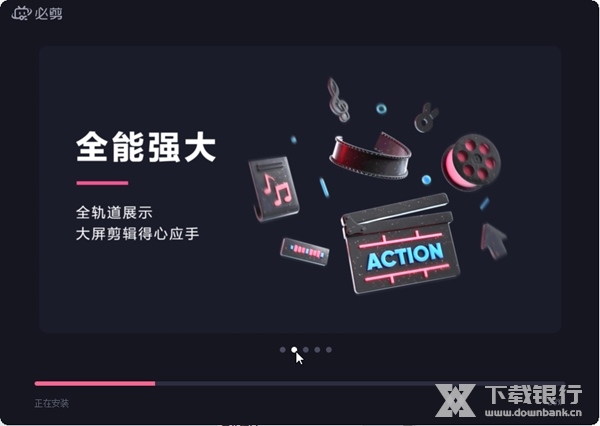
1、全能剪辑
全轨道展示,画中画模式,剪辑从此得心应手!
-画中画
支持画中画制作,让创作有更多可能!
-变速
0.1-8倍自由变速~
-变声
男女生、卡通声、混响声,随心选择!
-变焦
专业运镜效果,拯救手残!
-倒放
一键倒放,素材翻倍~
2、热门素材
宝藏音乐库,丰富素材,给视频加点料!
-音乐库
丰富曲库任你挑,镇站神曲了解一下~
-音频提取
一键提取视频音轨。
-文字
超多模板样式,让视频“字”成一派~
-花字
花样字体,给你全新创作体验!
-贴纸
独家贴纸,UP主必备~
3、一键投稿
支持投稿免流量,账号互通,创作快人一步!
-投稿免流
支持部分免流卡投稿免流量!
-修改封面
封面支持裁剪,添加文字!
-账号互通
主站账号互通,登录快人一步~
-快捷投稿
谁不想要快一点呢?一键投稿快如闪电!
相比起手机端的剪辑软件,电脑更大的屏幕可以让大家的视频剪辑和处理工作更加的轻松,还有下面这些功能专业、操作简单上手快的剪辑工具可以让大家的视频更加酷炫。
怎么加特效
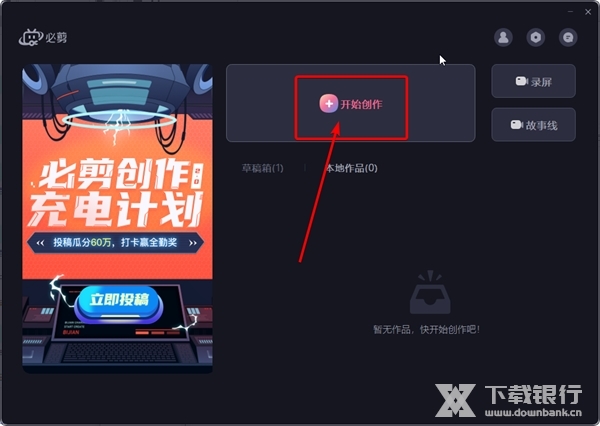
1.下载并安装必剪之后点击【开始创作】进入视频的编辑页面。
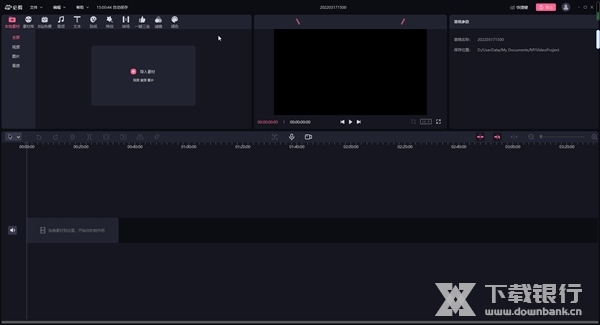
2.之后点击左上方的【特效】进入特效页面。
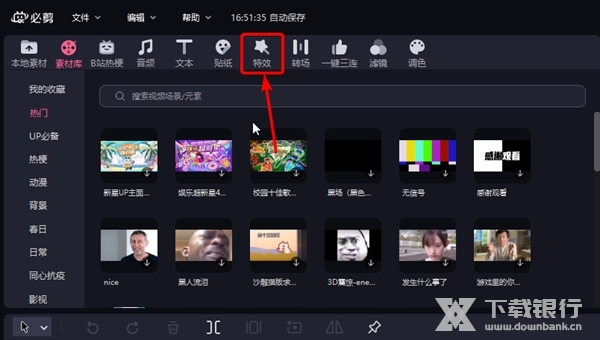
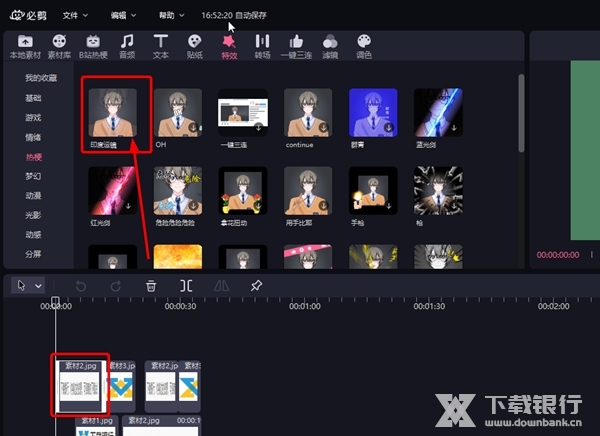
3.选中要添加特效的视频片段后点击自己喜欢的特效即为成为添加,大家可以在添加完特效之后播放一下查看效果。
怎么设置横屏
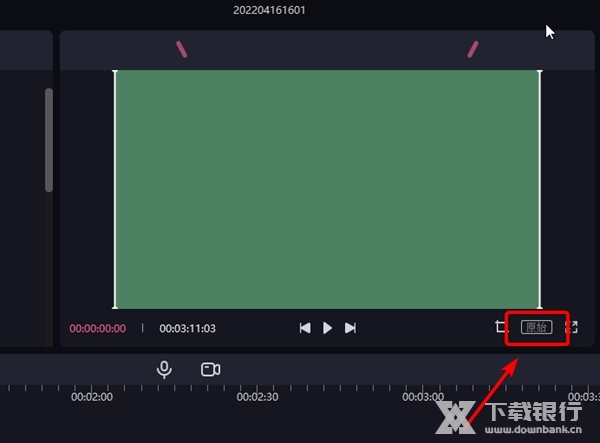
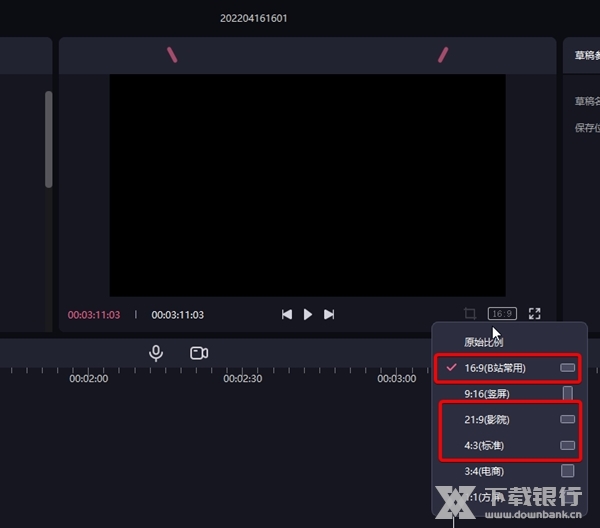
1.在必剪的视频编辑界面中找到视频剪辑的预览窗口的【原始】一项并点击。
2.之后即可看到有多种画面比例。
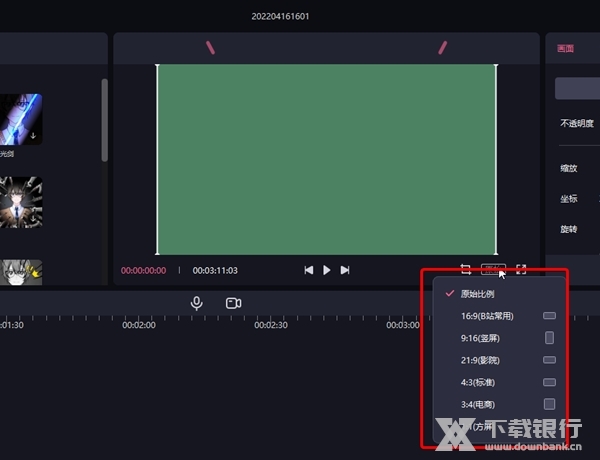
3.大家只需要选择横屏的比例就可以了,可以查看右侧的示例来确定自己想要的横屏画面的比例。选择自己喜欢的并点击就能够完成横屏画面的设置了。
怎么镜像翻转
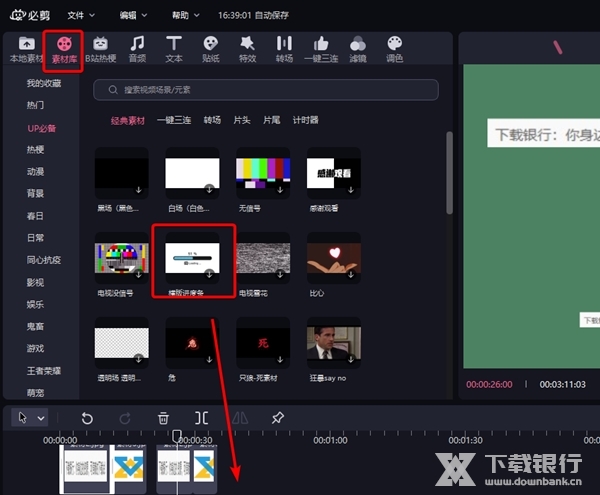
1.进入必剪的视频编辑页面之后将需要翻转的视频素材拖入至轨道中。
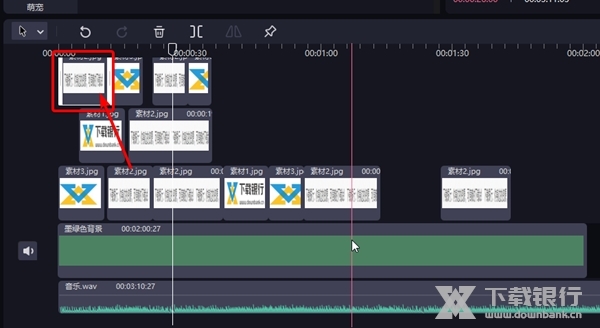
2.之后选中需要镜像翻转的视频画面并单击鼠标右键。
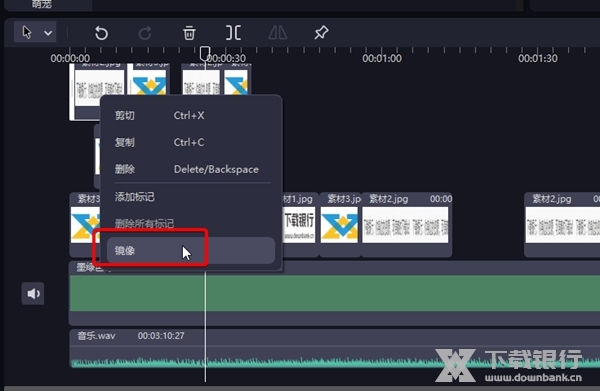
3.之后即可在右键菜单中看到【镜像】功能,点击即可完成视频画面的镜像翻转。
怎么设置转场
1.同样是在必剪的编辑页面中,点击左上方的【转场】一项。
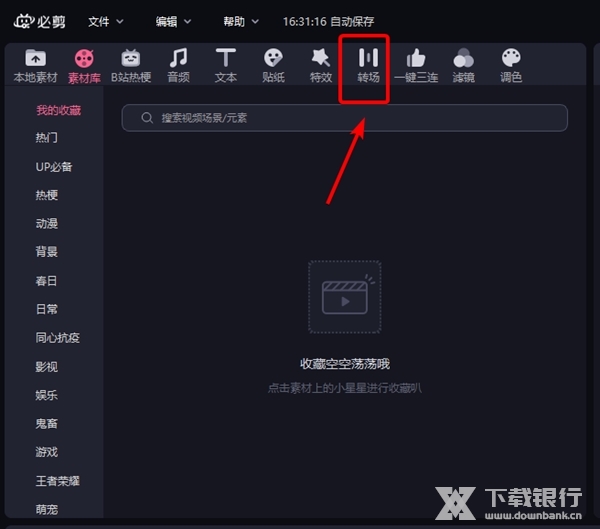
2.之后即可看到有多种转场类型,此处以【黑场过渡】为例。
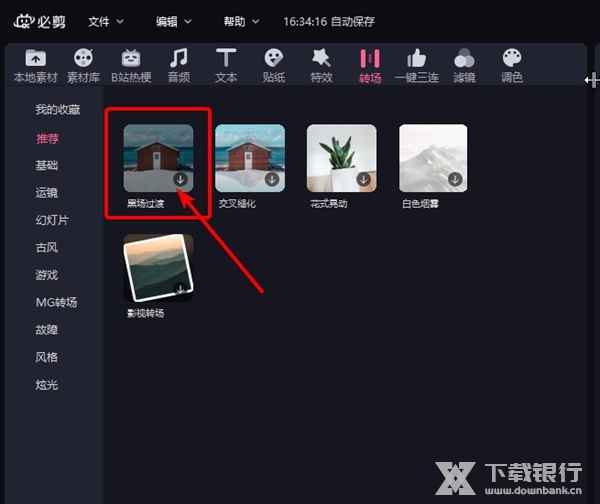
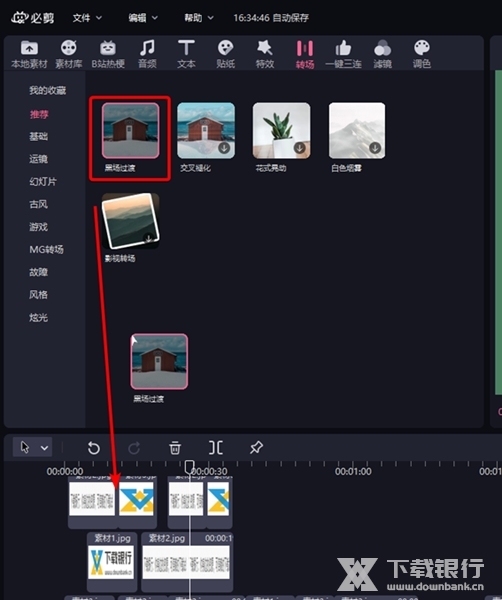
3.鼠标按住并拖动【黑场过渡】并将其添加在需要进行转场过渡的两个视频之间即为成功设置。
怎么设置音乐淡入淡出
1.在视频编辑界面中需要先将音频拖入至轨道中。这里大家可以选择拖入本地素材,也能从软件自带的素材库中选择。
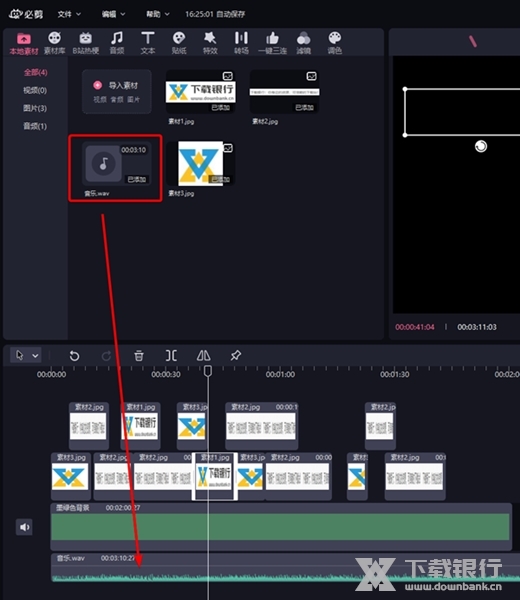
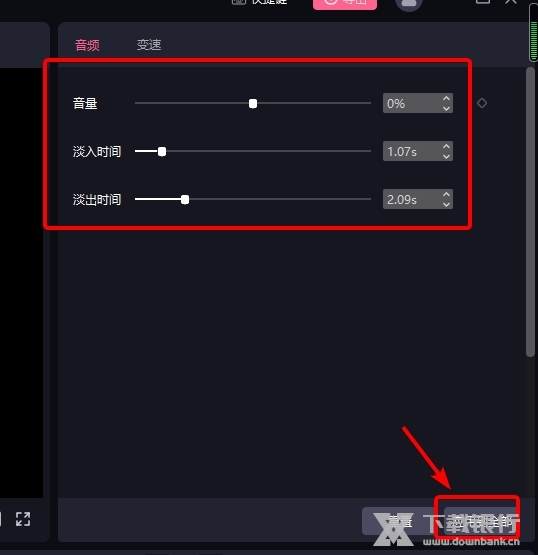
2.之后选择这段需要设置淡入淡出的音乐即可在必剪右上方的窗口中看到淡入和淡出选项。
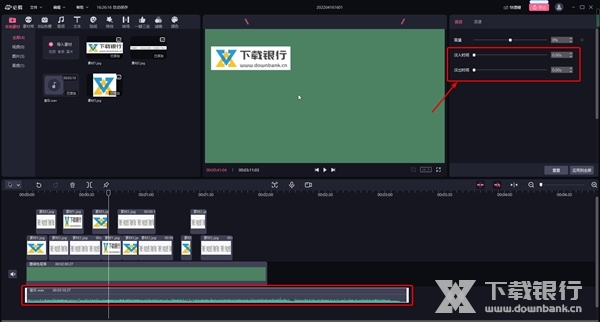
3.根据需求来设置其淡入时间和淡出时间以及音量即为完成。之后就可以看到音频的波形会发生相应的变化。
在大家的视频剪辑过程中,BGM也是非常重要的一项,因此,小编特地从网上搜集以下超级好用的音频剪辑和处理软件,绝对让你赞不绝口。
更多up主必备的音频剪辑软件:音频剪辑软件电脑版下载
更新内容
【虚拟形象】一键生成多张专属B站头像,为自己捏一个头像吧~
【文字视频】
- B站专栏一键转视频,让文字动起来
- 支持随心添加贴纸,为你的视频锦上添花!
























共有 0条评论