

WinMerge绿色版是一款非常实用的文件对比软件,支持多文件夹比较、高亮显示差异等功能,界面友好操作高效。它不仅适用于文本文件,还能处理表格、二进制代码等多种内容类型。便携版本无需安装,方便携带和使用,适合需要频繁进行文件比对的人群。
这款工具的一大亮点是支持三文件对比,同时提供了丰富的选项设置,比如语法高亮、行号显示等,满足不同用户的需求。特别是对于处理大文件时,WinMerge的“快速内容”比较方法能显著提升效率。
个人觉得WinMergeU.exe版本更实用,因为它完美支持Unicode编码,避免了中文乱码等问题。通过简单设置默认代码页为65001(UTF-8),就可以轻松解决中文显示问题,这一点对需要处理多语言文件的用户非常友好。
总之,WinMerge绿色版是一款功能强大且易于使用的文件对比工具,适合程序员、开发人员以及需要进行大量文件管理的用户。它的便携性和强大的比较功能使其成为日常工作中不可或缺的辅助工具。
WinMerge绿色版是一款非常强大的文件对比软件,支持任意将两个或者三个文件(夹)进行比较,而且有高亮显示功能,可以对不同的地方进行标注,让用户一眼就可以看出文件之间不同的地方,使用起来更加效率,体验也更好。软件支持图文内容,也支持表格、二进制代码等,图片有很多格式都支持,文字也支持大量的编码,能够适应各种内容的比较。而这次为大家带来的是免安装便携版本,下载后可以直接运行使用,而且能随意转移携带。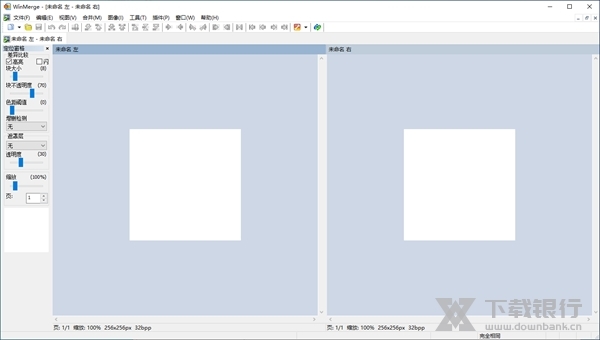
软件特色
1.一般
支持Microsoft Windows 2000 / XP / 2003 / Vista / 2008/7/8/2012,处理Windows,Unix和Mac文本文件格式,Uni code支持,选项卡式界面。
2.文件比较
视觉差异和合并文本文件,灵活的编辑器,带语法高亮,行号和自动换行,强调线条内部的差异,差异窗格显示两个垂直窗格中的当前差异,位置窗格显示比较的文件映射,移动线路检测。
3.文件夹比较
基于正则表达式的文件过滤器允许排除和包括项目,使用文件大小和日期快速比较,比较一个文件夹或包括所有子文件夹,可以在树形视图中显示文件夹比较结果。
4.版本控制
创建补丁文件(正常,上下文和统一格式),解决冲突文件,基本的Visual SourceSafe和Rational ClearCase集成。
5.其他
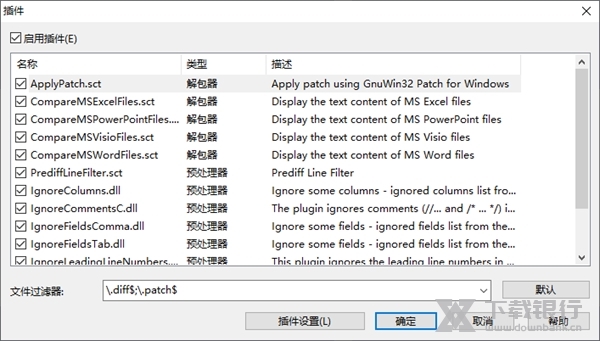
Shell集成(支持64位Windows版本),使用7-Zip存档文件支持,插件支持,可本地化的界面,在线手册和已安装的HTML帮助手册。
软件亮点
1.支持文件(Windows,Unix和Mac文本文件格式)及文件夹的比较;
2.对文本文档的可视化编辑以及合并;
3.灵活的编辑器,支持语法高亮、显示行号和自动换行,差异窗口显示;
4.在文件比较中检测移动过的段落;
5.基于正则表达式的文件过滤器,允许排除和包含项目;
6.支持比较文件夹内所有子文件夹;
7.以树状形式显示文件夹比较结果;
8.便携式程序,无需安装,有效免费。
使用教程
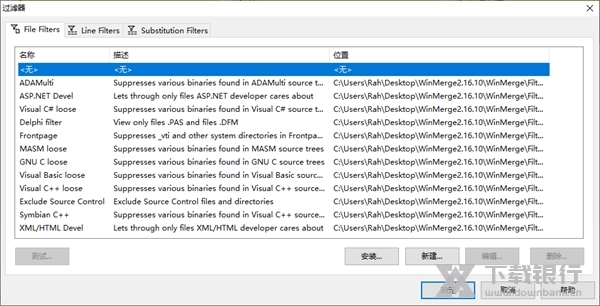
1.打开WinMerge好之后,点击选择文件夹下面的“过滤器”可让我们过滤要比对的文件类型或文件名称,预设比对全部类型的文件。设定好之后,请再按一下“确定”按钮开始比对
2.比对完成后,清单中会显示哪些文件相同、哪些文件不同,如果你怀疑某两个文件名称不同的文件其实是同一个文件(内容相同),可以选取后在上面按右键再点“对比"
常见问题
我想比较文件夹,但是无法在“浏览”对话框中选择文件夹。
在文件夹内容中浏览到要比较的文件夹。不要选择任何文件或子文件夹,只要 在“文件名”字段中显示时单击“ 打开”即可。如果您已经选择了文件或子文件夹,只需在“文件名”字段中输入随机字符串,然后单击“ 打开”。如果找不到您输入的文件名,WinMerge将打开该文件夹。
为什么大文件有时在“文件夹比较”窗口中显示为不同,但在“文件比较”窗口中显示为相同?
这是因为WinMerge始终对大型文件使用“快速内容”文件比较方法。此方法使WinMerge可以更有效地比较大文件。要测试这是否引起您所看到的行为,您可以尝试提高大型文件的 快速内容阈值。请参阅开始文件夹比较操作中有关此方法的讨论, 以了解如何进行。
WinMerge是否可以在较旧的Windows版本上运行?
从版本2.14开始,WinMerge终止了对较旧的32位Windows系统(包括Windows 9x,ME和NT4)的支持。此外,WinMerge版本2.16不支持Windows 2000。
以前,WinMerge提供了一个ANSI(8位)可执行文件WinMerge.exe,该可执行文件 是围绕旧的Windows代码页设计的。WinMerge.exe在内部仅存储Windows代码页支持的ANSI字符。该可执行文件在使用Unicode方面有严格的限制:如果打开Unicode文件,则字符将转换为Windows ANSI代码页。因为有超过100,000个Unicode字符,并且ANSI字符集中只能表示256个,所以可能会发生数据丢失。转换可能是近似的(例如,丢失了重音符号)或无法进行转换:字符被问号(?)代替。
WinMerge.exe也无法打开名称超出当前ANSI代码页的文件。例如,在英语系统上,WinMerge.exe无法打开带有希伯来语名称的文件。
WinMerge开发了支持Unicode的 WinMergeU.exe可执行文件,以与更新的基于Unicode的Windows系统一起使用。WinMergeU.exe 没有ANSI可执行文件的限制。
WinMergeU.exe已默认安装了一段时间,并且由于几乎没有基于ANSI的Windows系统,因此维护的价值WinMerge.exe微乎其微。从版本2.14开始,WinMerge不再包含 WinMerge.exe在安装程序中。
如何对比三个文件
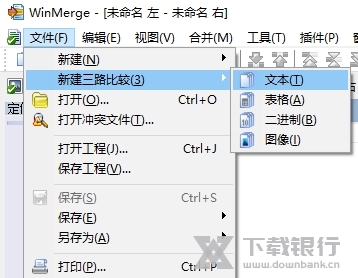
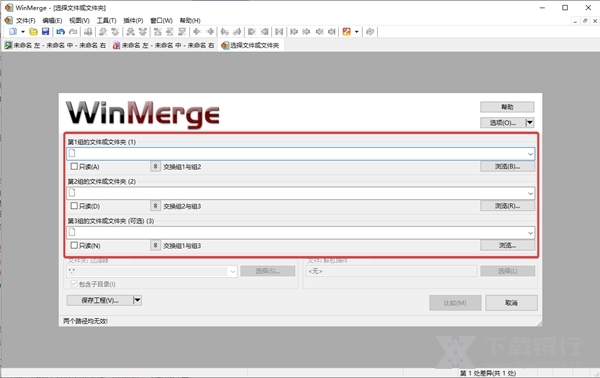
WinMerge绿色版中是可以对三个文件(夹)进行比较的,很多朋友可能没有注意到如何开启三文件的对比。而在这款软件中是有两种方式可以开启三文件的模式的,如果你还不知道,那么就来看看下面这份教程吧。
点击左上角“文件”—“新建三路比较”,在其中选择任意文件类型即可
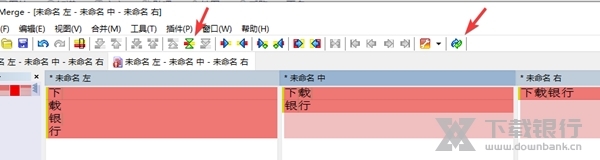
之后在三个窗口中输入内容并点击上方的刷新或比较按钮就能进行比较
同时也可以点击“文件”菜单,选择“打开”
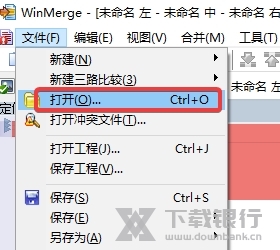
在出现的面板中选择要对比的两个或三个文件(夹),最后点击右下角的比较就可以了
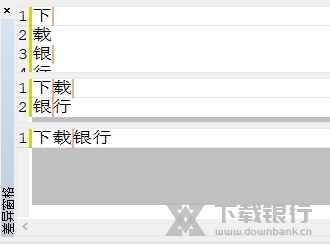
怎么显示行号
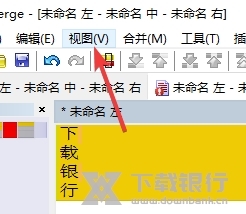
点击菜单栏中的“视图”
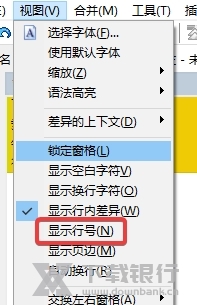
在出现的弹窗中点击显示行号
这样我们的比较窗口中就出现每一行的顺序标记了
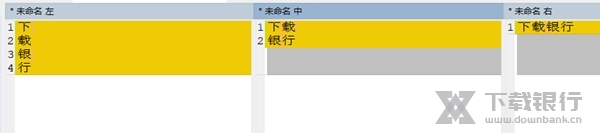
同时在差异窗口中也会进行标号
汉字乱码怎么办
WinMerge便携版中支持大量的编码格式,在设置中可以随意切换,但是依然有很多朋友在对中文进行对比的时候出现了乱码,其实这也只是我们编码没选对导致的,接下来就一起看看如何操作吧。
代码页
现有代码页有100多种,我们大部分人只需要记住其中的几种就可以了。
936 gb2312 Chinese Simplified (GB2312)
950 big5 Chinese Traditional (Big5) 1200 utf-16 Unicode
65001 utf-8 Unicode (UTF-8) 65005 utf-32 Unicode (UTF-32)
65006 utf-32BE Unicode (UTF-32 Big-Endian)
WinMerge设置代码页
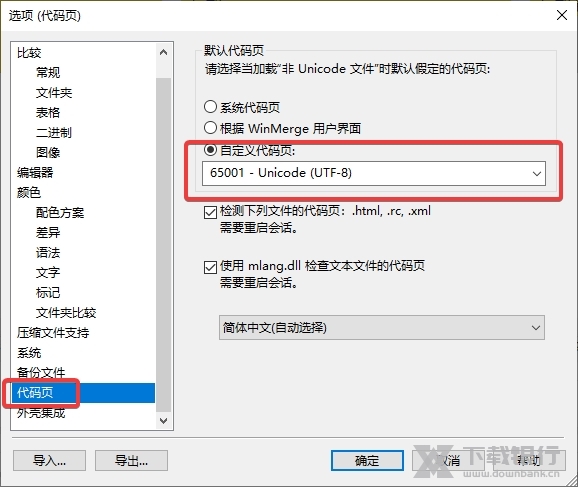
为了让WinMerge能够正常比较中文字符,我们只需要设置WinMerge的代码页为Unicode-8的代码页也就是65001就可以了。
1. 通过菜单修改默认代码页:
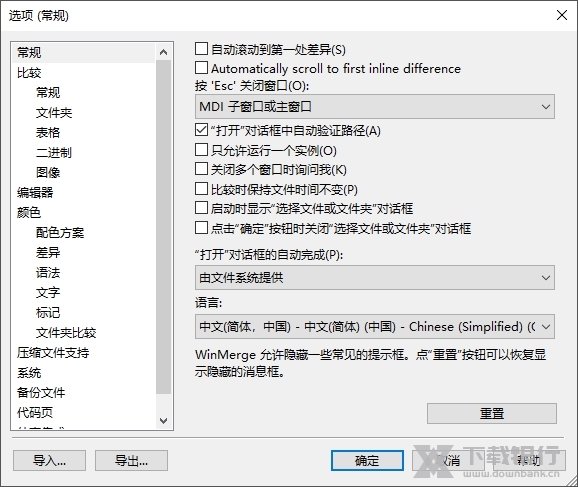
编辑->选项->代码页->默认代码页:
2. 选择Custom codepage:
修改为65001并按下回车键
3. 重新比较可以看到中文不再乱码了。
更新内容
一般性
BugFix.修正了使用GetAsyncKeyState()的处理。修正了使用GetAsyncKeyState()的处理。(GitHub PR #505)
错误修正。更改语言设置时,语言设置不应用于MDI标签的上下文菜单的问题。(GitHub PR #523)
BugFix: 命令行选项/x在二进制和图像比较中不起作用。
BugFix: 替换与替代 (GitHub #551)
交换面板功能的3路比较 (问题 #507) (GitHub PR #533)
[功能请求]在命令行中添加选项以改变 "比较方法"
(GitHub #530)
增加了命令行选项"/s-",以确保另一个实例总是被执行,而忽略 "只允许一个实例运行 "选项的值。
























共有 0条评论