

XYplorer Pro免安装版是个超级好用的文件管理器,支持双窗口浏览和多标签页,还能轻松管理大量页面,完全不用担心占内存。它还有直观的树状图导航,找文件特别方便。最棒的是这个版本已经内置了专业许可证,解压就能直接用了。
软件功能很强大,比如便携式设计,不用安装也能用,数据全存在自己的文件夹里;标签式浏览让你在文件夹间轻松切换,还能拖动文件进行各种操作。它还支持脚本化,可以自定义任务,对新手特别友好。界面和行为都能调整,字体、颜色啥的都能改。
软件亮点很多,比如即时预览图片、音频、视频,还有详细的媒体信息;自动显示文件版本、创建日期、访问日期等信息;还能隐藏文件夹,设置背景颜色,分组显示文件类型。我自己觉得这个软件比系统自带的资源管理器好用多了,特别是文件管理和隐藏文件的功能很实用。
总之,XYplorer Pro是个功能全面又方便使用的工具,适合需要高效文件管理的用户,尤其是那些喜欢折腾个性化设置的人。
XYplorer Pro免安装版是一款非常强大的文件管理器,支持双窗口浏览,且每个窗口中可以开启多个标签页,也就是说用户能够同时打开大量的页面也能轻松地进行管理,且不会占用大量的任务栏空间。同时它还提供了更加直观的树状图导航栏,可以快速地前往任意文件目录。而这个版本已经集成了专业版许可证,解压后可以直接运行使用。
破解说明
该软件修改为绿色破解版,免安装、免注册,解压缩运行即可使用
怎么设置语言
1.点击Help,然后选择select language。
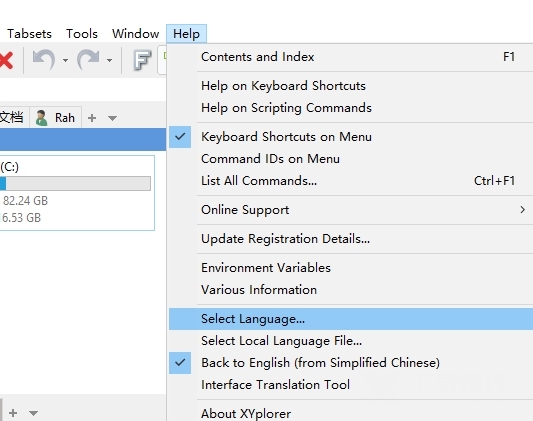
2.然后选择简中或者繁中并确定即可。

软件亮点
1、便携式
它不需要任何安装,所有的配置数据存储在应用程序数据文件夹中,运行它不会改变您的系统或注册表。放入 U 盘中随身携带使用。
2、标签式
标签方式让您轻松地在文件夹之间切换。通过拖动可复制、移动、隐藏、锁定、重命名文件。可单独保存标签配置。
3、功能性
XYplorer 被设计为快速、易用、高效和增强可用性功能,帮助您简化工作流程,提高效率,节省时间。
4、脚本化
你可以为各种任务编辑个性化应用解决方案。无需插件,脚本即装即用。论坛提供各种脚本,即使是初学者也能从此功能中受益。
5、自定义
您可以按需调整应用程序的外观和行为。包括字体、颜色、自定义工具栏按钮、文件图标和程序关联等。每一项都是完全可移植的。
软件特色
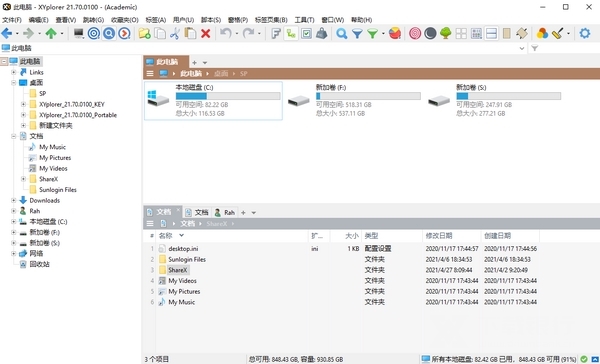
标签页式浏览:重命名标签页,转移,隐藏,拖放的文件的标签页标题,存储它们之间的配置与会话;
即时预览图像(包括 PNG、JPEG、GIF、TIFF、ICO 等等),音频和视频文件(显示详细的媒体信息);
图像文件的缩略图显示在文件列表中,引入了独特的“Mouse Down Blow Up”的功能;
即时预览安装和卸载的 TrueType 字体文件;
即时预览 HTML、MHT、PHP 的文件与打印选项;
即时显示每个选定的文件的完整的文件/文件版本信息;
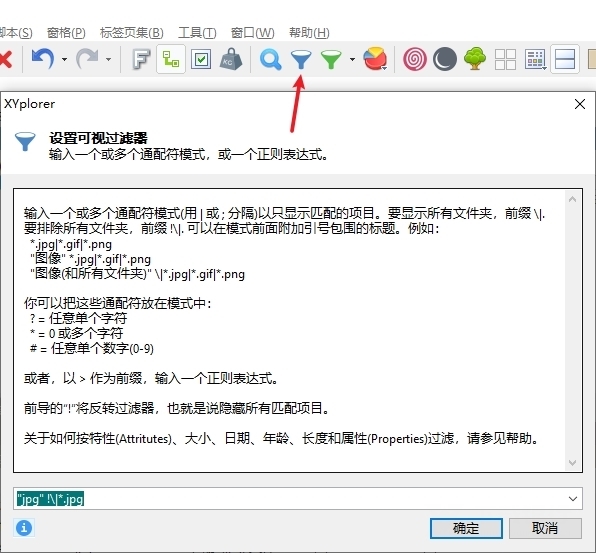
具有一个可视化的过滤器的文件列表,便于管理常见的简单通配符模式,比如 *.TXT 文本;
特别 MP3 服务:ID3 v1.1 标签的即时视图和编辑,再加上自动 ID3 v1.1 标签常规的文件名;
生成各种文件系统的报告。
创建日期、最后访问日期和属性在文件列表中显示;
自动调整列宽;
高度可定制的显示格式、文件大小和日期信息;
对于每一个文件和文件夹,使用的磁盘空间会立即显示;
记住最后一个文件夹的位置、排序顺序、滚动条的位置和所选的文件;
类似浏览器的历史记录功能;
可以自定义喜爱的文件夹;
图标提取,多文件的时间标记和属性标记;
完全支持鼠标拖放和滚轮;
如何隐藏文件夹
1.右键文件夹,选择属性。

2.勾选隐藏,点击确定。

3.这时候如果还能看到文件夹,就点击软件右上角齿轮。
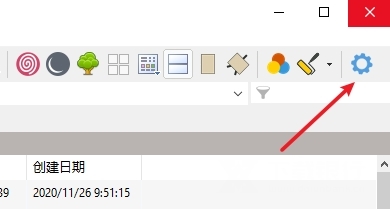
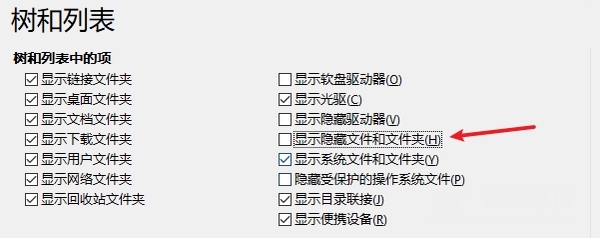
4.然后取消勾选显示隐藏文件夹,这时候就看不到隐藏的文件夹了。
怎么自定义文件夹背景
1.打开设置面板,在左侧找到颜色一栏。
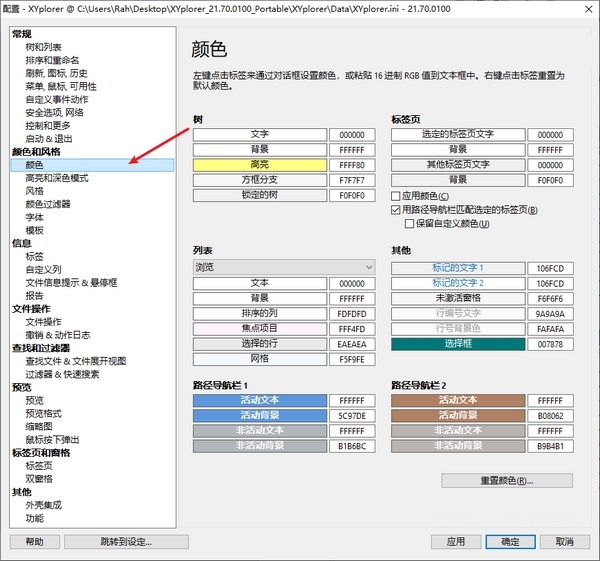
2.更改“列表”下的“背景”和“排序的列”的颜色,然后点击确定。

3.这时候激活的文件夹窗口就会变成自定义的样式了。
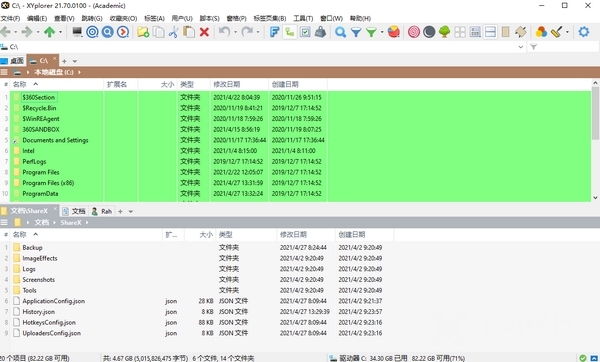
如何分组显示
在XYplorer Pro中的是分组功能和Windows中有点不一样,用起来就像是分组功能和过滤器的结合,除了能够快速分组之外,还支持自定义规则。
1.首先打开需要查看的文件夹。
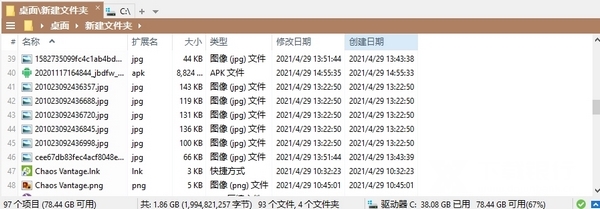
2.然后点击工具栏中的“类型统计和过滤器”,这里可以看到当前文件夹所包含的全部文件类型。
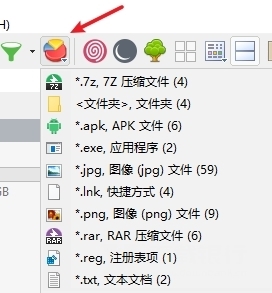
3.选择需要查看的文件类型,这样就能将需要的文件快速筛选出来了。
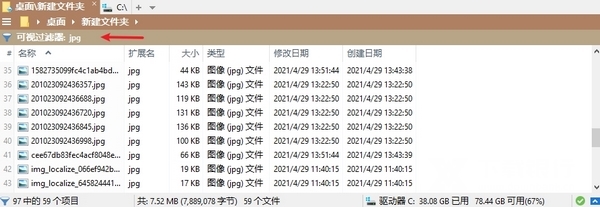
4.还可以通过“设置可视过滤器”来自定义规则。




























共有 0条评论