

中国移动云盘电脑端是一款非常实用的网盘软件,支持多平台文件传输和管理,速度快且操作简单。它能帮我把文件存到云端,避免占用本地空间,还能通过自动备份功能保护重要资料不丢失。特别是同步盘和共享群功能,在团队协作时特别方便,感觉办公效率提升了不少。
软件亮点包括不限速上传下载、16GB免费空间、跨平台同步以及强大的安全防护。它的云笔记功能也很实用,可以随时记录重要内容,避免遗漏。对于像我这样经常需要在手机、电脑间切换的人来说,多端实时同步的功能特别友好。
不过,自动备份功能的操作步骤有点繁琐,希望以后能更简单一些。总体来说,中国移动云盘是一款功能强大且方便的网盘工具,值得推荐给需要高效文件管理和办公协作的人群。
中国移动云盘电脑端是一款适用于多平台的网盘软件,可以帮用户把文件都传到云端来进行保存管理,使其不会占用本地的存储空间,并且上传和下载速度都是极快的。而且还根据个人和家庭使用需求自动提供两个分组,让用户可以在这里轻松管理各类文件。另外软件也提供了很多更加方便的功能,比如有共享群、同步盘、自动备份和保险箱等等,可以在团队办公、日常备份以及文件保护等方面起到重要的作用。此外软件还附带了云笔记的功能,可以在这里随时记录重要内容。
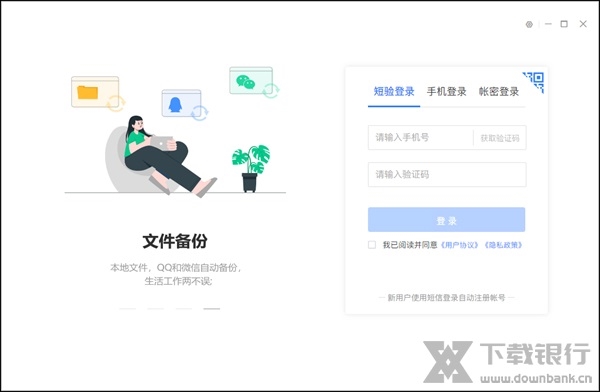
软件特色
1、上传下载不限速
中国移动云盘为所有用户提供无差别的上传下载速率服务,可以享有优质的传输体验。
*实际速度主要受网络、宽带和终端等因素影响
2、文件备份更便捷
相册、通讯录、微信文件备份功能及同步盘功能助力资产快速上传云端,重要资料不丢失。
*仅APP端、Windows端
3、在线办公更高效
共享群、在线编辑功能帮助你快速进行办公协作;云笔记功能解决会议记录难题,在线办公更高效。
*云笔记仅APP端、Windows端
4、多端资产实时同步
中国移动云盘覆盖多端,支持随时随地查看云端内容。
软件亮点
1、支持便捷分享---彩云文件可快速多途径分享给好友。
2、自动备份同步---手机、照片、视频自动备份,个人信息触手可及。
3、超大免费空间---注册即享16G永久免费存储空间。
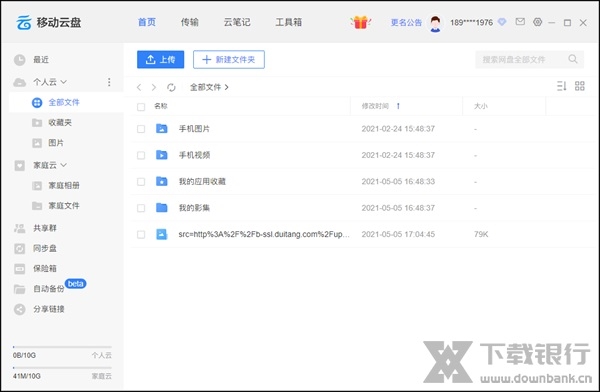
4、支持多种数据---支持图片、音视频、文档、短彩信、通讯录、日历、手机软件等多类信息存储。
5、多终端跨平台---支持Web、Windows、Android、iPhone、ipad、Mac、WP8等。
6、安全有保障---先进的存储与传输安全加密技术,电信级安全机制保障。
软件功能
1、账号信息,安全无虞!--和彩云向所有用户提供运营商级别的安全防护,除了免费登陆提醒,还有文件加密,全方位保障用户数字资产安全.
2、T级空间,瞬间领取!--用户*注册即可获得16GB的网盘空间,通过官方推出的系列活动可免费升级T级空间.
3、精彩资源,短信分享!--直接转存他/她的彩云里,也可给他/她发短信,分享短信彩云无限量,免费发!
4、跨端使用,就用和彩云!--彩云为手机、个人电脑、平板电脑等提供的客户端覆盖所有操作系统,文件存彩云,手机、电脑,哪里想用点哪里.
5、手机信息,一键备份!--手机端可以实现通讯录、短彩信、手机应用、手机图片、手机视频和日历所有信息的全备份,信息丢失后只需一键恢复,即可找回所有数据.
怎么自动备份
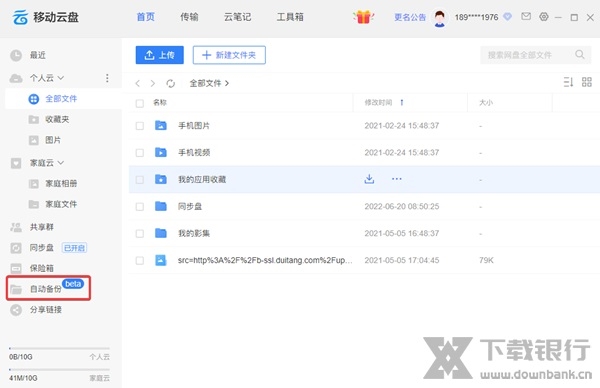
1、在“首页”的左侧列表点击“自动备份”功能
2、在这里可以点击“选择文件夹”设置要自动备份的文件目录,如有微信或QQ的聊天记录需要备份的,也可以按需开启
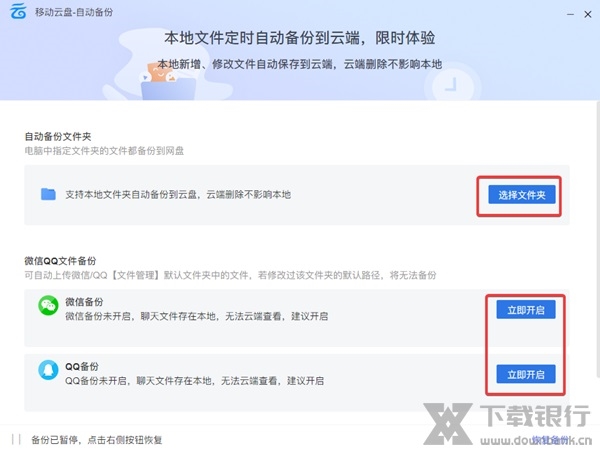
3、之后点击右下角的“恢复备份”即可开始自动备份了
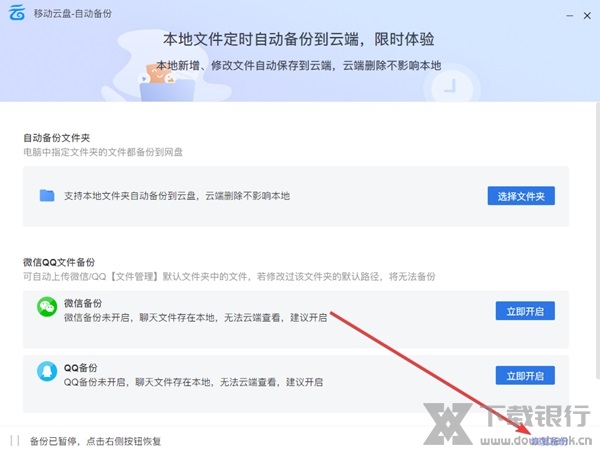
4、如果想关闭的话,点击“暂停备份”即可
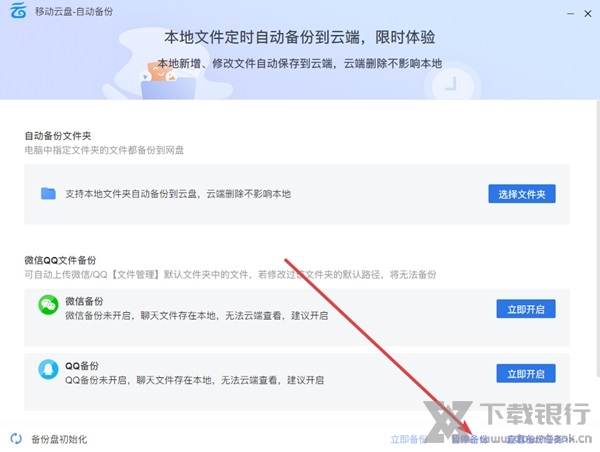
5、另外自动备份功能也可以在“工具箱”页面中找到
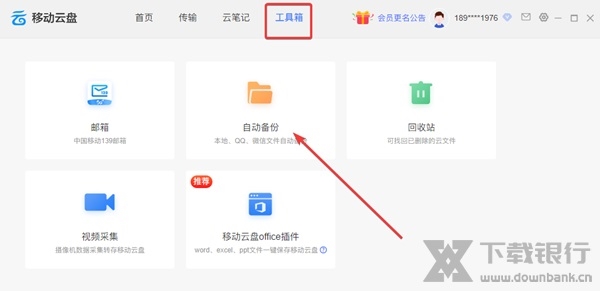
怎么创建共享群
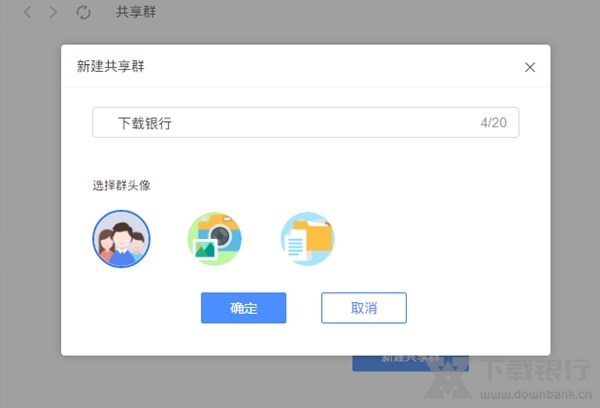
1、在“首页”点击左侧的“共享群”,再点击“新建共享群”
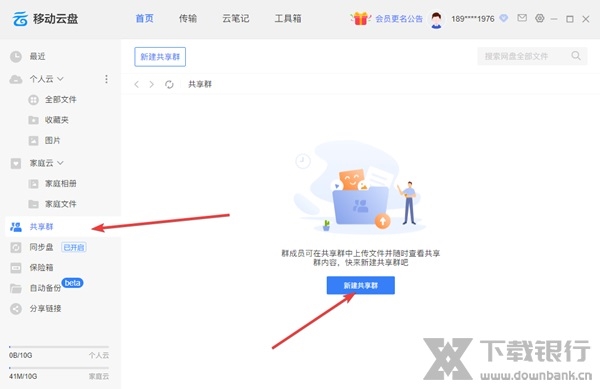
2、输入群组的名称并选择头像,点击确定即可创建
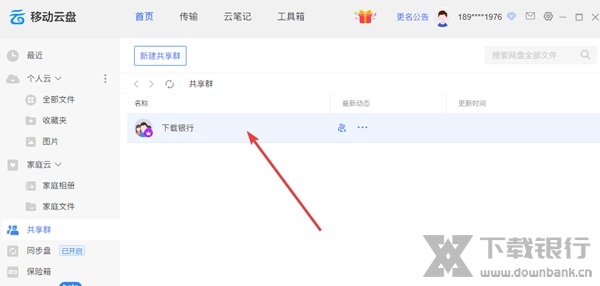
3、可以看到共享群已经创建好了,双击即可进入群组
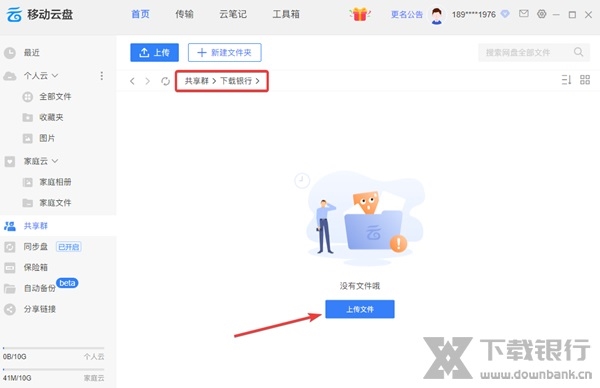
4、在群组页面中可以上传文件,也可以对已有的文件进行操作





































共有 0条评论