

U行侠是一款非常实用的电脑系统安装工具,它提供了多种安装方式,让用户可以根据自己的需求选择最适合的方法来完成系统安装或重装。无论是通过U盘一键写入系统镜像启动安装,还是制作PE系统进行操作,甚至本地模式备份当前系统重新安装,这款软件都能轻松应对。
它的特色在于支持双启动(UEFI和传统BIOS),操作简单到连新手也能轻松掌握。软件体积小巧,不会占用太多内存空间,功能却很强大。它不仅支持自定义Win10/7的启动设置,还能制作各种模式的U盘启动盘,并且优化了制作代码,成功率几乎达到百分百。
让我印象深刻的是它对XP系统的支持,这是很多工具无法做到的。软件界面清晰,步骤指引详细,即使是没有经验的小白也能一步步完成操作。虽然教程中有些重复的内容,但整体来说,这款工具确实很实用,适合需要重装系统的用户。
U行侠是一款电脑系统安装工具,提供了多种安装方式,让用户可以选择最适合当前情况的手段来完成安装。软件中用户可以将系统镜像一键写入到U盘当中,然后通过启动U盘的方式来进行安装。同时也可以在U盘中制作PE系统,然后再通过PE系统来安装系统。此外这里还有本地模式,可以将用户当前的系统写入到U盘中,然后再通过U盘启动的方式来实现重装。
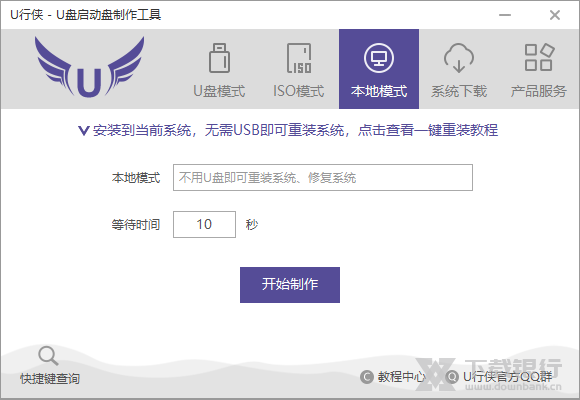
软件特色
1、支持双启,UEFI与传统BIOS都能启动
2、操作简单,小白也能轻易掌握
3、小巧轻便,不会占用过多的内存空间
软件亮点
U盘制作模式
可以选择设备进行移动设备设置
支持写入模式设置,HDD-aT32、ZP-fat32、hdd-fat16、zip-fat16
U盘分区,智能模式、兼容模式、增强模式
支持U盘空间归还、格式转换
模拟启动,可以对制作好的U盘进行模拟系统安装
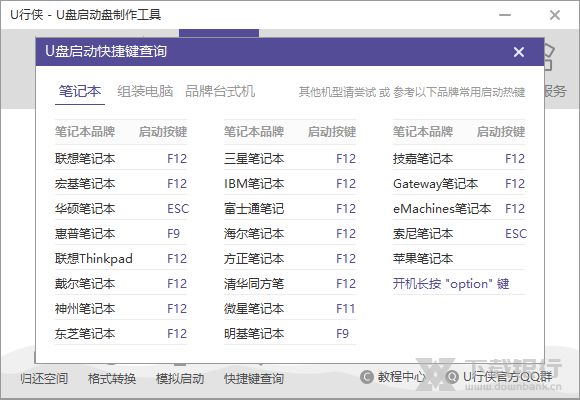
快捷键查询可以查询各种产品的热启动快捷键
软件优势
1、支持自定义Win10/7启动、载入桌面、桌面背景;
2、支持刷新U盘图标缓存工具,制作U盘启动后可以自行释放到U盘;
3、支持各种模式教程以及个性化使用教程;
4、优化制作u盘启动代码,制作成功率几乎达到百分百。
5、重新研发一键装机工具,理论上支持安装所有系统;
6、支持安装当前所有系统,包括此前无法安装的原版xp系统。
制作U盘启动盘步骤
制作启动盘是现在使用较多的系统重装方式,U行侠中的制作过程是非常简单的,用户只需要把U盘插入,然后选择好镜像即可开始制作。
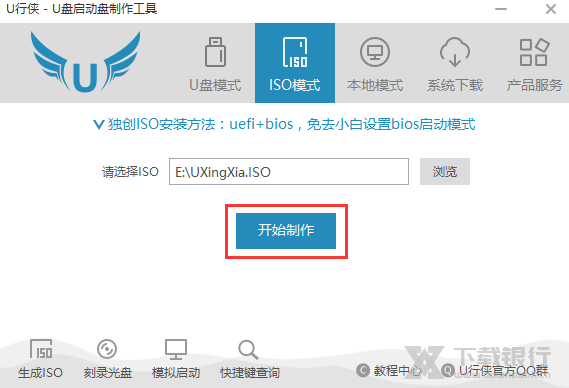
1、打开U行侠U盘启动盘制作工具,将准备好的USB设备插入电脑usb接口。切换到 “ ISO模式” ,随后点击 “ 开始制作” 按钮,如下图所示:
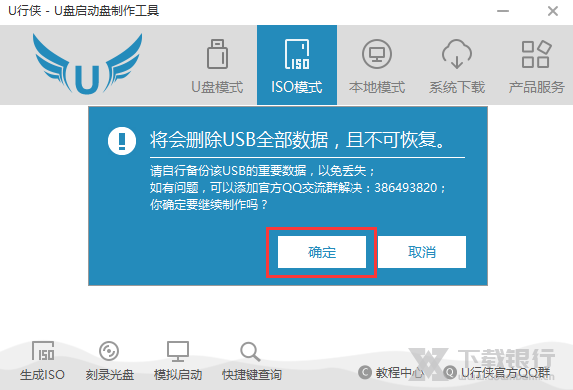
2、此时会弹出一个警告窗口,告知用户 “ 制作前请务必做好数据备份,否则将会丢失”,请确认USB设备中数据是否另行备份,确认完成后直接点击 “ 确定” 按钮,如下图所示:
3、此时已经开始在生成ISO,准备制作ISO启动了,这需要一点时间,制作过程请勿操作与USB设备相关的软件,静候生成过程结束即可,如下图所示:

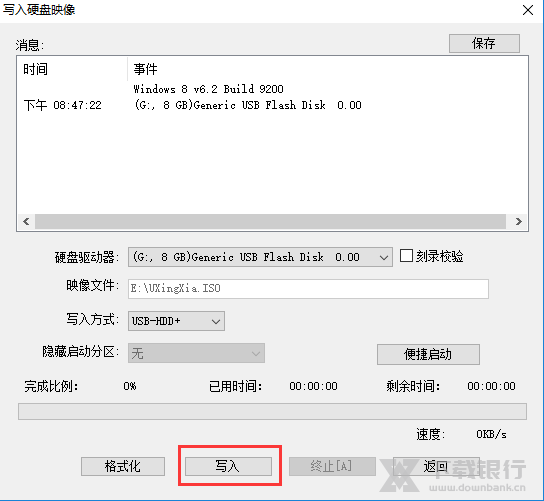
4、生成ISO成功后会弹出一个窗口,保持当前窗口默认参数设置即可,随后点击 “ 写入” 按钮,如下图所示:
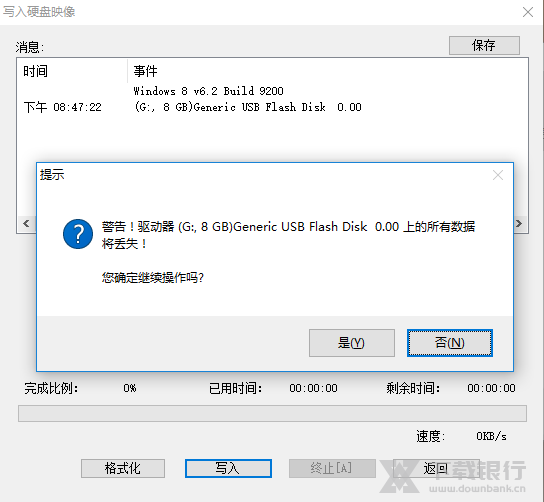
5、此时会弹出一个警告窗口,告知用户 “ 制作前请务必做好数据备份,否则将会丢失”,请确认USB设备中数据是否另行备份,确认完成后直接点击 “ 是” 按钮,如下图所示:
6、此时已经开始在制作ISO启动了,这需要一点时间,制作过程请勿操作与USB设备相关的软件,静候生成过程结束即可,如下图所示:

7、制作成功后会弹出一个窗口,告知用户 “ 制作U行侠成功”,到这里,U行侠已经完全制作成功。
U盘系统安装教程
通过PE安装也是比较常见的方法,U大侠提供了一套专业的PE系统,可以让用户轻松地完成各个系统版本的安装,下面就来看看如何操作吧。
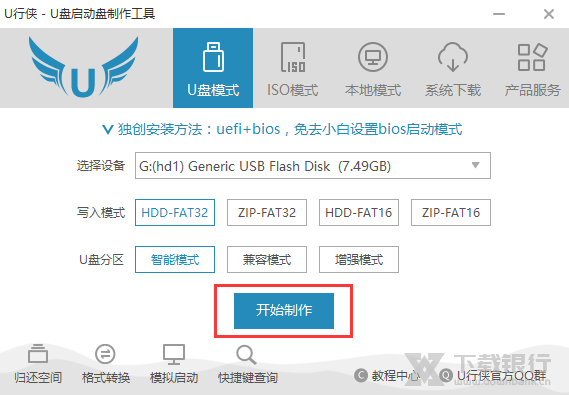
1、打开U行侠U盘启动盘制作工具,将准备好的U盘插入电脑usb接口。保持当前窗口默认参数设置即可,随后点击 “ 开始制作” 按钮,如下图所示:
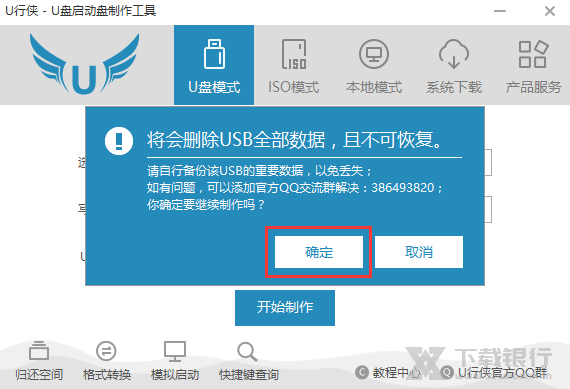
2、此时会弹出一个警告窗口,告知用户 “ 制作前请务必做好数据备份,否则将会丢失”,请确认u盘中数据是否另行备份,确认完成后直接点击 “ 确定” 按钮,如下图所示:
3、此时已经开始在制作U盘启动了,这需要一点时间,制作过程请勿操作与U盘相关的软件,静候制作过程结束即可,如下图所示:
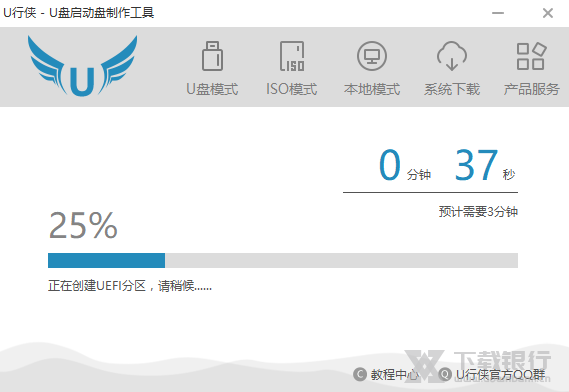
4、制作成功后会弹出一个窗口,告知用户 “ 制作U行侠成功”,到这里,U行侠已经完全制作成功。
Win7系统重装教程
1、将准备好的U行侠U盘启动盘插在电脑usb接口上,然后重启电脑,在出现开机画面时一直按U盘启动快捷键进入到选择U盘界面,之后选择您插入的U盘,按下 “ 回车键” 即可;
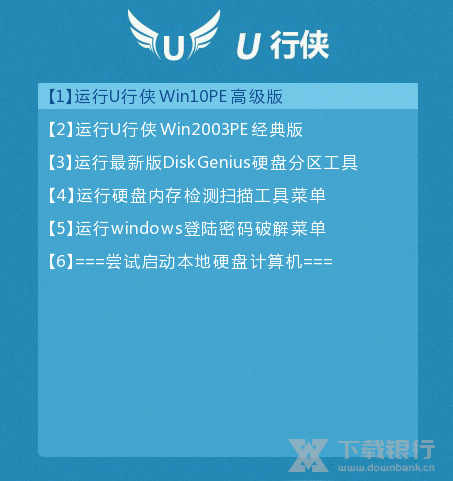
2、进入U行侠主菜单界面后,选择 “ 【01】运行U行侠 Win10PE系统” 选项,之后按 ” 回车键” 进入U行侠PE系统,如下图所示:
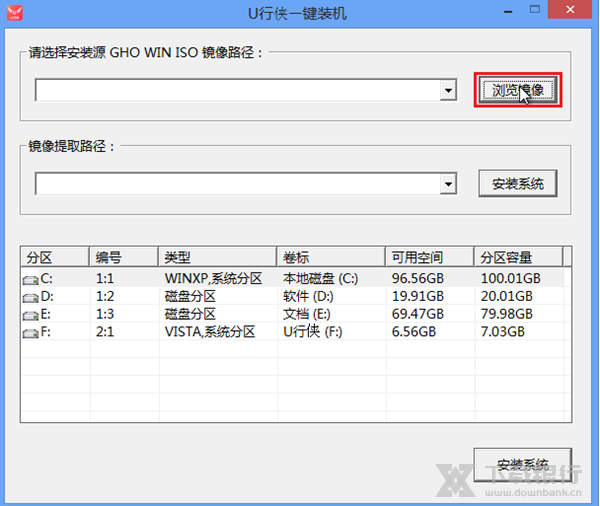
3、进入U行侠PE系统后,U行侠一键装机工具会自动启动,之后我们点击 “ 浏览镜像” 按钮,如下图所示:
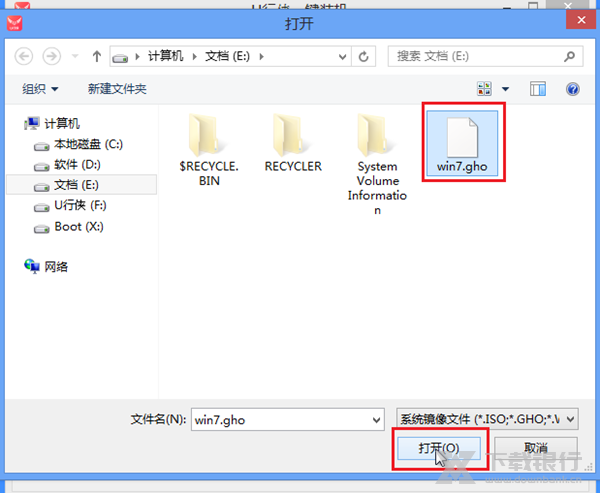
4、在弹出的选择文件对话框里,选择已经下载准备好的Ghost Win7系统镜像,之后我们点击 “ 打开” 按钮选择Ghost Win7系统镜像,如下图所示:
5、选择好Ghost Win7系统镜像后,选择要安装的盘符(一般是C盘),之后我们点击 “ 安装系统” 按钮开始安装Ghost Win7系统,如下图所示:
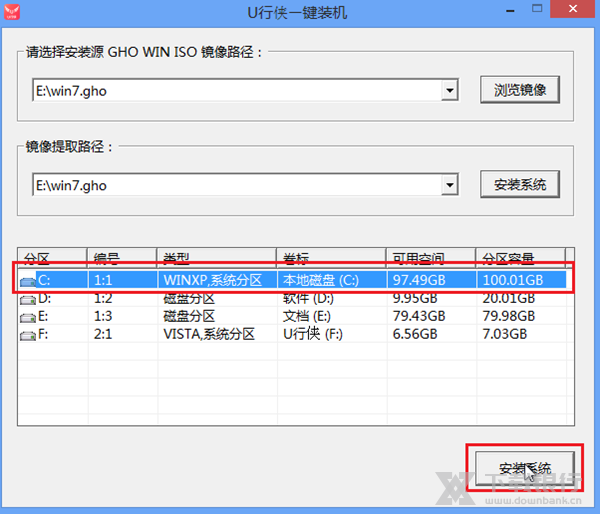
6、点击 “ 安装系统” 按钮后,U行侠一键装机便开始安装Ghost Win7系统,我们只要等待完成即可,如下图所示:
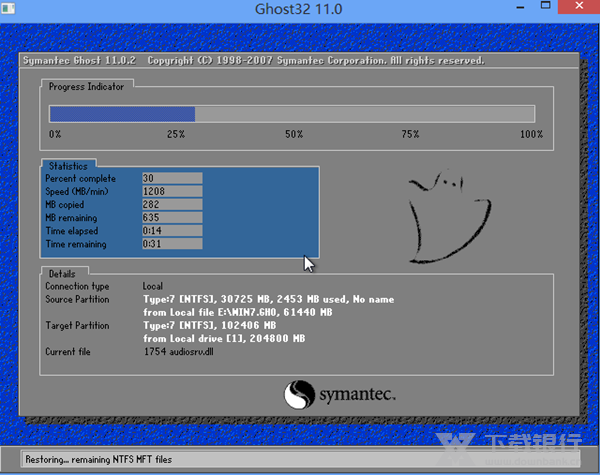
7、Ghost Win7系统安装完成后,在弹出的询问是否重启的对话框里,点击 “ 是” 按钮重启电脑,如下图所示:

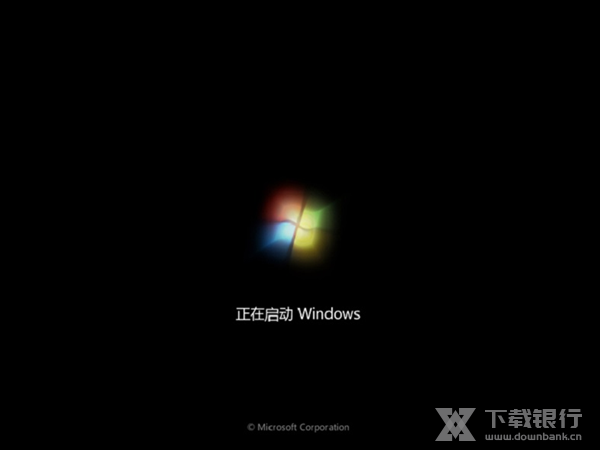
8、点击 “ 是” 按钮重启电脑后,会继续执行安装Ghost Win7系统的剩余过程,直到安装结束后就可以进入到Win7系统桌面,如下图所示:
更新内容
更新最新raid驱动,支持raid阵列
修复模拟启动失败问题
修复界面乱码问题






















共有 0条评论